Le stockage de mon iPhone continue d’augmenter pendant la nuit même quand je ne télécharge rien, et au matin je reçois des alertes de stockage faible. J’ai vérifié les photos, les apps et les messages, mais je n’arrive pas à comprendre ce qui en est la cause. J’ai besoin d’aide pour découvrir pourquoi le stockage de mon iPhone se remplit pendant la nuit et comment l’empêcher.
Je suis tombé sur ce problème avec quelques proches, et ça n’a jamais ressemblé à un bug aléatoire d’iPhone. Ce que je voyais le plus souvent, c’était une accumulation progressive. De vieux téléchargements par-ci, des applis encombrées par-là, des pièces jointes de messages qui s’accumulent pendant des mois. Puis un jour, le téléphone affiche l’alerte de stockage et ça semble soudain, alors que ça ne l’était pas.
La première chose que je ferais, c’est vérifier où est passé l’espace.
Allez dans Réglages > Général > Stockage iPhone et attendez un peu que le chargement se termine. Ne sautez pas cette étape. Une fois les données affichées, vous verrez quelle catégorie prend le plus de place, Photos, Apps, Messages, ou autre chose.
Si Apps est en haut de la liste, commencez par les plus grosses. J’ai vu Instagram, TikTok, Spotify, Netflix et les applis de chat conserver une quantité absurde de cache. Des clips vidéo, des miniatures, des fichiers temporaires, de vieux téléchargements. Des choses que vous n’avez jamais demandé à garder. Supprimer les applis que vous n’ouvrez jamais, ou les décharger, libère de l’espace plus vite que les gens ne l’imaginent. Apple a un réglage Décharger les apps inutilisées pour une raison.
Messages est un autre point que beaucoup de gens ratent. Chaque image, vidéo, mème, note vocale et pièce jointe aléatoire d’iMessage reste là jusqu’à ce que vous la supprimiez. J’ai nettoyé quelques longues conversations de groupe une fois et j’ai récupéré plusieurs gigaoctets. Sans rire, c’était plus que de supprimer la moitié des applis du téléphone.
Ensuite, vérifiez vos médias et fichiers enregistrés. Les chansons téléchargées, les épisodes de podcast, les téléchargements Netflix, les téléchargements YouTube, les PDF et tout ce qui se trouve dans l’app Fichiers comptent aussi. Ils sont faciles à oublier parce qu’ils ne vous sautent pas aux yeux depuis l’écran d’accueil.
Si Photos est la plus grosse catégorie, ce qui était généralement le cas, le nettoyage devient plus lent. La plupart des gens n’ont pas des tas de doublons exacts. Ce qu’ils ont, c’est une infinité de quasi-doublons, dix versions de la même photo de chien, des captures d’écran qu’ils comptaient supprimer, des Live Photos et d’énormes vidéos d’il y a des années.
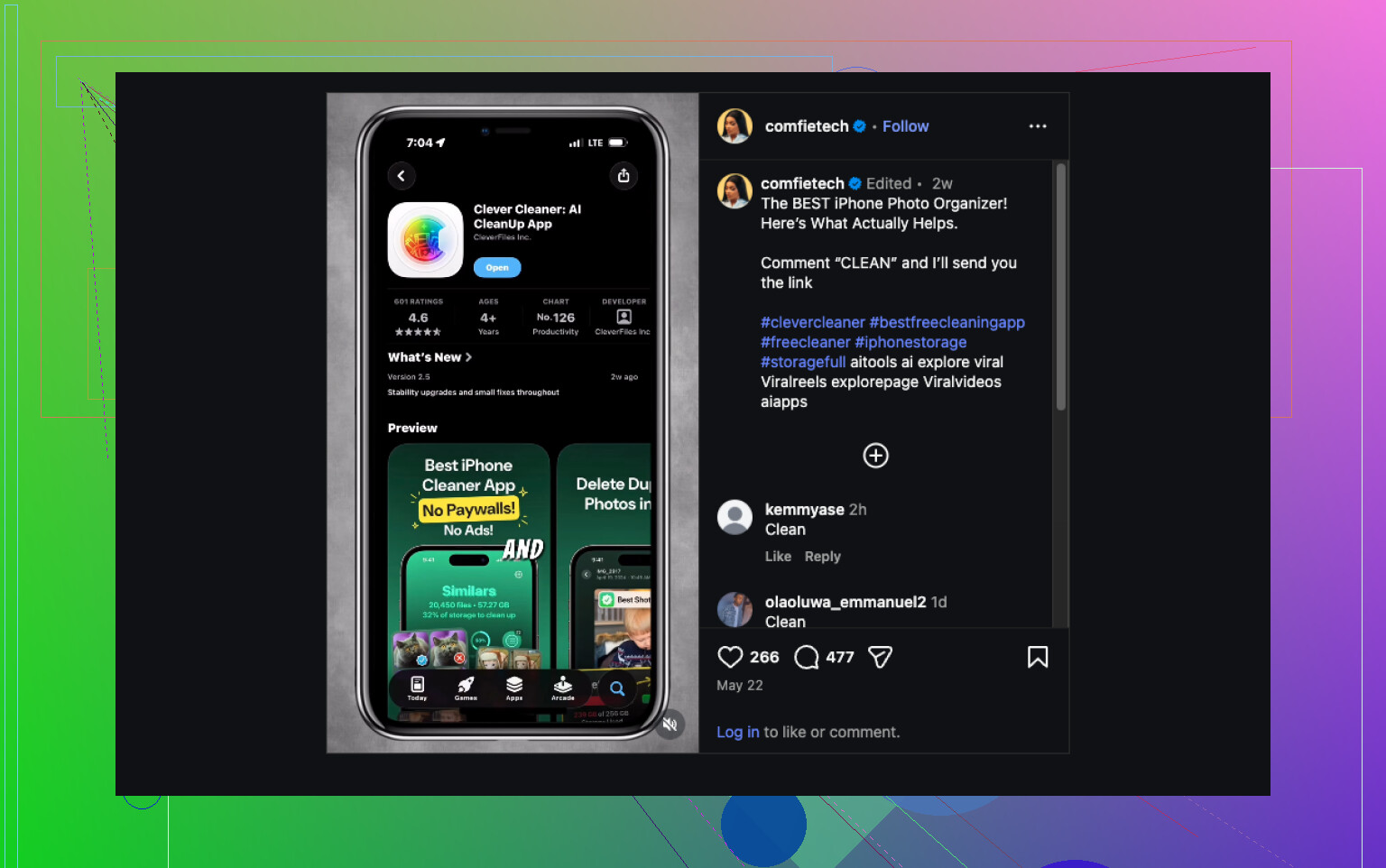
Pour cette partie, j’utiliserais Clever Cleaner.
Petite remarque quand même. Ça ne nettoiera pas tout votre téléphone. Apple n’autorise pas les apps externes à fouiller dans les fichiers système ni à effacer les données des autres apps. En revanche, ça gère bien la photothèque, et c’est justement là qu’une grande partie du stockage se retrouve bloquée.
Ce qui m’a marqué :
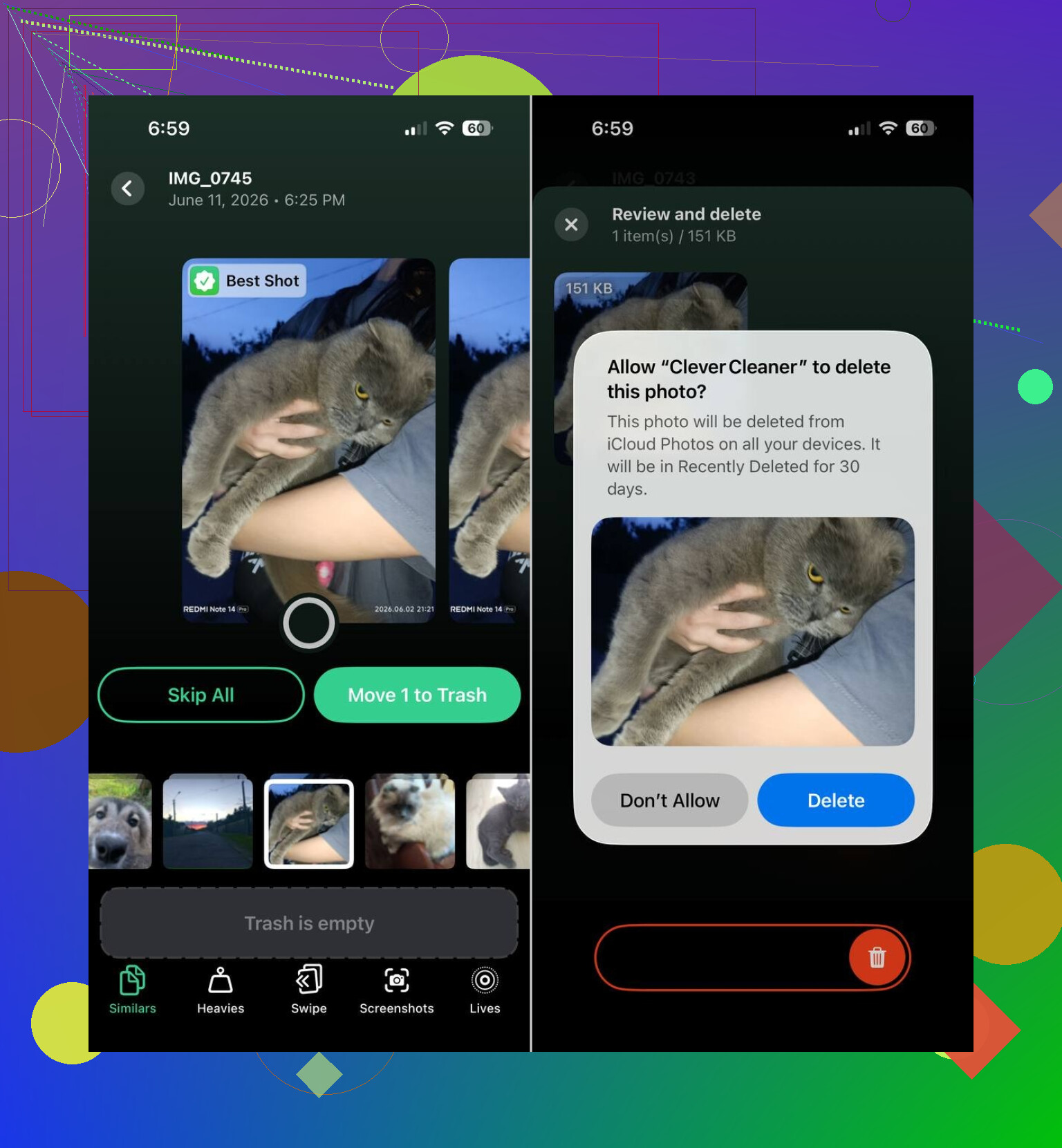
- Il trouve les photos similaires, pas seulement les doublons exacts.
- Il regroupe les captures d’écran pour que vous puissiez les effacer rapidement.
- Il met en évidence les plus grosses photos et vidéos.
- Il transforme les Live Photos en photos fixes classiques.
- Il choisit la photo la plus susceptible d’être la meilleure dans un lot d’images similaires.
L’analyse des photos similaires est la partie utile. L’album Doublons intégré d’Apple ne repère que les copies exactes. Dans de vraies photothèques, ce qui prend de la place, ce sont généralement cinq prises floues du même reçu, ou douze photos prises sous le même angle, pas de vrais doublons.
Ce que j’ai apprécié, c’est que vous devez quand même approuver vous-même les suppressions. L’app suggère. Vous décidez. Je préfère ça, parce que les suppressions automatiques me rendent nerveux et j’ai déjà vu des gens effacer des choses qu’ils voulaient garder.
Donc oui, voici l’ordre que je suivrais.
Vérifiez d’abord Stockage iPhone.
Supprimez les déchets évidents des apps.
Effacez les anciennes pièces jointes de messages.
Supprimez les téléchargements oubliés.
Si Photos occupe encore la majeure partie de votre stockage, nettoyez la photothèque avec Clever Cleaner.
Cette méthode a résolu le problème plus d’une fois chez les gens autour de moi. En général, le plus gros gain venait des photos, et une fois que ça a été maîtrisé, l’alerte Stockage presque saturé a arrêté d’apparaître tous les deux jours.
Cela ressemble moins à un stockage mystérieux qu à une augmentation des données en arrière-plan pendant que votre téléphone reste connecté au Wi-Fi et à l alimentation pendant la nuit.
Je ne suis pas tout à fait d accord avec @mikeappsreviewer sur un point. Ce n est pas toujours un vieux désordre qui finit par vous rattraper. Les hausses nocturnes viennent souvent de processus actifs :
- Synchronisation ou retraitement d iCloud Photos.
- Téléchargements automatiques de podcasts ou de musique.
- Applications de streaming qui retéléchargent du contenu hors ligne.
- L application Mail qui met en cache de grosses pièces jointes.
- Safari qui crée des données de sites web.
- Fichiers de mise à jour iOS téléchargés en arrière-plan.
- Journaux et Données système qui augmentent après des synchronisations échouées ou des boucles de stockage faible.
Ce qu il faut vérifier ce soir, avant de vous coucher :
Allez dans Réglages, puis Général, puis Actualisation en arrière-plan. Désactivez-la d abord pour les applications de streaming, sociales, cloud et shopping.
Allez dans Réglages, puis App Store. Désactivez Téléchargements d apps et Mises à jour d apps.
Allez dans Réglages, puis Podcasts et Musique. Désactivez les téléchargements automatiques.
Allez dans Réglages, puis Photos. Si Photos iCloud est activé, vérifiez si la synchronisation est bloquée. Une synchronisation bloquée consomme de l espace pour les fichiers temporaires. Même chose pour la photothèque partagée.
Vérifiez Mail. Si vous utilisez Gmail ou Outlook dans Apple Mail, supprimez puis rajoutez le compte si Mail monopolise le stockage. J ai déjà vu Mail mettre en cache des gigaoctets de pièces jointes sans vraie raison.
Regardez ensuite Données système dans Stockage iPhone avant de vous coucher, puis de nouveau le matin. Si ce chiffre augmente, le problème vient généralement du cache, des journaux, des fichiers de mise à jour ou des données temporaires de synchronisation, pas de vos photos.
Encore une chose. Redémarrez le téléphone après le nettoyage. Si le stockage continue d augmenter pendant la nuit, sauvegardez-le puis mettez iOS à jour. Si cela continue après la mise à jour, faites une sauvegarde, effacez l appareil et restaurez-le. C est pénible, oui. Mais cela corrige souvent les caches corrompus.
Si Photos reste encore l une des principales catégories, Clever Cleaner vaut la peine d être utilisé pour le nettoyage des photos. C est une application de nettoyage iPhone efficace pour les photos en double et similaires, les captures d écran, les grandes vidéos et les Live Photos. De plus, cela montre le type de nettoyage qu elle effectue, voyez comment Clever Cleaner libère rapidement du stockage sur iPhone.
Je parierais sur les téléchargements automatiques, le cache de Mail ou le gonflement des Données système. Ce sont les coupables habituels quand le stockage augmente pendant que vous dormez.
Je nuancerais en fait un peu les propos de @mikeappsreviewer et de @jeff ici. Si cela se produit spécifiquement pendant la nuit et pas simplement une aggravation générale, j’examinerais les éléments qui ne s’exécutent que lorsque le téléphone est verrouillé, en charge et connecté au Wi-Fi.
Un gros point que personne ne mentionne assez : les variations de taille de la sauvegarde iCloud. Allez dans Réglages > votre nom > iCloud > Sauvegarde iCloud, puis vérifiez quelles apps sont incluses. Certaines apps déversent énormément de données locales dans les instantanés de sauvegarde, et si le téléphone manque d’espace, iOS peut se comporter bizarrement avec les fichiers temporaires de sauvegarde. Même chose avec WhatsApp/Telegram si vous les utilisez beaucoup.
Un autre point sournois est que la messagerie vocale et les médias supprimés ne sont pas forcément vraiment partis. Vérifiez :
- Photos > Supprimés récemment
- Fichiers > Parcourir > Supprimés récemment
- Dictaphone
- Podcasts téléchargés mais marqués comme lus
- Locations/téléchargements dans l’app TV
- Le stockage WhatsApp dans l’app elle-même
Aussi, si vous utilisez une app de caméra de sécurité, de babyphone, de dashcam, ou quoi que ce soit qui téléverse des vidéos pendant la nuit, ces apps peuvent d’abord créer des caches locaux puis mal les nettoyer. Même chose pour Google Photos, OneDrive, Dropbox. Elles sont en train de se synchroniser, mais en réalité elles accumulent des fichiers temporaires.
Je ferais un test simple :
- Mettez le téléphone en mode Avion pendant la nuit avec le Wi-Fi désactivé.
- Notez l’espace libre avant d’aller dormir.
- Vérifiez à nouveau le matin.
Si le stockage reste stable, c’est presque certainement un problème de synchronisation réseau/en arrière-plan. S’il augmente quand même, cela indique plutôt une corruption des données système ou une indexation locale.
Et oui, si Photos est l’une de vos principales catégories, Clever Cleaner est utile pour supprimer plus vite les photos similaires, captures d’écran, grosses vidéos et Live Photos que de le faire à la main. Cas d’usage différent du nettoyage système, mais cela reste utile.
Aussi, voici un récapitulatif correct si vous comparez les options : meilleures apps de nettoyage IA pour le nettoyage du stockage iPhone
Le test du mode Avion permet généralement de comprendre l’origine du problème assez vite.
Je testerais une chose qu’aucun des autres n’a vraiment assez mise en avant : les analyses/journaux de plantage. Sur certains iPhone, surtout quand le stockage est déjà presque plein, les journaux peuvent exploser du jour au lendemain à cause d’une application boguée ou d’un processus en échec.
Vérifiez :
- Réglages > Confidentialité et sécurité > Analyses et améliorations > Données d’analyse
- Réglages > Siri et recherche, puis désactivez les suggestions pour quelques applications trop bavardes
- Réglages > Général > Date et heure, assurez-vous que c’est automatique
Pourquoi je ne suis que partiellement d’accord avec @jeff et @hoshikuzu : chaque hausse pendant la nuit n’est pas forcément un problème de synchro/téléchargement. Parfois, iOS continue à réindexer Photos, Messages ou Spotlight, et les Données système grossissent parce qu’un processus tourne en boucle, pas parce que du contenu est réellement ajouté.
Autre cause souvent négligée : les listes de lecture hors ligne de Safari et les groupes d’onglets avec des pages riches en médias. Vérifiez aussi si un navigateur autre que Safari n’accumule pas des données de site.
Voici ce que je ferais :
- Notez la taille exacte des Données système.
- Forcez la fermeture de toute application qui actualise constamment du contenu.
- Effacez l’historique Safari et les données de site web.
- Supprimez toute mise à jour iOS partiellement téléchargée dans Stockage iPhone.
- Désactivez le mode économie d’énergie avant de dormir une fois ; aussi étrange que cela paraisse, il peut retarder les tâches de nettoyage.
Si votre graphique de stockage montre que Photos est le vrai gros consommateur, alors Clever Cleaner a du sens.
Avantages : rapide pour les photos similaires, captures d’écran, grosses vidéos, Live Photos.
Inconvénients : ne corrigera pas les Données système, le cache Mail ou les déchets propres à certaines applications.
Donc oui, @mikeappsreviewer a raison de dire qu’il faut d’abord vérifier les catégories, mais si ça grimpe pendant la nuit, je soupçonnerais personnellement des processus système qui tournent en boucle avant d’accuser de vieux fichiers inutiles.