J’ai supprimé des applications, des photos, des vidéos et vidé une partie du cache, mais le stockage de mon iPhone affiche toujours presque la même quantité utilisée. J’ai redémarré le téléphone et vérifié le dossier Supprimés récemment, mais rien n’a changé. Que dois-je encore vérifier pour libérer réellement de l’espace de stockage sur mon iPhone ?
Oui, c’est exaspérant. Il m’est arrivé presque exactement la même chose sur mon 14 Pro il y a environ un mois. J’ai supprimé quelque chose comme 2 000 photos plus un tas de longues vidéos, puis j’ai vérifié le stockage et la barre avait exactement le même aspect. On a l’impression d’avoir fait tout ce nettoyage pour rien.
La première chose que j’essaierais, c’est la solution ennuyeuse : redémarrer le téléphone. L’écran Stockage de l’iPhone dans Réglages met du temps à se mettre à jour et semble souvent afficher d’anciennes infos en cache au lieu de l’état actuel. Éteignez-le, laissez-le une minute, puis rallumez-le. J’ai dû le faire plus d’une fois avant qu’iOS recalcule enfin les choses correctement.
Vérifiez aussi Supprimés récemment dans Photos. C’est le gros point que beaucoup de gens oublient. Supprimer des photos ou des vidéos ne libère pas réellement l’espace tout de suite. iOS les y conserve pendant 30 jours, sauf si vous les supprimez manuellement.
Allez dans Photos → Albums → Supprimés récemment, puis appuyez sur Tout supprimer. Si vous avez supprimé 5 Go de vidéos et qu’elles sont toujours là, votre espace de stockage utilisé ne changera pas vraiment.
Autre point : si Optimiser le stockage de l’iPhone est activé, supprimer des photos ne libérera peut-être pas autant d’espace local que vous l’imaginez. Dans ce mode, le téléphone conserve souvent des versions locales plus petites pendant que les fichiers en taille réelle sont stockés dans iCloud. Vous ne supprimez donc peut-être que de petites miniatures, pas les gros fichiers d’origine.
Quand mon stockage restait bloqué autour de 99 %, tout le téléphone a commencé à très mal fonctionner. Les apps s’ouvraient lentement, le balayage était saccadé, et il a même redémarré tout seul plusieurs fois. iOS a besoin d’un peu d’espace libre pour les fichiers temporaires, donc une fois totalement saturé, tout commence à ramer.
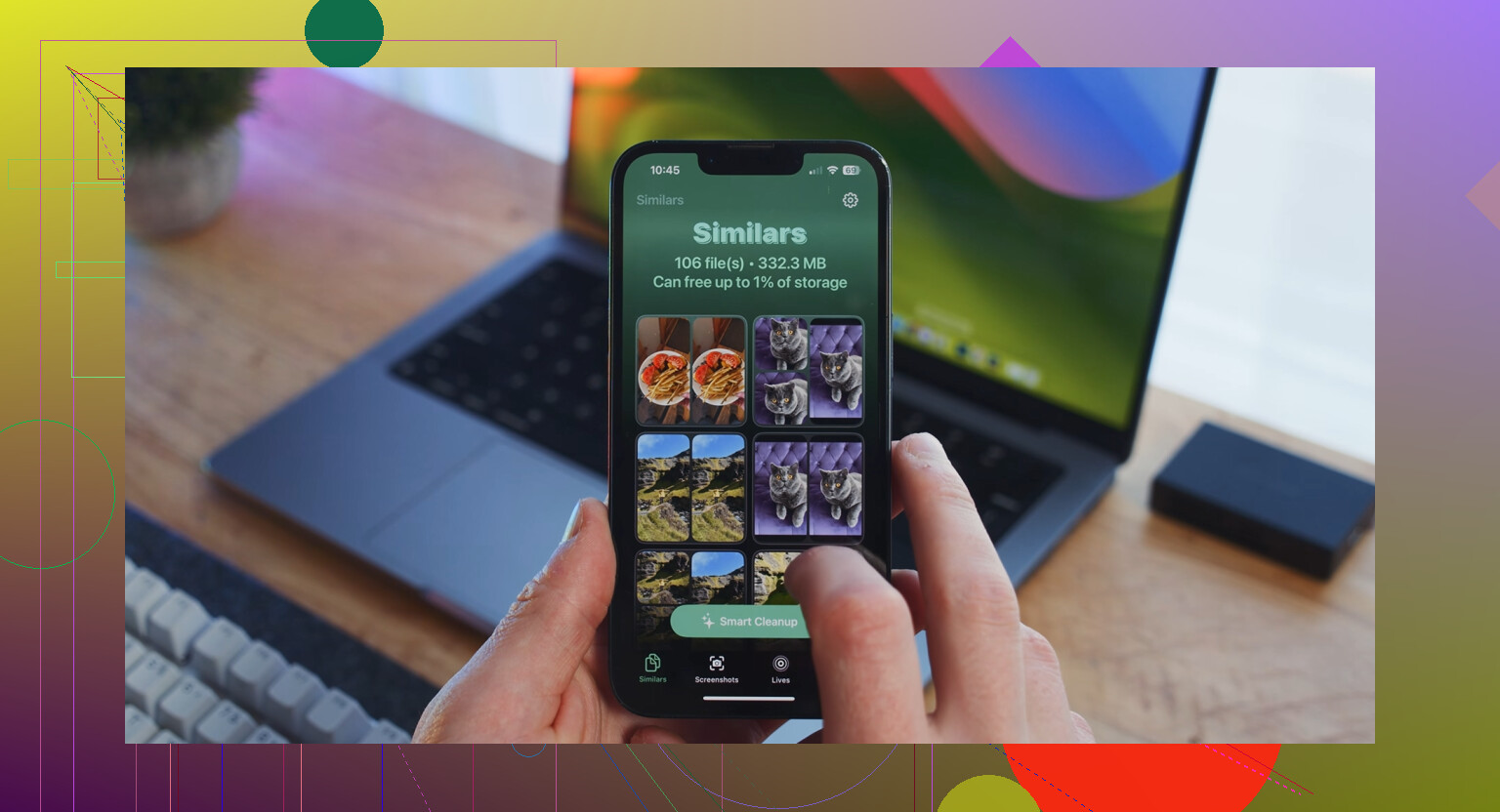
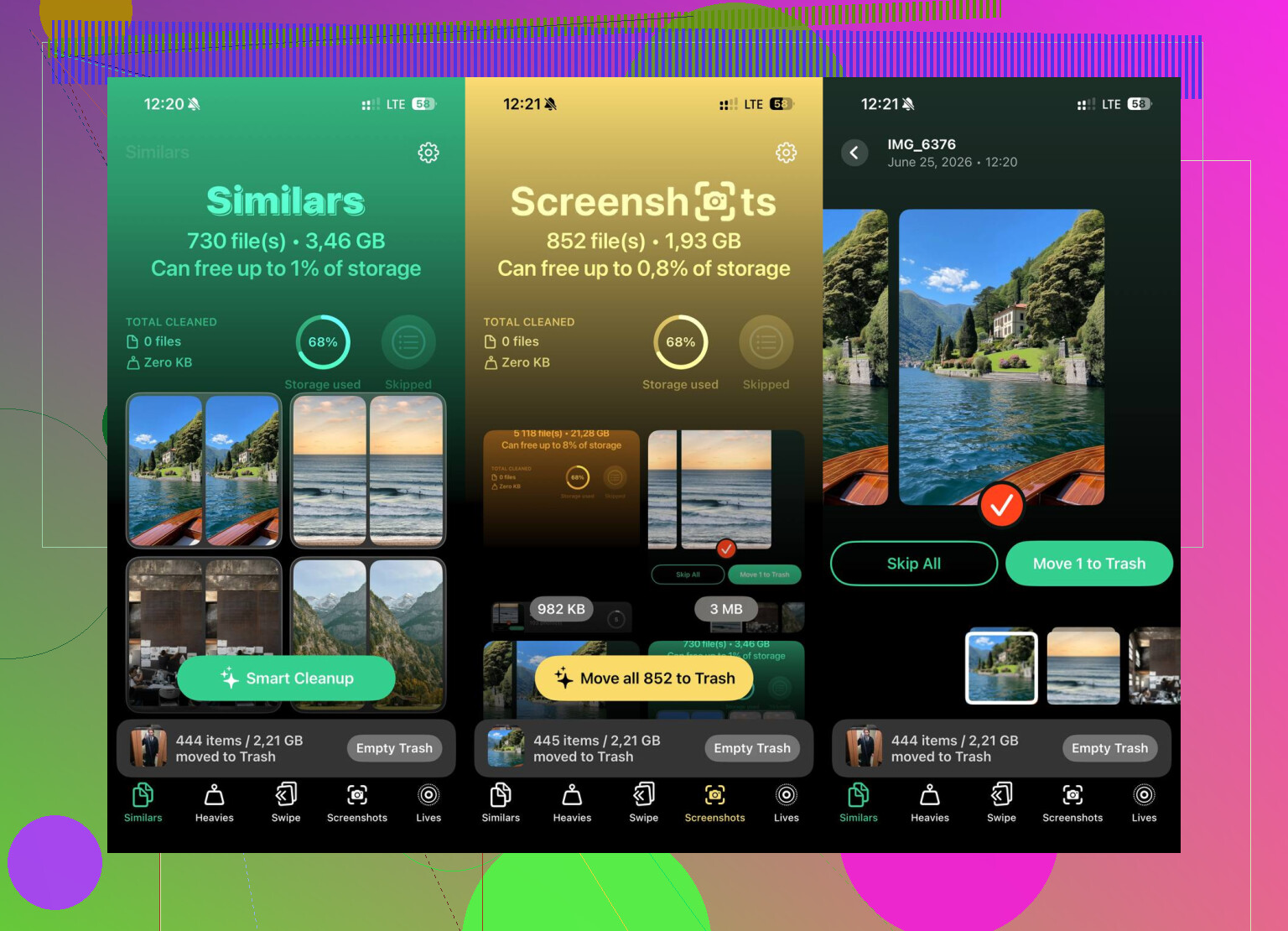
L’écran de stockage intégré ne m’a pas vraiment aidé à trouver les fichiers réellement problématiques. Il ne montrait que de grandes catégories. J’ai essayé quelques outils de nettoyage et celui qui m’a vraiment aidé a été Clever Cleaner. Je me méfie habituellement aussi des apps de nettoyage, mais celle-ci était gratuite, sans pubs, sans abonnements ni paywalls.
La partie utile pour moi, c’était la section Heavies. Elle triait ma photothèque par taille de fichier, du plus gros au plus petit. C’est comme ça que j’ai trouvé quelques anciens enregistrements d’écran en 4K qui faisaient environ 4 Go chacun. Je ne les aurais jamais remarqués en faisant simplement défiler la pellicule. Il y a aussi un onglet Similars qui regroupe les photos quasi identiques et choisit la meilleure prise, pour que vous puissiez supprimer les autres plus rapidement.
J’ai aussi aimé le fait qu’elle traite les photos sur le téléphone au lieu de les téléverser ailleurs. Après avoir supprimé les énormes vidéos et une pile de captures d’écran en double, j’ai récupéré environ 15 Go et le téléphone a cessé d’être aussi lent.
Si le stockage est toujours plein après ça, regardez Données système, qui s’appelait auparavant Autre. Cela peut être du cache d’apps comme TikTok, Instagram, Safari et d’autres apps similaires. Le cache de Safari peut être vidé dans Réglages. Pour les apps sociales, décharger ou supprimer puis réinstaller l’app peut parfois éliminer une énorme quantité de déchets.
Et si rien de tout cela ne fonctionne, il s’agit peut-être de fichiers fantômes qu’iOS refuse de libérer. Le dernier recours pénible consiste à sauvegarder sur iCloud, effacer complètement le téléphone, puis le restaurer à partir de la sauvegarde. C’est contraignant, mais cela force le système à repartir sur une base propre.
Je ferais ça dans cet ordre : vider Supprimés récemment, redémarrer le téléphone, puis utiliser l’app de nettoyage pour trier par les fichiers les plus volumineux. Il y a de fortes chances que quelques vidéos ou enregistrements énormes s’y cachent.
La catégorie affichée sous Réglages > Général > Stockage iPhone compte plus que le nombre total au début. Si l’espace est pris par Photos, alors la piste des éléments supprimés/de la synchronisation iCloud est la bonne. S’il est pris par Messages, Apps ou Données système, supprimer des éléments de la pellicule ne changera presque rien.
Vérifiez Messages en particulier. Allez dans Réglages > Général > Stockage iPhone > Messages et regardez les pièces jointes volumineuses, les vidéos, les GIF et les conversations. Les gens oublient que les anciennes vidéos iMessage peuvent être tout aussi volumineuses que les vidéos de la pellicule, et les supprimer de Photos n’y changera rien. Même chose pour la musique téléchargée, les podcasts, le contenu Netflix/YouTube/Spotify hors ligne, et les fichiers enregistrés dans l’app Fichiers. Ceux-ci se cachent souvent dans le stockage de l’app plutôt que dans la catégorie média évidente.
Je serais aussi un peu prudent avant de juger immédiatement après le nettoyage. L’écran de stockage peut avoir du retard, mais si cela semble toujours incorrect après avoir été branché, connecté au Wi-Fi et laissé tranquille pendant un moment, regardez alors les plus grosses apps dans la liste de stockage au lieu de vous focaliser sur la barre colorée. Si une app est énorme et n’a pas d’option de nettoyage utile dans l’app, déchargez-la d’abord, puis réinstallez-la si nécessaire. Cela conserve les documents pour certaines apps, mais efface l’app elle-même. Si vous supprimez complètement l’app, assurez-vous d’abord de savoir si ses données sont sauvegardées ou synchronisées.
Un nettoyage effectué alors qu’iCloud Photos est entièrement synchronisé se comporte différemment d’un nettoyage effectué alors que Photos est en pause ou télécharge encore des éléments. Puisque vous avez déjà redémarré et vérifié Supprimés récemment, ouvrez Photos, allez dans Bibliothèque, faites défiler jusqu’en bas et regardez l’état de la synchronisation. S’il est indiqué synchronisation en pause, en attente du Wi-Fi, mode économie d’énergie, ou téléchargement d’éléments en cours, branchez le téléphone, désactivez le mode économie d’énergie, connectez-vous au Wi-Fi et laissez-le verrouillé pendant un moment. Je suis d’accord avec @hoshikuzu sur le fait que la catégorie de stockage est importante, mais si la grande catégorie est Photos, c’est ce que je vérifierais avant de chercher des applications de nettoyage ou de faire un effacement complet. iOS peut être étrange lorsqu’il s’agit de libérer le stockage des photos tant que la photothèque iCloud n’a pas terminé la tâche qu’elle pense être en train d’effectuer.
Le déchargement peut donner l’impression d’un nettoyage tout en laissant la partie volumineuse derrière. Si vous avez utilisé « Décharger l’app » au lieu de réellement supprimer une app, iOS supprime l’app elle-même mais conserve ses documents et données. Cela signifie qu’une app de 300 Mo avec 8 Go de vidéos en cache, projets, discussions ou téléchargements peut à peine modifier votre chiffre de stockage.
Allez dans Réglages > Général > Stockage iPhone et touchez les plus grosses apps individuellement. Ne regardez pas seulement la barre colorée en haut. Sur la page de chaque app, comparez « Taille de l’app » avec « Documents et données ». Si Documents et données est énorme, la solution se trouve généralement dans cette app, pas dans Photos. Pensez aux médias WhatsApp, au cache Telegram, aux brouillons TikTok, aux cartes téléchargées, aux projets GarageBand, aux fichiers iMovie, aux livres Kindle, aux téléchargements de podcasts, aux fichiers hors ligne Spotify/Netflix/YouTube, et aux éléments enregistrés pour une utilisation hors ligne.
Je suis d’accord avec @hoshikuzu sur le fait que Messages est un grand suspect, mais Fichiers est un autre élément que beaucoup de gens oublient. Ouvrez l’app Fichiers et vérifiez Sur mon iPhone, Téléchargements, ainsi que tous les dossiers d’apps qui s’y trouvent. Une vidéo enregistrée depuis Safari ou une pièce jointe d’e-mail peut s’y trouver au lieu d’être dans Photos. Même chose pour Dictaphone et les pièces jointes de Notes. Elles ne disparaissent pas simplement parce que vous avez nettoyé la pellicule.
Autre petit point à vérifier : une mise à jour iOS téléchargée. Parfois, Réglages > Général > Stockage iPhone affiche un fichier de mise à jour iOS présent à cet endroit. S’il est déjà téléchargé mais pas installé, il peut prendre plusieurs Go. Vous pouvez le supprimer depuis cette liste de stockage et le télécharger de nouveau plus tard si nécessaire.
Clever Cleaner ou tout autre nettoyeur axé sur les photos peut être utile si le problème est enfoui dans votre photothèque, en particulier les grosses vidéos ou les doublons. Mais il ne réduira pas miraculeusement Données système et ne videra pas le cache privé d’une autre app. Si la page de stockage indique que Données système est le monstre, j’essaierais d’abord de mettre iOS à jour si une mise à jour est disponible, puis de laisser le téléphone branché et inactif pendant la nuit. Si cela refuse toujours de diminuer, une sauvegarde, un effacement et une restauration constituent généralement la solution la plus propre, aussi pénible que cela soit.