Estoy intentando montar o borrar una unidad en mi Mac, pero Utilidad de Discos sigue mostrando el error Com.apple.diskmanagement.disenter 0 y no completa la acción. No estoy seguro de si se trata de un fallo de la unidad, un problema de macOS o algo que pueda reparar con Terminal, y necesito ayuda para determinar la causa y la solución más segura.
Me encontré con esto con un SSD externo en mi Mac. Utilidad de Discos lo veía, pero el volumen seguía en gris y se negaba a montarse. El mensaje de disenter, “com.apple.DiskManagement.disenter”, normalmente apunta a algo sencillo. macOS ve el hardware, pero se queda atascado antes de montar el sistema de archivos.
Lo que seguía viendo se reducía a tres causas habituales. Desconexión incorrecta. Daño en el sistema de archivos. O macOS aferrándose a una comprobación de disco en segundo plano y sin terminarla nunca.
Este es el orden que yo seguiría.
Empieza por la comprobación de disco atascada
Si desconectaste la unidad sin expulsarla primero, macOS a menudo inicia fsck en segundo plano. Ese es el verificador del sistema de archivos. Buena idea, mal resultado cuando se congela. Lo he visto quedarse ahí y mantener el disco bloqueado tanto tiempo que parecía muerto.
Abre Terminal y ejecuta:
sudo pkill -f fsck
Pulsa Enter. Escribe la contraseña de tu Mac. No verás la contraseña mientras escribes, lo cual es normal.
Si la unidad aparece justo después, deja de tocarla y copia tus archivos ahora mismo. Si se monta en solo lectura, con más razón todavía para actuar rápido.
Ejecuta Primeros Auxilios en toda la estructura
Utilidad de Discos oculta parte de la estructura a menos que le digas que no lo haga. Abre Utilidad de Discos, haz clic en Visualización y luego en Mostrar todos los dispositivos.
Desde ahí, ejecuta Primeros Auxilios en este orden:
- La unidad física
- El contenedor, si aparece uno
- El volumen
Aprendí esto por las malas. Si solo ejecutas Primeros Auxilios en el volumen, te pierdes problemas que están un nivel más arriba. A veces tuve que ejecutarlo más de una vez antes de que corrigiera errores relacionados con directorios o cabeceras. Parece tonto, pero he visto que repetirlo ayuda.
Prueba con un inicio de sesión limpio
Un par de veces el disco no era el problema principal. Lo era mi sesión de usuario. Cierra sesión y luego vuelve a iniciarla. Si tienes otra cuenta de usuario en la misma Mac, pruébalo también ahí.
Si la unidad se monta con la segunda cuenta, es probable que la parte problemática sea tu perfil principal. Permisos, una preferencia dañada, basura de sesión, cosas así.
Revisa también Time Machine
Esto es fácil de pasar por alto. Si el disco solía ser un destino de Time Machine, macOS a veces sigue accediendo a él en segundo plano.
Ve a Configuración del Sistema y desactiva por un momento las copias de seguridad automáticas de Time Machine. Luego intenta montar la unidad otra vez. He visto que esto libera el bloqueo sin hacer nada más.
Deja de reparar cuando siga fallando
Aquí es donde la gente lo empeora. Si el disco arroja los mismos errores de montaje una y otra vez, yo no seguiría forzando reparaciones. Llega un punto en el que dejas de arreglar y empiezas a recuperar.
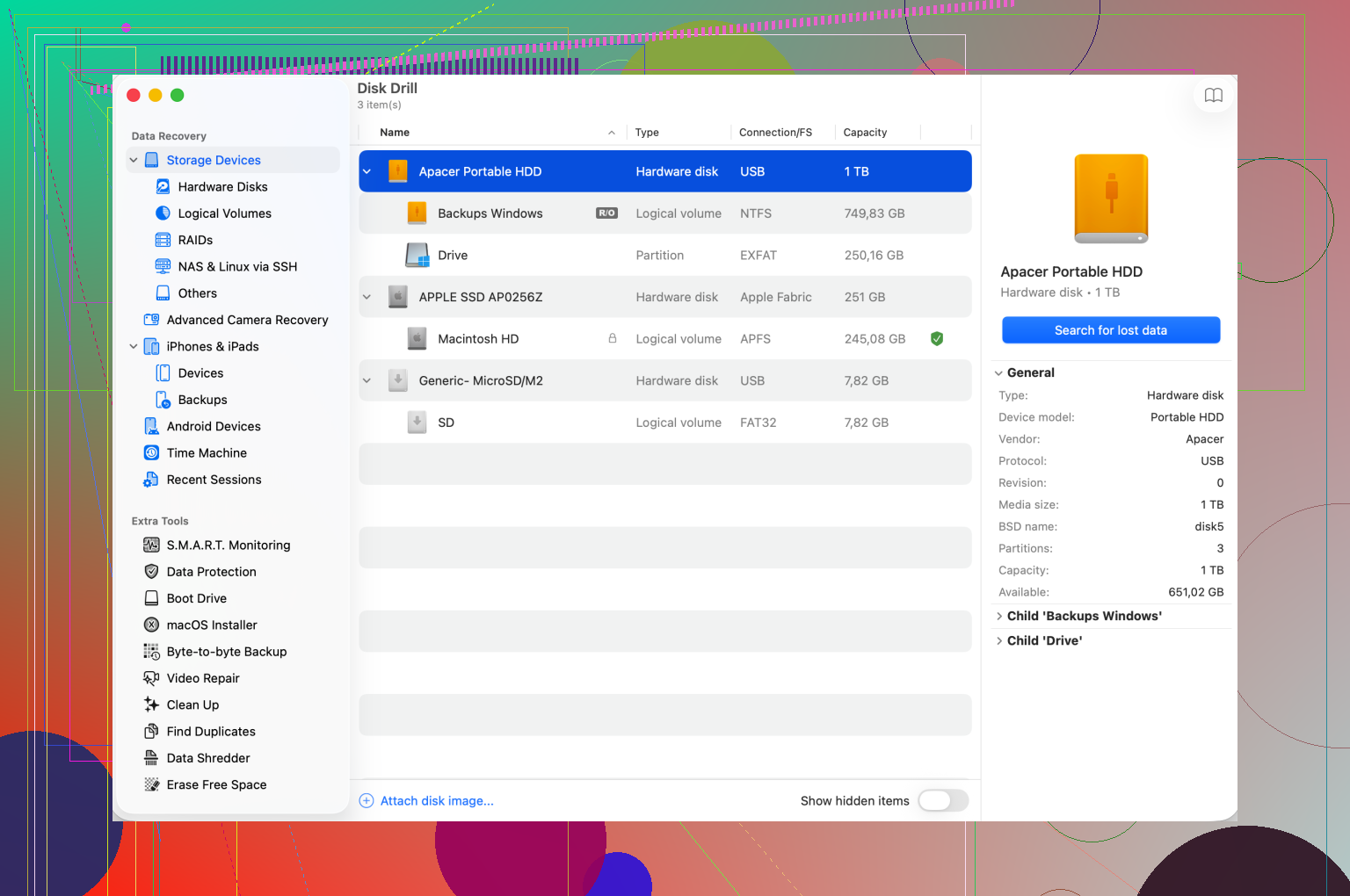
Yo pasaría a la recuperación de archivos en esa etapa. Disk Drill es una opción. Escanea por debajo del proceso normal de montaje, así que a veces encuentra archivos incluso cuando macOS se niega por completo a montar el volumen. Si recuperas algo, guárdalo en otra unidad sana. No de nuevo en la rota. Hice eso una vez hace años con otro disco y sí, fue una tontería.
Borra la unidad solo después de que tus datos estén a salvo
Una vez que hayas sacado tus archivos, entonces borra el disco en Utilidad de Discos. Elige la unidad física, no solo el volumen, y luego haz clic en Borrar.
Qué formato usar:
- APFS para uso más reciente solo en Mac
- Mac OS Extended Journaled para flujos de trabajo de Mac más antiguos
- exFAT si necesitas que funcione tanto en Mac como en Windows
Si la unidad pasa la mayor parte de su vida en una Mac, yo la formatearía ahí.
Lo principal es no seguir machacando el sistema de archivos con intentos de reparación cuando la unidad ya es inestable. Primero saca los datos. Reformatea después. Y sí, expulsa siempre antes de desconectar. Es un consejo molesto, pero aprendí por qué importa.
El error 0 suele ser un problema de la tabla de montaje o del mapa de particiones, no siempre un daño del sistema de archivos. Yo revisaría eso primero.
Algunas cosas que @mikeappsreviewer no cubrió.
- Comprueba la disposición del disco en Terminal.
Ejecuta:
diskutil list
Si ves una salida extraña, como un contenedor APFS faltante, una partición sin formato o un tamaño incorrecto, Utilidad de Discos a menudo falla con el error disenter 0 porque el mapa está dañado.
- Intenta montar por identificador.
Ejemplo:
diskutil mountDisk /dev/disk4
o
diskutil mount /dev/disk4s1
Si Terminal muestra un error más claro, obtendrás una pista mejor que la inútil ventana emergente de Utilidad de Discos. A veces indica sistema de archivos no compatible, tipo de partición incorrecto o recurso ocupado.
- Si vas a borrar, limpia primero el mapa de particiones.
Ejecuta:
diskutil unmountDisk force /dev/disk4
diskutil eraseDisk ExFAT TEST GPT /dev/disk4
Usa el número de tu disco, no el mío. Si el borrado también falla aquí, yo sospecharía de la carcasa, el cable o el firmware de la unidad antes que de macOS. He visto esto muchas veces con adaptadores USB-SATA baratos. Se culpa a Utilidad de Discos, pero el problema es la placa puente.
-
Prueba otro puerto, cable y, si es posible, otro Mac.
Suena aburrido, pero los cables defectuosos causan errores de E/S y basura aleatoria de disenter todo el tiempo. Una vez tuve un SSD que parecía muerto durante dos días. Era el cable. Me sentí tonto después. -
Comprueba el estado S.M.A.R.T.
En Utilidad de Discos, selecciona el disco físico. Si S.M.A.R.T. indica Fallando o No compatible a través de una carcasa dudosa, no confíes en la unidad.
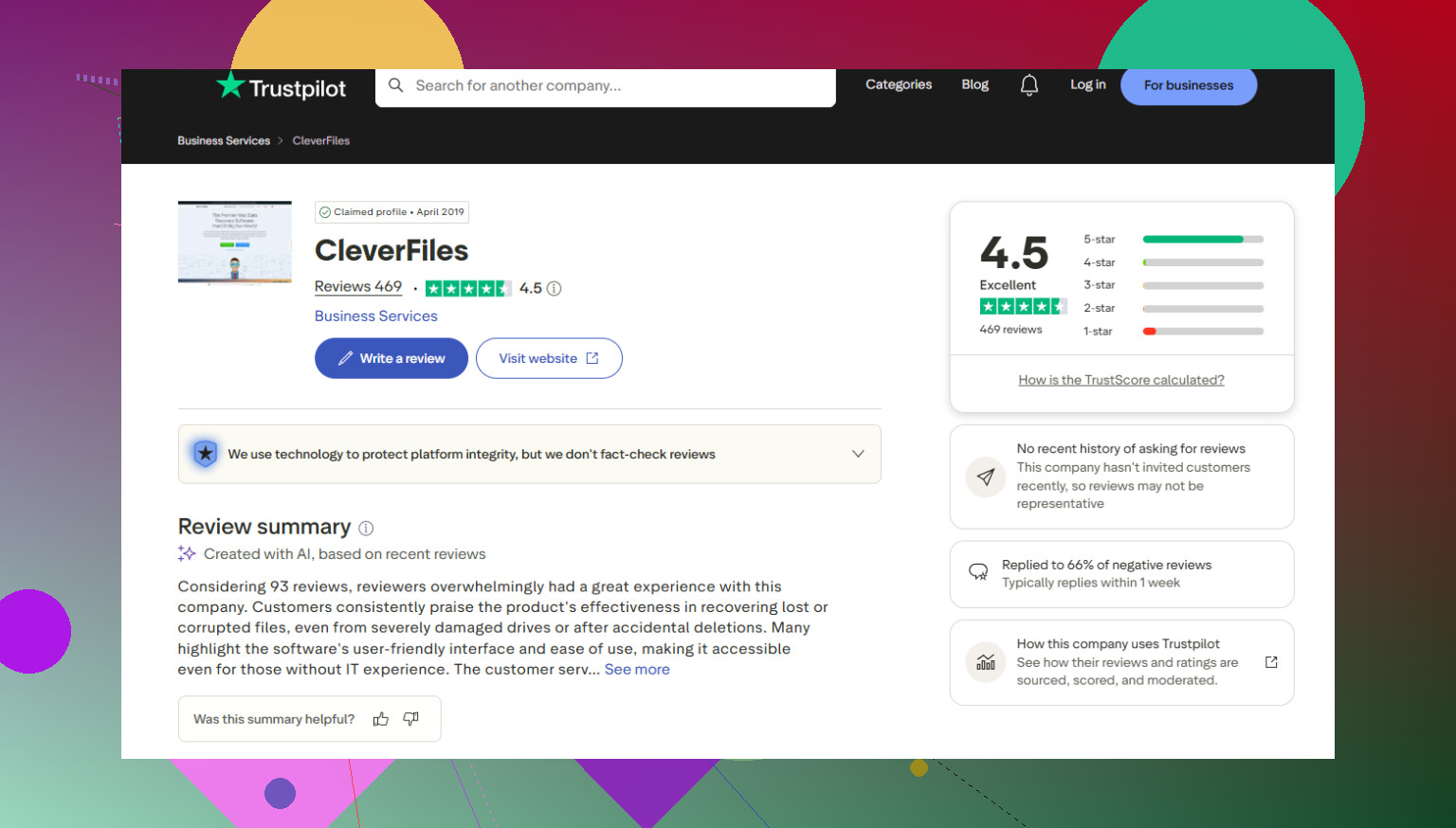
No estoy del todo de acuerdo con repetir Primeros Auxilios muchas veces. Una pasada extra, bien. Cinco pasadas, no. Si el disco tiene datos que necesitas, pasa antes a la recuperación. Disk Drill es sólido para esto porque escanea unidades que macOS no monta. Si primero quieres opiniones de usuarios, lee reseñas de Disk Drill de usuarios reales.
Si la unidad funciona en otra máquina, el problema es tu Mac. Si falla en todas partes, la unidad o la carcasa están acabadas. Eso lo acota bastante rápido.
Un ángulo que añadiría a lo que @mikeappsreviewer y @shizuka ya cubrieron: el error 0 también puede aparecer cuando macOS se atraganta con los metadatos del volumen, no solo con el sistema de archivos o el mapa de particiones. Cosas como una instantánea APFS dañada, un registro de nombre de volumen corrupto o información de montaje obsoleta en /Volumes.
Un par de cosas que probaría que son un poco diferentes:
1. Comprobar montajes fantasma
En Terminal:
ls /Volumes
Si ves el mismo nombre de unidad con números extra como MyDrive 1, MyDrive 2, elimina los restos vacíos después de confirmar que no son discos montados reales:
sudo rm -rf /Volumes/MyDrive\ 1
He visto fallar a Utilidad de Discos porque macOS cree que el punto de montaje ya está ocupado. Problema tonto, problema real.
2. Si es APFS, buscar rarezas con las instantáneas
A veces las instantáneas locales se complican, especialmente si el disco se usó para copias de seguridad o datos migrados. Si el volumen aparece parcialmente, Terminal puede ser más sincero que Utilidad de Discos:
diskutil apfs list
Si la estructura APFS parece medio rota, dejaría de intentar montajes aleatorios y pasaría antes al modo de recuperación.
3. Arrancar en Modo Seguro
No todo el mundo está de acuerdo en que esto ayude, pero he conseguido que unidades externas se monten en Modo Seguro cuando se negaban en una sesión normal. Eso apunta más a extensiones de macOS, software de seguridad o algún servicio en segundo plano interfiriendo. Si se monta ahí, copia los datos de inmediato.
4. Vigilar Consola mientras montas
Abre Console.app y filtra por diskmanagementd o kernel. Luego intenta montar de nuevo. A veces obtienes líneas útiles como errores de E/S, denegaciones de permisos o medio no presente. La ventana emergente de Utilidad de Discos es vaga hasta el punto de dar risa.
5. Si los datos importan, no borres tan rápido
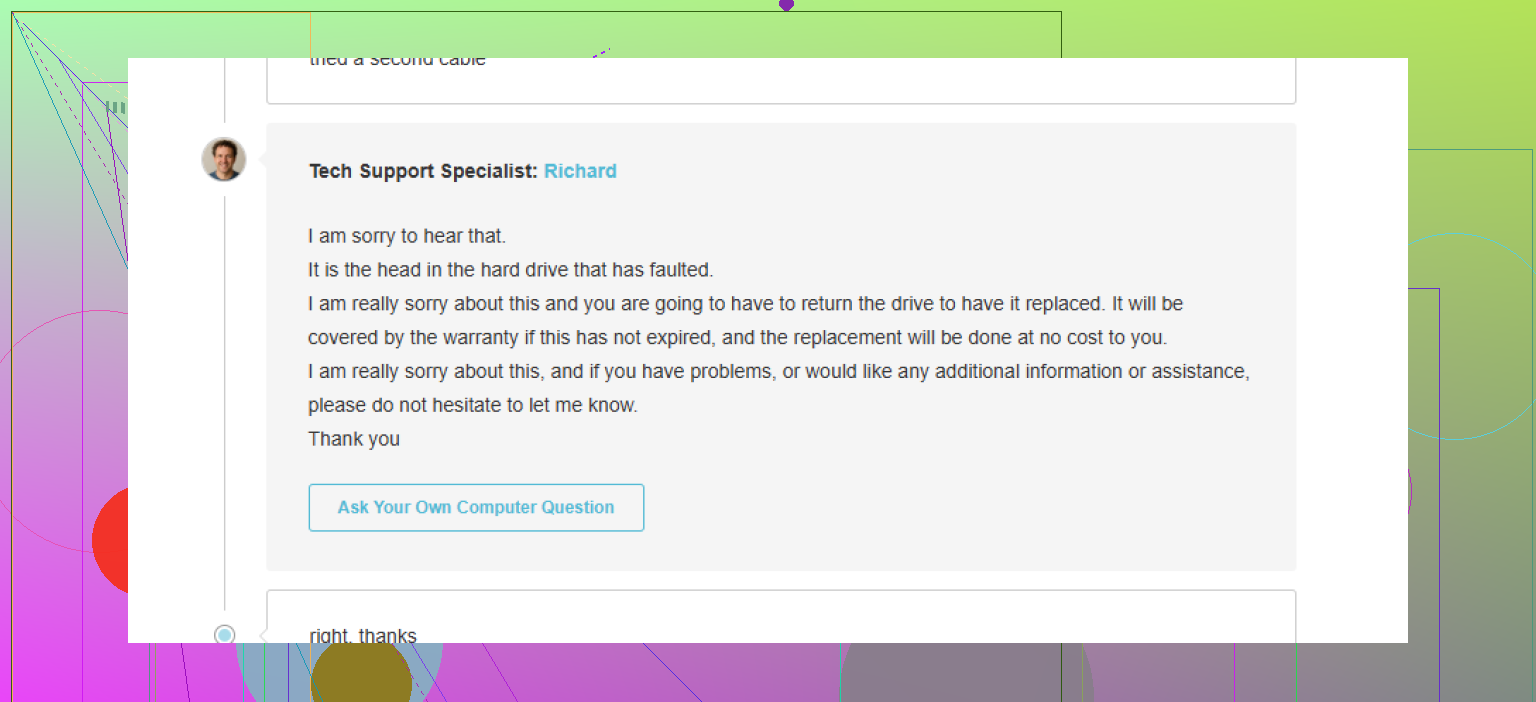
Aquí es donde discrepo un poco con el impulso habitual de “simplemente bórralo”. Si el Mac ve el disco pero no lo monta, a menudo esa es tu última advertencia antes de que la unidad empeore. Un problema de hardware de almacenamiento en el propio disco puede provocar este error de montaje de Mac, especialmente con SSD envejecidos, HDD defectuosos o carcasas USB inestables.
Si necesitas los archivos, usa Disk Drill para Mac antes de más intentos de reparación. Es una de las mejores opciones cuando una unidad aparece en Utilidad de Discos pero se niega a montarse, y puede escanear discos que Finder y Utilidad de Discos no pueden abrir normalmente.
Además, si quieres otro ejemplo de cómo los problemas de unidades externas pueden difuminar la línea entre problemas de macOS y fallos reales de hardware, vale la pena echar un vistazo a esto:
pasos de solución de problemas para discos duros externos que realmente acotan la causa
Versión corta:
- se monta en Modo Seguro = probablemente problema de macOS/sesión
- falla en todos los Mac y con todos los cables = probablemente unidad o carcasa
- visible pero imposible de montar con salida extraña de APFS/contenedor = corrupción de metadatos o hardware deteriorándose
En ese punto me centraría menos en “hacer que Utilidad de Discos gane” y más en no empeorar el disco.
Una cosa que añadiría a lo que cubrieron @shizuka, @vrijheidsvogel y @mikeappsreviewer: descarta el cifrado y la protección contra escritura de hardware de bajo nivel.
He visto que com.apple.diskmanagement.disenter error 0 ocurre cuando el disco es técnicamente legible pero macOS no puede completar el montaje final porque:
- el volumen está cifrado con FileVault o APFS y los metadatos de desbloqueo están dañados
- la unidad se está presentando como solo lectura
- la carcasa está perdiendo alimentación bajo carga, especialmente en SSD alimentados por bus
Algunas comprobaciones que son distintas del bucle habitual de Primeros Auxilios / borrado:
1. Comprueba si el disco está bloqueado o cifrado
En Terminal:
diskutil info /dev/diskXsY
Busca:
Read-Only Media: YesDevice LocationEncrypted: YesFile System Personality
Si indica que está cifrado, intenta desbloquearlo desde Terminal en lugar de Finder o Utilidad de Discos:
diskutil apfs unlockVolume /dev/diskXsY
o para CoreStorage más antiguo:
diskutil cs list
2. Revisa la información del sistema, no solo Utilidad de Discos
Abre:
Menú Apple > Acerca de esta Mac > Informe del sistema > USB
o Thunderbolt
Si el chipset puente sigue reconectándose, cambia el nombre del producto o informa valores extraños de velocidad/alimentación, eso apunta más a problemas de la carcasa que a daño del sistema de archivos. No estoy del todo de acuerdo con la idea de que macOS suele ser aquí el principal culpable. En mi experiencia, las placas puente inestables provocan muchísimos de estos fallos vagos de Utilidad de Discos.
3. Prueba con un hub alimentado o una fuente de alimentación externa
Especialmente para HDD portátiles y algunas carcasas SSD. Una unidad puede aparecer en Utilidad de Discos y aun así fallar en el montaje real porque sufre una caída de tensión durante el arranque o la lectura de metadatos.
4. Haz la prueba desde Recuperación de macOS
Arranca en Recuperación e intenta montarlo allí. Si funciona en Recuperación pero no en el arranque normal, eso sugiere claramente un conflicto de software, un elemento de inicio de sesión o alguna tontería de extensión de kernel/sistema de terceros.
5. Para recuperación de datos, clona primero si el disco es inestable
Antes de hacer un escaneo profundo, un clon a nivel de bytes suele ser más inteligente que machacar la unidad original. Si el disco sigue desconectándose, recupera desde el clon. Si vas por la ruta del software, Disk Drill es útil porque puede ver volúmenes que macOS no monta.
Ventajas de Disk Drill
- interfaz sencilla
- bueno para encontrar archivos en discos que no se pueden montar
- soporte de vista previa útil
Desventajas de Disk Drill
- los escaneos profundos pueden tardar mucho
- la calidad de la recuperación depende en gran medida de cuánto esté dañado el disco
- no hace magia si la carcasa o la unidad siguen desconectándose
Si el disco es visible en todas partes pero no se monta en ninguna, y diskutil info muestra rarezas de solo lectura o reconexiones repetidas, yo dejaría de culpar a la propia Utilidad de Discos. Ese error a menudo es solo el mensajero.