Lo spazio di archiviazione del mio iPhone continua ad aumentare durante la notte anche se non sto scaricando nulla, e al mattino ricevo avvisi di spazio insufficiente. Ho controllato foto, app e messaggi, ma non riesco a capire cosa lo stia causando. Ho bisogno di aiuto per capire perché lo spazio di archiviazione del mio iPhone si riempie durante la notte e come impedirlo.
Mi sono imbattuto in questo problema con un paio di parenti, e non è mai sembrato un glitch casuale dell’iPhone. Quello che continuavo a vedere era un accumulo lento. Vecchi download qui, app appesantite là, allegati dei messaggi che si accumulavano per mesi. Poi un giorno il telefono mostra l’avviso di memoria piena e sembra improvviso, anche se non lo era.
La prima cosa che farei è controllare dove è finito lo spazio.
Vai su Impostazioni > Generali > Spazio iPhone e aspetta un po’ che finisca di caricarsi. Non saltare questa parte. Una volta popolato, vedrai quale categoria sta occupando più spazio: Foto, App, Messaggi o qualcos’altro.
Se App è in alto nell’elenco, inizia da quelle più grandi. Ho visto Instagram, TikTok, Spotify, Netflix e le app di chat trattenere una quantità assurda di cache. Clip video, miniature, file temporanei, vecchi download. Roba che non hai mai chiesto di conservare. Rimuovere le app che non apri mai, oppure scaricarle mantenendo i dati, libera spazio più velocemente di quanto la gente si aspetti. Apple ha un’impostazione Scarica app inutilizzate per un motivo.
Messaggi è un’altra cosa che molti si perdono. Ogni immagine, video, meme, nota vocale e allegato casuale di iMessage resta lì finché non lo rimuovi. Una volta ho ripulito alcune lunghe chat di gruppo e ho recuperato diversi gigabyte. Senza scherzare, era più di quanto avrei ottenuto eliminando metà delle app del telefono.
Poi controlla i contenuti multimediali e i file salvati. Brani scaricati, episodi di podcast, download di Netflix, download di YouTube, PDF e qualsiasi cosa si trovi nell’app File contano tutti. È facile dimenticarsene perché non ti fissano dalla schermata Home.
Se Foto è la categoria più grande, che è quello che di solito vedevo, la pulizia diventa più lenta. La maggior parte delle persone non ha pile di foto duplicate identiche. Quello che ha sono infiniti quasi duplicati, dieci versioni della stessa foto del cane, screenshot che voleva eliminare, Live Photo e video enormi di anni fa.
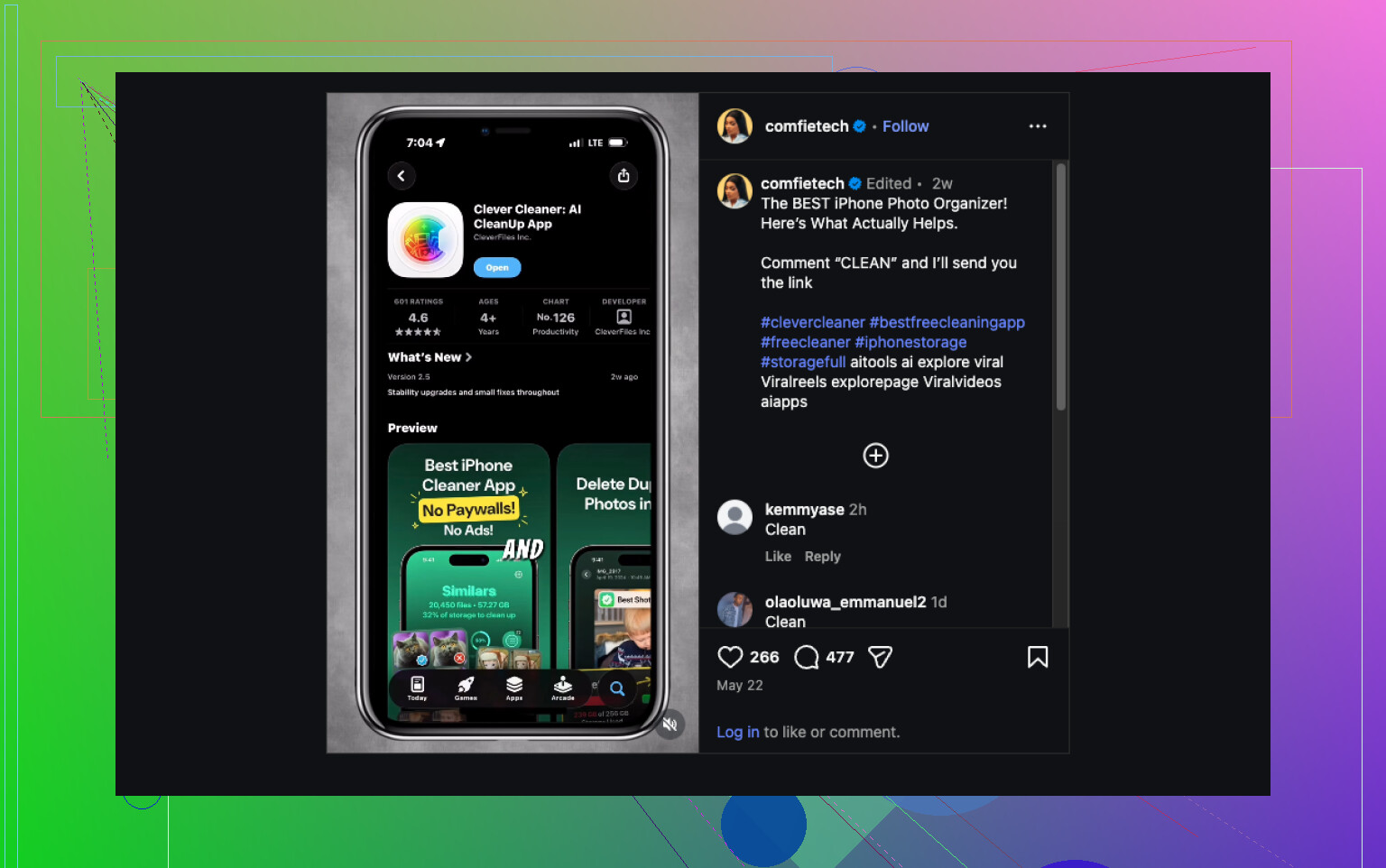
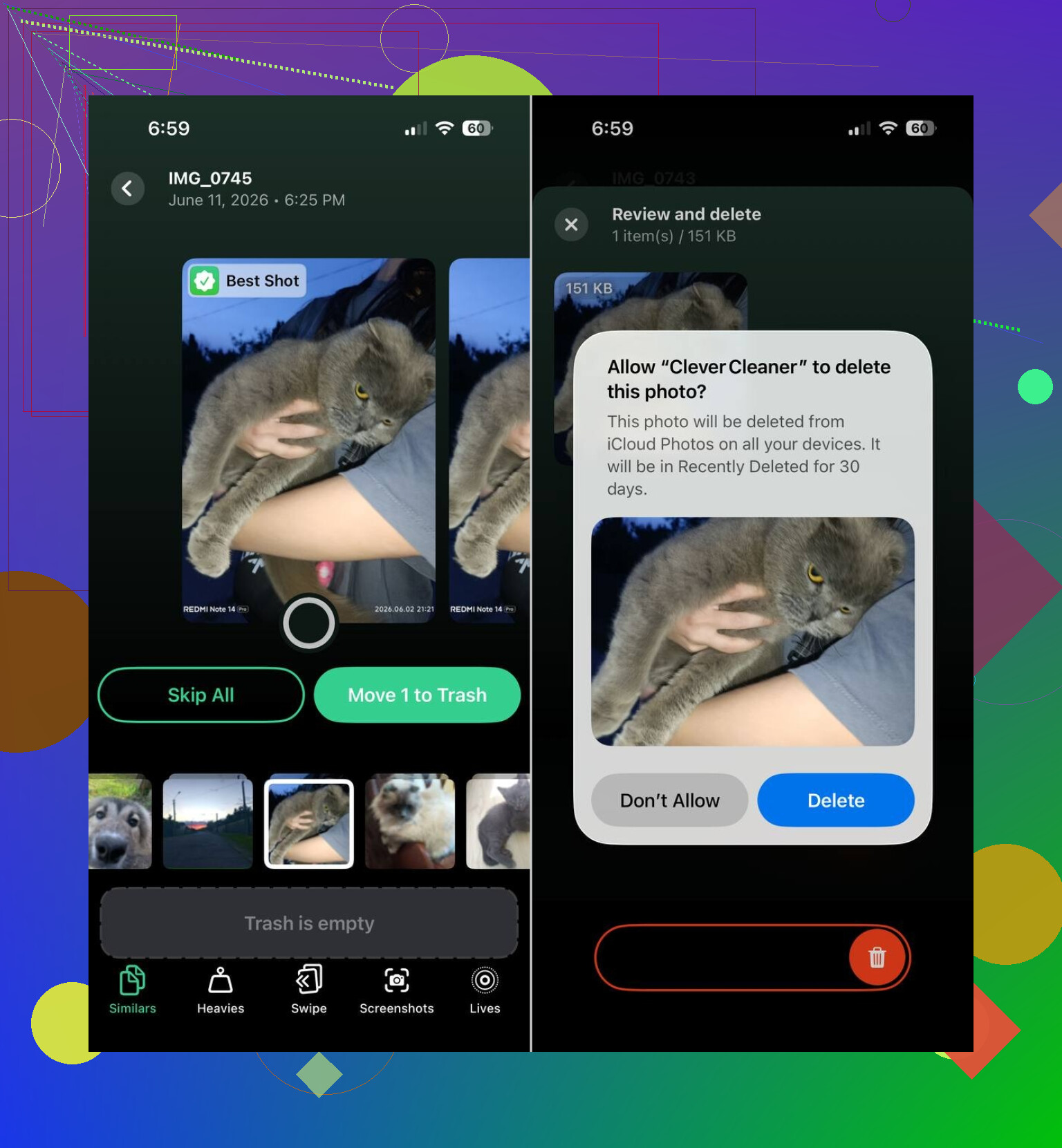
Per questa parte, userei Clever Cleaner.
Piccola nota però. Non pulirà tutto il telefono. Apple non permette alle app esterne di rovistare nei file di sistema o cancellare dati da altre app. Quello che gestisce bene è la libreria foto, che è dove spesso resta intrappolata gran parte della memoria occupata.
Quello che mi ha colpito:
- Trova foto simili, non solo duplicati esatti.
- Raggruppa gli screenshot così puoi eliminarli in fretta.
- Evidenzia le foto e i video più pesanti.
- Trasforma le Live Photo in normali foto statiche.
- Sceglie lo scatto probabilmente migliore da un gruppo di immagini simili.
La scansione delle foto simili è la parte utile. L’album Duplicati integrato di Apple intercetta solo le copie esatte. Nelle librerie reali, quello che di solito consuma spazio sono cinque scatti sfocati della stessa ricevuta, o dodici foto dalla stessa angolazione, non i veri duplicati.
Quello che mi è piaciuto è che devi comunque approvare tu stesso le eliminazioni. Lui suggerisce. Tu decidi. Lo preferisco, perché le funzioni di eliminazione automatica mi rendono nervoso e ho visto persone cancellare cose che volevano tenere.
Quindi sì, il mio ordine sarebbe questo.
Controlla prima Spazio iPhone.
Elimina la spazzatura evidente dalle app.
Cancella i vecchi allegati dei messaggi.
Rimuovi i download dimenticati.
Se Foto occupa ancora la maggior parte della memoria, ripulisci la libreria con Clever Cleaner.
Questa sequenza ha risolto il problema più di una volta per le persone intorno a me. Di solito il guadagno maggiore arrivava dalle foto e, una volta messe sotto controllo, l’avviso “Spazio quasi esaurito” ha smesso di comparire ogni due giorni.
Questo sembra meno un “misterioso spazio di archiviazione” e più una crescita dei dati in background mentre il telefono resta collegato al Wi‑Fi e all’alimentazione durante la notte.
Sono parzialmente in disaccordo con @mikeappsreviewer su un punto. Non si tratta sempre di vecchia roba accumulata che finalmente presenta il conto. Gli aumenti notturni spesso derivano da processi attivi:
- Sincronizzazione o rielaborazione di Foto di iCloud.
- Download automatici di podcast o musica.
- Le app di streaming che riscaricano contenuti offline.
- L’app Mail che memorizza nella cache allegati di grandi dimensioni.
- Safari che crea dati dei siti web.
- File di aggiornamento di iOS scaricati in background.
- Log e “Dati di sistema” che si espandono dopo sincronizzazioni non riuscite o cicli di memoria insufficiente.
Cosa controllare stasera, prima di andare a letto:
Vai su Impostazioni, poi Generali, poi Aggiornamento app in background. Disattivalo prima per le app di streaming, social, cloud e shopping.
Vai su Impostazioni, poi App Store. Disattiva Download app e Aggiornamenti app.
Vai su Impostazioni, poi Podcast e Musica. Disattiva i download automatici.
Vai su Impostazioni, poi Foto. Se Foto di iCloud è attivo, controlla se la sincronizzazione è bloccata. Una sincronizzazione bloccata occupa spazio per i file temporanei. Lo stesso vale per la Libreria condivisa.
Controlla Mail. Se usi Gmail o Outlook in Apple Mail, rimuovi e aggiungi di nuovo l’account se Mail sta occupando troppo spazio di archiviazione. Ho visto Mail memorizzare nella cache giga di allegati senza un buon motivo.
Poi guarda Dati di sistema in Spazio iPhone prima di andare a letto e di nuovo al mattino. Se quel numero aumenta, il problema di solito è la cache, i log, i file di aggiornamento o i dati temporanei di sincronizzazione, non le tue foto.
Un’ultima cosa. Riavvia il telefono dopo la pulizia. Se lo spazio di archiviazione continua ad aumentare durante la notte, fai un backup e aggiorna iOS. Se continua a succedere anche dopo l’aggiornamento, fai un backup, inizializza e ripristina. Fastidioso, sì. Ma spesso risolve le cache corrotte.
Se Foto è ancora una delle categorie principali, vale la pena usare Clever Cleaner per ripulire le foto. È una valida app di pulizia per iPhone per foto duplicate e simili, screenshot, video di grandi dimensioni e Live Photos. Inoltre, questo mostra il tipo di pulizia che fa, guarda come Clever Cleaner libera rapidamente spazio di archiviazione su iPhone.
La mia scommessa va sui download automatici, sulla cache di Mail o sull’aumento eccessivo dei Dati di sistema. Questi sono i soliti colpevoli quando lo spazio di archiviazione cresce mentre dormi.
In realtà dissentirei un po’ sia da @mikeappsreviewer che da @jeff qui. Se succede specificamente durante la notte e non è solo un peggioramento generale, guarderei alle cose che vengono eseguite solo quando il telefono è bloccato, in carica e connesso al Wi-Fi.
Una cosa importante di cui quasi nessuno parla abbastanza: la variazione delle dimensioni del backup iCloud. Vai su Impostazioni > il tuo nome > iCloud > Backup iCloud, poi controlla quali app sono incluse. Alcune app riversano enormi quantità di dati locali negli snapshot di backup e, se il telefono ha poco spazio, iOS può comportarsi in modo strano con i file temporanei del backup. Lo stesso vale per WhatsApp/Telegram se li usi molto.
Un altro aspetto subdolo è la segreteria e i contenuti multimediali eliminati che in realtà non sono davvero spariti. Controlla:
- Foto > Eliminati di recente
- File > Sfoglia > Eliminati di recente
- Memo Vocali
- Podcast scaricati ma contrassegnati come riprodotti
- Noleggi/download nell’app TV
- Spazio di archiviazione di WhatsApp all’interno dell’app stessa
Inoltre, se usi un’app per telecamere di sicurezza, un baby monitor, una dashcam o qualsiasi altra app che carica filmati durante la notte, queste app possono prima accumulare cache locali e poi pulirle male. Lo stesso vale per Google Foto, OneDrive, Dropbox. Stanno facendo “sincronizzazione”, ma in realtà stanno accumulando spazzatura temporanea.
Farei un semplice test:
- Metti il telefono in Modalità Aereo durante la notte con il Wi-Fi disattivato.
- Annota lo spazio libero prima di andare a dormire.
- Controlla di nuovo al mattino.
Se lo spazio di archiviazione rimane stabile, è quasi sicuramente un problema di rete/sincronizzazione in background. Se continua comunque a crescere, è più probabile che si tratti di corruzione dei dati di sistema o indicizzazione locale.
E sì, se Foto è una delle tue categorie principali, Clever Cleaner è utile per eliminare foto simili, screenshot, video grandi e Live Photo più velocemente che farlo a mano. È un caso d’uso diverso dalla pulizia del sistema, ma vale comunque la pena.
Inoltre questa è una buona panoramica se stai confrontando le opzioni: migliori app di pulizia AI per liberare spazio su iPhone
Il test della Modalità Aereo di solito chiarisce la situazione abbastanza in fretta.
Testerei una cosa che nessuno degli altri ha davvero enfatizzato abbastanza: analisi/log di arresto anomalo. Su alcuni iPhone, soprattutto quando lo spazio di archiviazione è già limitato, i log possono accumularsi durante la notte a causa di un’app difettosa o di un processo non riuscito.
Controlla:
- Impostazioni > Privacy e sicurezza > Analisi e miglioramenti > Dati analisi
- Impostazioni > Siri e cerca, poi disattiva i suggerimenti per alcune app particolarmente rumorose
- Impostazioni > Generali > Data e ora, assicurati che sia automatico
Perché sono in parte in disaccordo con @jeff e @hoshikuzu: non ogni aumento durante la notte è un problema di sincronizzazione/download. A volte iOS continua a reindicizzare Foto, Messaggi o Spotlight, e i Dati di sistema crescono perché qualcosa è in loop, non perché vengano davvero aggiunti contenuti.
Un altro colpevole spesso trascurato: elenchi di lettura offline di Safari e gruppi di schede con pagine ricche di contenuti multimediali. Controlla anche se un browser diverso da Safari sta accumulando dati dei siti.
Io farei così:
- Annota la dimensione esatta dei Dati di sistema.
- Chiudi forzatamente qualsiasi app che aggiorna costantemente i contenuti.
- Cancella la cronologia di Safari e i dati dei siti web.
- Elimina qualsiasi aggiornamento iOS scaricato solo parzialmente in Spazio iPhone.
- Disattiva una volta la modalità Risparmio energetico prima di andare a dormire; per quanto strano, può ritardare le attività di pulizia.
Se il grafico dello spazio di archiviazione mostra che Foto è il vero problema, allora Clever Cleaner ha senso.
Pro: veloce per foto simili, screenshot, video grandi, Live Photos.
Contro: non risolverà Dati di sistema, cache di Mail o file inutili specifici delle app.
Quindi sì, @mikeappsreviewer ha ragione nel dire di controllare prima le categorie, ma se aumenta durante la notte, personalmente sospetterei processi di sistema in loop prima di dare la colpa al vecchio disordine.