Mon iPhone indique qu’il n’y a pas assez d’espace de stockage pour installer la dernière mise à jour iOS. J’ai remarqué le réglage Optimiser le stockage de l’iPhone et j’essaie de comprendre si l’activer libérera assez d’espace, ou si je dois quand même supprimer des apps, des photos ou d’autres fichiers. J’ai besoin d’aide pour comprendre le moyen le plus rapide de libérer assez d’espace pour la mise à jour sans perdre quoi que ce soit d’important.
J’ai perdu beaucoup trop d’heures sur ce bazar précis, alors voici la version simple.
Optimiser le stockage de l’iPhone sur iPad fonctionne de la même façon. Le réglage se fait appareil par appareil. Je l’avais activé sur mon téléphone, j’avais laissé les téléchargements complets sur un autre appareil avec plus d’espace, et ça fonctionnait bien.
Cela ne supprime pas vos photos. Cela ne les déplace pas non plus comme si vous faisiez glisser des fichiers entre des dossiers. La version complète reste dans iCloud. Votre téléphone conserve une copie locale plus petite. Quand vous ouvrez la photo, iOS télécharge la version complète si votre connexion est correcte. Si votre connexion internet est faible, vous le sentirez.
Là où ça se complique, c’est avec le stockage iCloud. Si iCloud est plein, le téléphone n’a nulle part où téléverser les fichiers d’origine. Alors l’optimisation se bloque. Donc si vous essayez de libérer de l’espace pour une mise à jour iOS, activer Optimiser le stockage peut ne presque rien changer si iCloud est déjà saturé.
J’ai aussi vu que cela affectait les performances. Mon téléphone est devenu lent, le lancement de l’appareil photo traînait, quelques apps me renvoyaient vers l’écran d’accueil. Après avoir libéré de l’espace, ça s’est amélioré. iOS semble avoir besoin d’un peu d’espace libre pour fonctionner sans trébucher sur lui-même. Quand le stockage tombe presque à zéro, les choses commencent à se comporter bizarrement.
J’ai d’abord essayé de nettoyer les choses à la main. Mauvaise idée. Les outils intégrés d’Apple aident un peu, mais ils ratent les déchets évidents :
- Des séries de photos presque identiques
- De vieilles vidéos énormes enfouies dans la photothèque
- Des piles de captures d’écran
- Des enregistrements d’écran aléatoires dont vous aviez oublié l’existence
Optimiser le stockage réduit la taille des copies locales. Cela ne vous aide pas à décider quoi supprimer.
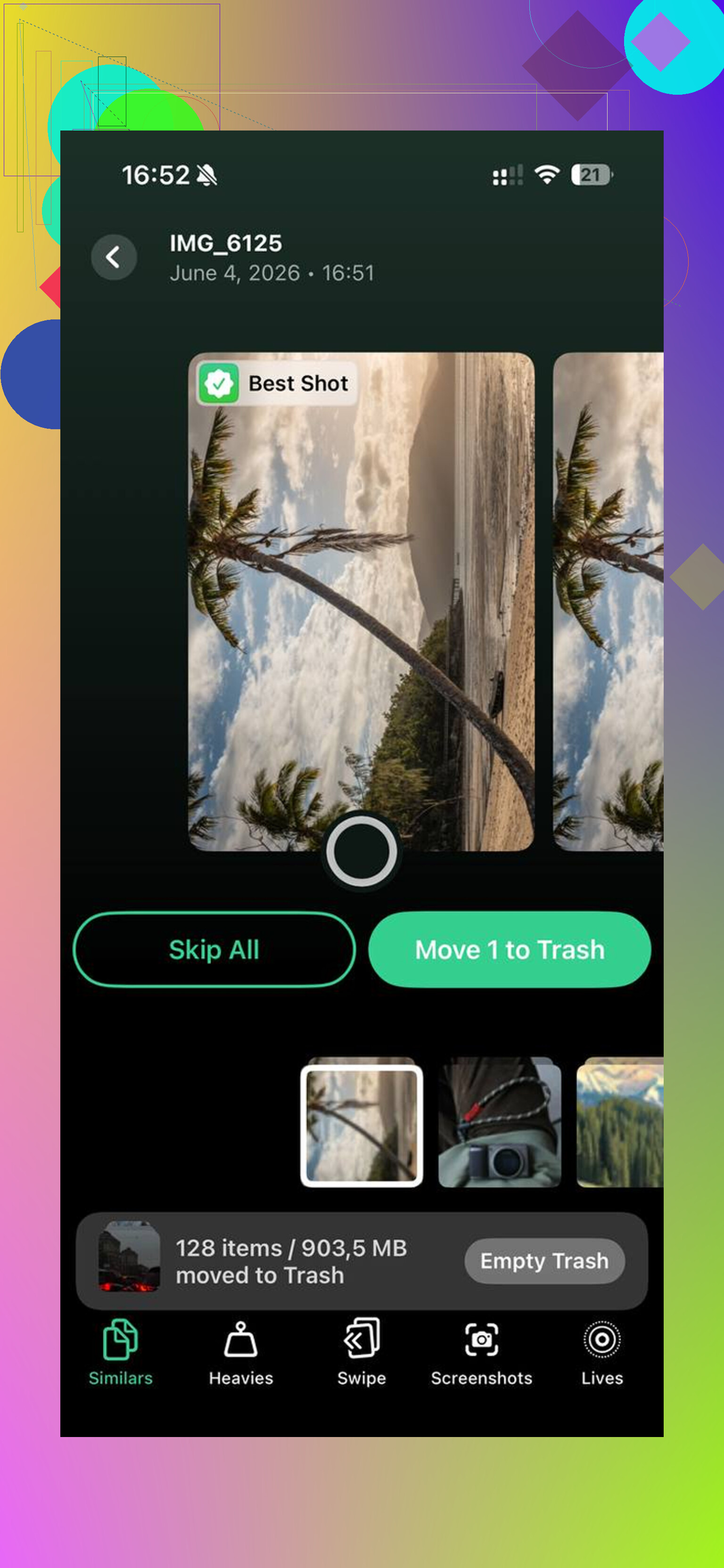
Ce qui m’a le plus aidé, c’est de trouver d’abord les plus gros fichiers. J’ai utilisé Clever Cleaner après avoir ignoré pendant des années tout un tas d’apps de nettoyage inutiles. Celle-ci m’a semblé différente quand je l’ai testée. J’ai trouvé un enregistrement d’écran 4K qui prenait à lui seul environ 4 Go. Supprimer un seul fichier m’a donné assez de place pour installer une mise à jour et le téléphone s’est arrêté de s’étouffer autant.
Les points utiles pour moi étaient simples :
- Une section consacrée d’abord aux plus gros fichiers multimédias
- Un regroupement des photos similaires, pour ne pas devoir trier 18 versions de la même image
- Un nettoyage des captures d’écran avec les tailles de fichier affichées clairement
- Un traitement sur l’appareil, ce qui comptait pour moi parce que je ne voulais pas que ma photothèque soit envoyée ailleurs
Si vous avez besoin d’espace rapidement, voici l’ordre que j’utiliserais :
1. Supprimez d’abord vos plus gros fichiers
Cherchez les longues vidéos, les clips 4K et les enregistrements d’écran. Ce sont eux qui consomment le stockage plus vite que tout le reste. Un ou deux fichiers peuvent libérer plus d’espace que la suppression de 500 photos.
2. Effacez les captures d’écran
J’en avais des centaines. La plupart étaient des reçus, des numéros de suivi, des messages d’erreur ou des choses que je comptais garder pour plus tard sans jamais y retoucher.
3. Déchargez les apps inutilisées
Ouvrez Réglages > Général > Stockage iPhone. Vérifiez ce que vous n’avez pas ouvert depuis des mois. Décharger une app la supprime mais conserve ses documents et ses données.
4. Videz le dossier Supprimés récemment
Cette partie piège beaucoup de gens. Les photos supprimées y restent pendant 30 jours. Si vous ne le videz pas, l’espace de stockage ne revient pas tout de suite.
5. Revérifiez l’espace iCloud
Si iCloud était plein avant, supprimer uniquement les fichiers locaux inutiles peut ne pas résoudre la synchronisation des photos. Il faut assez d’espace dans iCloud pour que les originaux puissent être téléversés, sinon Optimiser le stockage reste à moitié bloqué.
Ma version courte, c’est celle-ci. Si votre téléphone rame et que le stockage est presque plein, libérez quelques gigaoctets avant de faire quoi que ce soit d’autre. J’ai vu de meilleurs résultats en supprimant de gros fichiers cachés qu’en changeant des réglages en espérant qu’iOS règle le problème tout seul.
Activer Optimiser le stockage de l’iPhone pourrait libérer assez d’espace, mais je ne compterais pas dessus pour une mise à jour iOS.
Cela aide seulement si votre app Photos utilise beaucoup de stockage local et si votre iPhone a d’abord le temps de se synchroniser avec iCloud. Si votre téléphone est presque plein en ce moment, iOS a souvent besoin d’espace avant de commencer à en récupérer. C’est agaçant, mais vrai. Donc ce réglage est plutôt une solution lente, pas rapide.
Je ne suis pas tout à fait d’accord avec @mikeappsreviewer sur un point. Optimiser le stockage est utile, mais pour les mises à jour, cela semble peu fiable. Parfois, cela libère quelques Go. Parfois, il ne se passe presque rien pendant des heures.
Ce qui fonctionne généralement plus vite :
Allez dans Réglages, Général, Stockage iPhone.
Supprimez les anciennes pièces jointes de Messages.
Retirez les fichiers téléchargés de Netflix, Spotify, YouTube ou des podcasts.
Effacez les données de sites web de Safari si elles sont trop volumineuses.
Supprimez le fichier de mise à jour iOS lui-même si un téléchargement échoué s’y trouve, puis réessayez.
Si vous voulez un moyen plus rapide de repérer ce qui gaspille de l’espace, Clever Cleaner vaut le détour. Il aide à faire ressortir les gros consommateurs de stockage sans tapotements interminables. Aussi, si vous voulez le voir en action, voici un bon exemple de comment Clever Cleaner libère rapidement du stockage sur iPhone.
La solution de contournement la plus rapide si vous avez besoin de la mise à jour maintenant, c’est d’utiliser un Mac ou un PC et de faire la mise à jour via Finder ou iTunes. Cela demande souvent moins d’espace libre sur le téléphone lui-même. Cette partie est souvent négligée.
Activer Optimiser le stockage de l’iPhone peut aider, mais je ne compterais pas dessus comme la solution qui sauve une mise à jour iOS à la dernière minute.
@mikeappsreviewer et @himmelsjager ont raison de dire que ça marche de façon aléatoire. Mon seul léger désaccord, c’est que les gens s’attendent parfois à ce que ça agisse comme un bouton de nettoyage instantané. Ce n’est pas le cas. Cela fonctionne mieux lorsque vos photos sont déjà synchronisées avec iCloud et que le téléphone a un peu de temps pour souffler. Si le stockage est extrêmement faible, iOS peut devenir bizarrement têtu et ne presque rien libérer pendant un moment.
De plus, Optimiser n’aide vraiment que si le problème vient de Photos. Si votre stockage est englouti par des apps, des pièces jointes de messages, des médias téléchargés ou les « Données système », activer ce réglage risque de ne servir à presque rien.
À la place, je vérifierais quelle catégorie est réellement énorme dans Réglages > Général > Stockage iPhone. Si Photos prend énormément de place et qu’iCloud Photos est entièrement synchronisé, alors oui, activez Optimiser. Mais sinon, vous devrez quand même libérer de l’espace manuellement.
Une chose que les gens oublient : certaines mises à jour ont besoin d’un espace temporaire pour être décompressées. Donc même si la mise à jour indique qu’elle a besoin de, disons, 5 Go, votre téléphone peut se comporter comme s’il lui en fallait plus. C’est agaçant, mais c’est le calcul du stockage selon Apple lol.
Si vous voulez un moyen rapide de repérer ce qui vaut la peine d’être supprimé, Clever Cleaner est en fait utile pour trouver les vidéos géantes, les doublons de photos et autres fichiers inutiles qui comptent davantage que de gratter quelques petits fichiers. C’est probablement plus efficace que d’attendre l’optimisation. Cela vaut aussi le coup de lire ce fil sur ce que les utilisateurs de Reddit disent de Clever Cleaner pour libérer du stockage sur iPhone.
Réponse courte : oui, peut-être, mais non, je ne compterais pas uniquement là-dessus si vous avez besoin de la mise à jour maintenant.
Je suis d’accord avec @himmelsjager et @andarilhonoturno sur le point principal : Optimiser le stockage de l’iPhone n’est pas un bouton d’urgence fiable pour une mise à jour iOS.
Là où je ne suis que légèrement en désaccord avec @mikeappsreviewer, c’est sur ce point : les gens supposent souvent que la mise à jour échoue uniquement à cause de l’espace de stockage visible utilisé. Parfois, le vrai blocage vient de l’espace temporaire nécessaire à l’installation, plus des données système gonflées ou des fichiers cache d’apps qu’iOS signale mal. Dans ces cas-là, activer l’optimisation des photos change à peine la donne, même si Photos semble énorme.
Un meilleur test est celui-ci :
- Si Photos est votre plus grande catégorie et qu’iCloud Photos est entièrement synchronisé, Optimiser peut aider.
- Si Apps, Messages ou Données système sont énormes, cela n’aidera probablement pas assez.
Une chose qu’on ne mentionne pas assez : redémarrer l’iPhone après avoir libéré de l’espace peut amener iOS à recalculer le stockage et à purger les caches temporaires. J’ai déjà vu l’espace disponible augmenter après un redémarrage, puis la mise à jour s’installer sans problème.
Une autre solution consiste à utiliser le chemin de mise à jour delta. Si la mise à jour proposée est volumineuse, passer d’abord par une version intermédiaire plus petite via un ordinateur fonctionne parfois mieux que d’essayer le paquet complet en mise à jour sans fil.
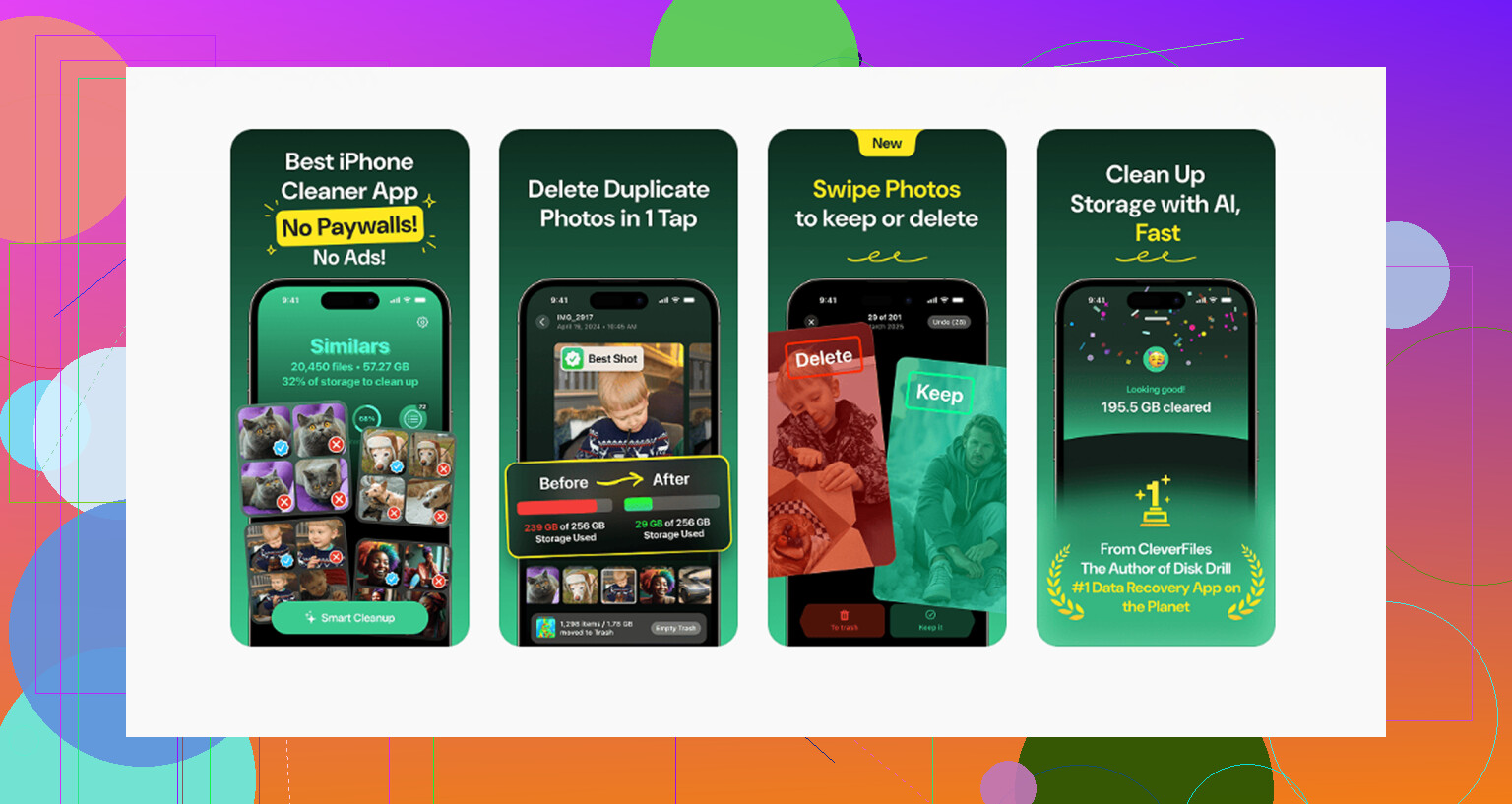
À propos de Clever Cleaner : c’est utile si vous voulez une analyse visuelle plus rapide des gros fichiers multimédias encombrants.
Avantages
- repère rapidement les gros fichiers
- plus simple que fouiller manuellement dans Photos
- utile pour les images quasi identiques et les captures d’écran
Inconvénients
- ne réduira pas miraculeusement les données système
- moins utile si votre problème de stockage vient des documents d’app, pas des médias
- vous oblige quand même à décider quoi supprimer
Donc, version courte : oui, Optimiser le stockage de l’iPhone peut libérer assez d’espace, mais seulement dans le bon scénario. Si vous avez besoin de faire la mise à jour aujourd’hui, je ne compterais pas uniquement là-dessus. Un redémarrage, la vérification du comportement des données système et l’utilisation de quelque chose comme Clever Cleaner pour trouver les fichiers vraiment volumineux sont généralement la voie la plus rapide.