Ich habe versehentlich wichtige Videos von meiner SD-Karte verloren, nachdem sie nicht mehr funktionierte und mich zum Neuformatieren aufforderte. Das Material ist wirklich wichtig, und ich brauche Hilfe dabei, die beste Methode oder Software zur Videowiederherstellung von SD-Karten zu finden, die tatsächlich funktioniert, ohne die Situation zu verschlimmern.
Gelöschtes Video von einer SD-Karte, was ich zuerst tun würde
Das ist mir schon ein paar Mal passiert, und das Erste, was ich immer wissen wollte, war ganz einfach. Ist das Material für immer weg, oder gibt es noch eine Chance. Sehr oft gibt es noch eine Chance.
Wenn ein Video von einer SD-Karte gelöscht wird, löscht die Kamera die Daten normalerweise nicht sofort. Sie markiert den Speicherplatz als frei und wartet, bis neues Material dort landet. Wenn noch nichts Neues darübergeschrieben wurde, ist eine Wiederherstellung oft möglich.
Erster Schritt, die Karte nicht mehr anfassen
Dieser Teil ist wichtiger als alles andere.
Benutze die SD-Karte ab jetzt nicht mehr. Nimm keine weiteren Videos auf. Mach keine Fotos. Formatiere sie nicht, auch wenn deine Kamera oder Windows dich dazu auffordert. Jeder Schreibvorgang auf der Karte verringert deine Chancen, weil Teile der gelöschten Datei ersetzt werden.
Ich habe das einmal ignoriert und die Karte weiter getestet. Schlechte Idee. Ein Clip kam halb kaputt zurück und der andere war komplett verloren.
Wenn die Karte auf deinem Computer noch angezeigt wird
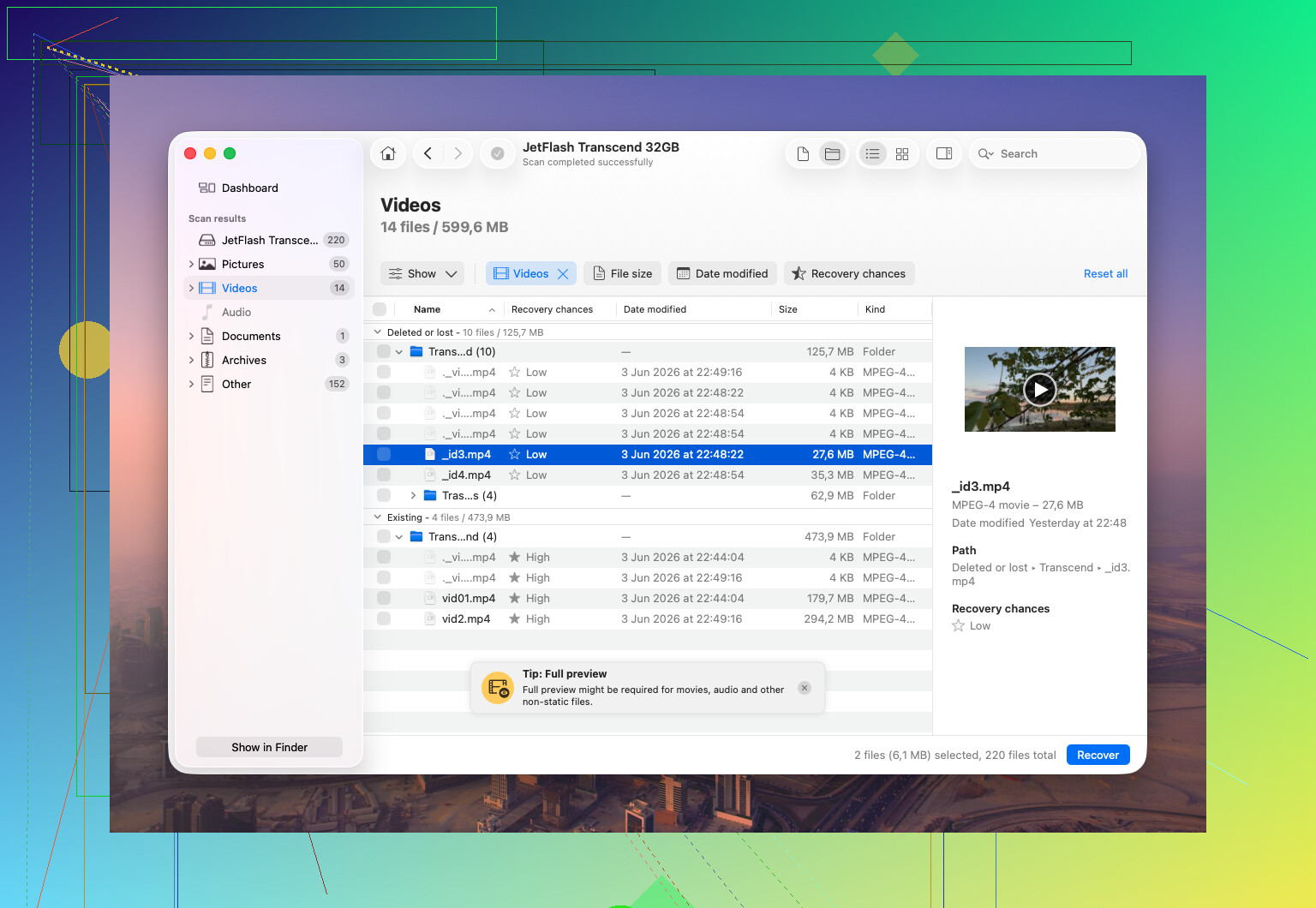
Wenn dein Computer die Karte noch erkennt, selbst wenn Windows sie als RAW bezeichnet oder eine Formatierungsaufforderung anzeigt, würde ich mit Disk Drill anfangen.
Der Grund, warum ich es zuerst wählen würde, ist der Modus Advanced Camera Recovery. Normale Tools zur Dateiwiederherstellung kommen mit einfachen Dateien gut klar, aber Kameramaterial ist chaotisch. Viele Kameras teilen Videodaten in Fragmente über die Karte verteilt auf. Ich habe das schon mehr als einmal bei Actioncams, Drohnen und Dashcams gesehen. Man stellt zwar einen Dateinamen wieder her, aber dann lässt sich das Video nicht öffnen oder es läuft 11 Sekunden und bricht ab.
Advanced Camera Recovery ist dafür gemacht, diese Fragmente wieder zu etwas Abspielbarem zusammenzusetzen. Nach dem, was ich gesehen habe, ist das besonders wichtig bei Geräten wie GoPro, DJI, Sony, Canon, Nikon, Fujifilm, Insta360 und ähnlichem.
Schritte, die ich befolgen würde
- Geh auf die offizielle Website und lade Disk Drill für Windows oder macOS herunter.
- Installiere es und öffne es.
- Schließe die SD-Karte mit einem Kartenleser an. Ich würde es nach Möglichkeit vermeiden, sie über die Kamera zu verbinden.
- Finde in Disk Drill die SD-Karte in der Laufwerksliste.
- Klicke auf ‘Nach verlorenen Daten suchen.’
- Wenn nach einer Methode gefragt wird, wähle Advanced Camera Recovery.
- Lass den Scan durchlaufen. Kleine Karten sind schnell fertig. Größere oder problematische brauchen eine Weile. Ich hatte schon Scans, die länger als eine Stunde liefen.
- Klicke oben rechts auf ‘Gefundene Elemente überprüfen’, wenn du die Ergebnisse ansehen willst, während der Scan weiterläuft.
- Nutze Filter, um nach Dateityp, Größe oder Datum einzugrenzen.
- Sieh dir die Videos vor der Wiederherstellung in der Vorschau an. Dieser Schritt spart Zeit und falsche Hoffnungen.
- Wähle die Clips aus, die du möchtest, und klicke auf ‘Wiederherstellen.’
- Speichere sie an einem anderen Ort, auf deiner internen Festplatte oder einer anderen externen Disk.
- Stelle sie nicht wieder auf derselben SD-Karte her.
Dieser letzte Punkt bringt viele durcheinander. Wenn du wiederhergestellte Dateien auf derselben Karte speicherst, riskierst du, anderes Material zu überschreiben, das du noch nicht heruntergezogen hast.
Nach dem Scan
Sobald die Wiederherstellung abgeschlossen ist, sollten deine Dateien im Datei-Explorer unter Windows oder im Finder unter macOS erscheinen.
Eine kleine Anmerkung zu den Einschränkungen. Disk Drill unter Windows stellt bis zu 100 MB kostenlos wieder her. Auf dem Mac kannst du zuerst scannen und eine Vorschau ansehen und dann entscheiden, ob sich der Kauf einer Lizenz lohnt.
Ein zusätzlicher Schritt, wenn das Material sehr wichtig ist
Wenn das Material wichtig ist, Arbeitssachen, rechtliche Dinge, Familienvideos, die du nicht neu aufnehmen kannst, würde ich vor dem Wiederherstellungsversuch ein vollständiges Byte-für-Byte-Image der SD-Karte erstellen.

Damit bekommst du eine exakte Kopie der Karte, sodass du deine Wiederherstellungsversuche auf der Kopie statt auf dem Original durchführst. Weniger Risiko. Mehr Spielraum für Fehler. Leute, die Wiederherstellung professionell machen, fangen aus gutem Grund oft genau damit an.
Fälle, in denen ich Software überspringen und direkt zu einem Wiederherstellungsdienst gehen würde
Wenn eines dieser Dinge passiert, würde ich nicht weiter selbst daran herumprobieren.
- Die SD-Karte ist gerissen, verbogen oder durch Wasser beschädigt.
- Der Computer erkennt die Karte überhaupt nicht.
- Die Karte trennt sich während eines Scans ständig.
- Die Karte wird kurz nach dem Einstecken schnell heiß.
- Die Kamera meldet Medien- oder Hardwarefehler.
- Das Material hat einen hohen persönlichen, rechtlichen oder geschäftlichen Wert.
Das ist für mich die Grenze. Wenn die Karte physisch beschädigt aussieht oder die Dateien zu wichtig sind, um ein Risiko einzugehen, ist ein Labor die sicherere Wahl.
Meine Kurzfassung
Wenn die Karte in Disk Drill noch erscheint und nicht physisch beschädigt aussieht, lohnt es sich, zuerst eine Software-Wiederherstellung zu versuchen. Der größte Faktor ist die Geschwindigkeit. Hör auf, die Karte zu benutzen, beginne bald mit der Wiederherstellung, und deine Chancen sind besser.
Wenn die Karte eine Neuformatierung verlangt hat, ignorieren Sie das. Schreiben Sie nichts darauf. Keine Tests, keine erneuten Versuche, keine neuen Clips.
Ich stimme @mikeappsreviewer in einem Punkt zu: Verwenden Sie ein Kartenlesegerät und scannen Sie von einem Computer aus. Ich bin aber etwas anderer Meinung, was den Start mit nur einem Wiederherstellungsmodus angeht. Bei einer fehlerhaften SD-Karte wäre mein erster Schritt, die Karte zu klonen und dann den Klon zu scannen. Wenn die Karte während des Scans die Verbindung verliert, verlieren Sie Zeit und belasten die Karte zusätzlich.
Meine Reihenfolge wäre:
- Prüfen Sie, ob die SD-Karte in der Datenträgerverwaltung unter Windows oder im Festplattendienstprogramm auf dem Mac mit einer Größe angezeigt wird.
- Wenn sie angezeigt wird, erstellen Sie zuerst ein Image der Karte.
- Scannen Sie das Image mit Wiederherstellungssoftware, nicht die Originalkarte.
- Stellen Sie die Dateien auf einem anderen Laufwerk wieder her.
Bei der Software ist Disk Drill eine gute Wahl für die Videowiederherstellung von SD-Karten, vor allem weil gefundene Videos gut in der Vorschau angezeigt werden und beschädigte Dateisysteme besser verarbeitet werden als bei vielen billigen Tools. Wenn Disk Drill die Clips findet, sie aber nicht abgespielt werden, versuchen Sie es nach der Wiederherstellung mit VLC. Manchmal ist die Datei in Ordnung und der Standard-Player ist das Problem.
Wenn die Karte 0 Byte anzeigt, die Verbindung trennt oder heiß wird, hören Sie auf. Das deutet auf einen Hardwarefehler hin. Software wird das nicht beheben.
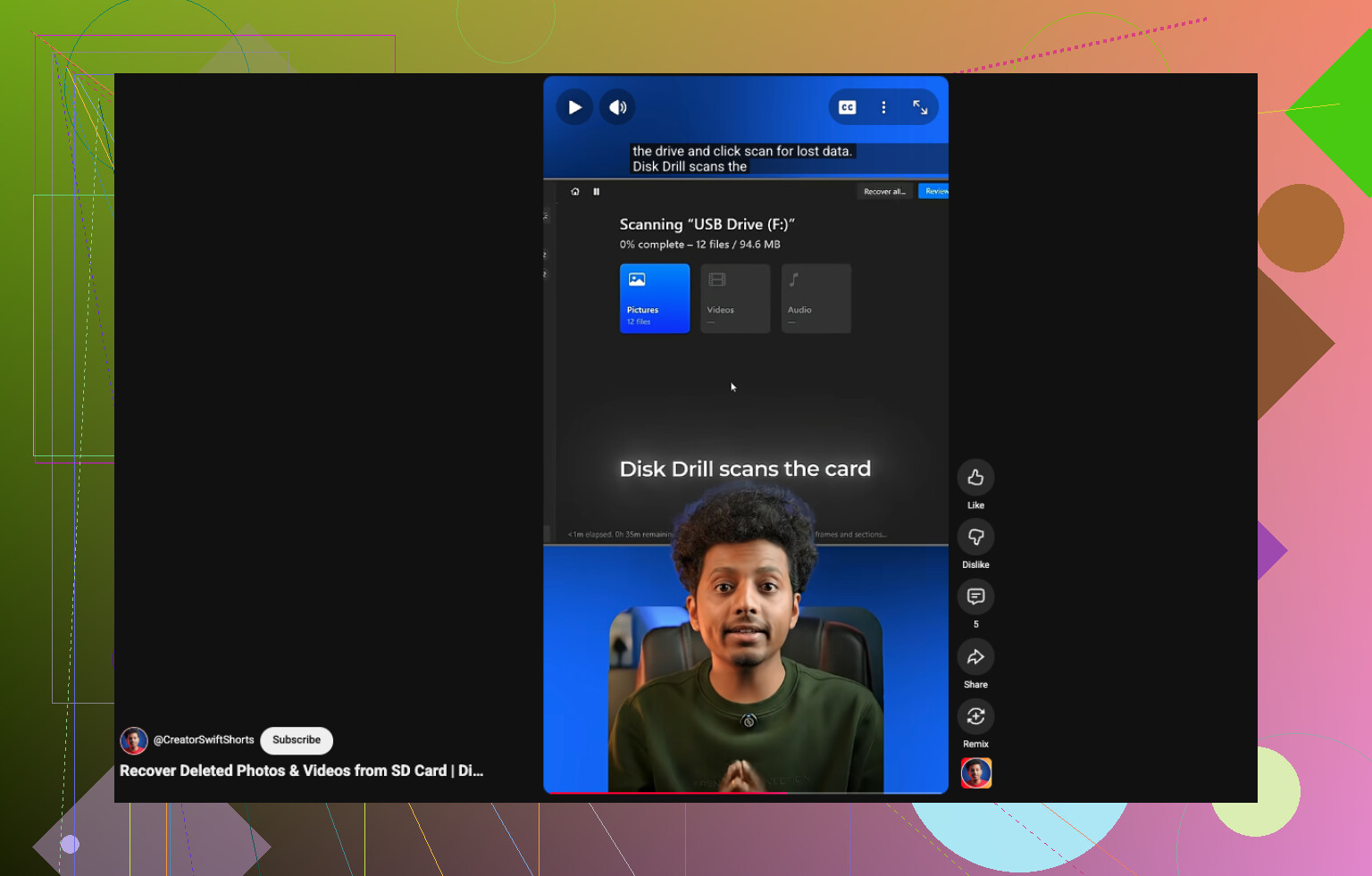
Außerdem gibt es hier eine kurze Anleitung zum Wiederherstellen gelöschter Videos von einer SD-Karte:
sehen Sie sich diesen kurzen Tipp zur Videowiederherstellung von SD-Karten an
Noch etwas: Formatieren Sie nicht zuerst und hoffen Sie nicht, dass die Wiederherstellung trotzdem noch funktioniert. Das machen viele Leute ständig und verschlimmern die Situation.
Wenn die Karte zur Neuformatierung aufgefordert hat, würde ich noch eine Sache zu dem hinzufügen, was @mikeappsreviewer und @sternenwanderer gesagt haben: Prüft, ob das Problem am Dateisystem oder am Kartencontroller liegt, bevor ihr Stunden mit dem Scannen verbringt.
Viele Leute springen sofort zu Wiederherstellungssoftware, aber wenn die SD-Karte wegen eines schlechten Kontakts oder eines sterbenden Lesegeräts aussetzt, könnt ihr die Sache schnell verschlimmern. Probiert zuerst ein anderes USB-Kartenlesegerät und einen anderen Computer aus. Im Ernst, billige Lesegeräte gehen ständig kaputt und lassen eine gesunde Karte tot erscheinen.
Wenn die Karte eingebunden wird, aber die falsche Kapazität, 0 Byte anzeigt oder ständig verschwindet, hört dort auf. Das ist dann nicht mehr wirklich eine Situation von Welches Programm ist am besten.
Wenn sie doch sichtbar und stabil bleibt, ist Disk Drill eine legitime Option für die Videowiederherstellung von SD-Karten. Ich mag es vor allem, weil es bei Mediendateien und Vorschauen meistens recht gute Arbeit leistet, was wichtig ist, wenn man sich durch einen Haufen kaputt aussehender Clips sortiert. Ich stimme nicht ganz der Idee zu, dass jeder Fall zuerst einen riesigen Wiederherstellungs-Workflow braucht. Wenn die Karte stabil ist und die Videos nicht absolut unersetzlich sind, ist ein direkter schreibgeschützter Scan normalerweise in Ordnung. Manchmal verkomplizieren Leute solche Sachen ehrlich gesagt unnötig.
Ein paar zusätzliche Tipps, die noch nicht genug betont wurden:
- Sucht auch nach Sidecar-Dateien, nicht nur nach .mp4 oder .mov
- Stellt nach Dateisignatur wieder her, wenn die Ordnernamen zerstört sind
- Testet wiederhergestellte Clips in VLC, bevor ihr davon ausgeht, dass sie beschädigt sind
- Speichert alles auf eurem PC, niemals zurück auf die SD-Karte
Wenn die Videos von einer Dashcam, Drohne oder GoPro stammen, rechnet mit fragmentierten Dateien und seltsamen Namen. Das ist normal.
Außerdem ist dieser Thread ziemlich relevant, wenn ihr mehr Perspektiven zur SD-Karten-Videowiederherstellung wollt:
beste Chance, Heimvideos von einer SD-Karte wiederherzustellen
Wenn ihr die Karte bereits neu formatiert habt, geratet noch nicht in Panik. Eine Schnellformatierung ist schlecht, aber nicht immer das Ende. Bei einer Vollformatierung werden die Chancen deutlich, deutlich schlechter.