Meine iPhone-Fotomediathek ist voller doppelter Bilder, und sie nimmt viel Speicherplatz ein. Ich versuche herauszufinden, wie ich doppelte Fotos auf dem iPhone am einfachsten zusammenführen kann, ohne etwas Wichtiges zu verlieren. Wahrscheinlich habe ich nach dem Synchronisieren und Wiederherstellen zusätzliche Duplikate erstellt, und jetzt brauche ich Hilfe, um sie sicher zu bereinigen.
Ich habe mit der integrierten Apple-Option angefangen, weil sie schon da ist und nichts kostet.
Öffne Fotos. Scrolle zu Dienstprogramme oder auf neueren iOS-Versionen zu Sammlungen > Dienstprogramme. Tippe auf Duplikate, dann auf Auswählen, Alle auswählen und Zusammenführen.
Was danach passiert, ist einfach. iOS behält eine Kopie, führt die gefundenen Metadaten zusammen und verschiebt die zusätzlichen Dateien in Zuletzt gelöscht. Eine Sache ist mir nach einem großen Import aufgefallen: Der Bereich Duplikate füllte sich nicht sofort. Es dauerte eine Weile, weil der Scan im Hintergrund läuft. Ein paar Stunden, manchmal länger.
Der Haken ist klein, aber wichtig. Apple erkennt nur exakte Duplikate. Dieselbe Datei, dasselbe Foto. Wenn deine Mediathek voller Beinahe-Treffer ist, zum Beispiel fünf Aufnahmen desselben Hundes im Abstand von drei Sekunden, Serienfotos oder wiederholte Versuche mit demselben Sonnenuntergang, dann tauchen diese dort nicht auf.
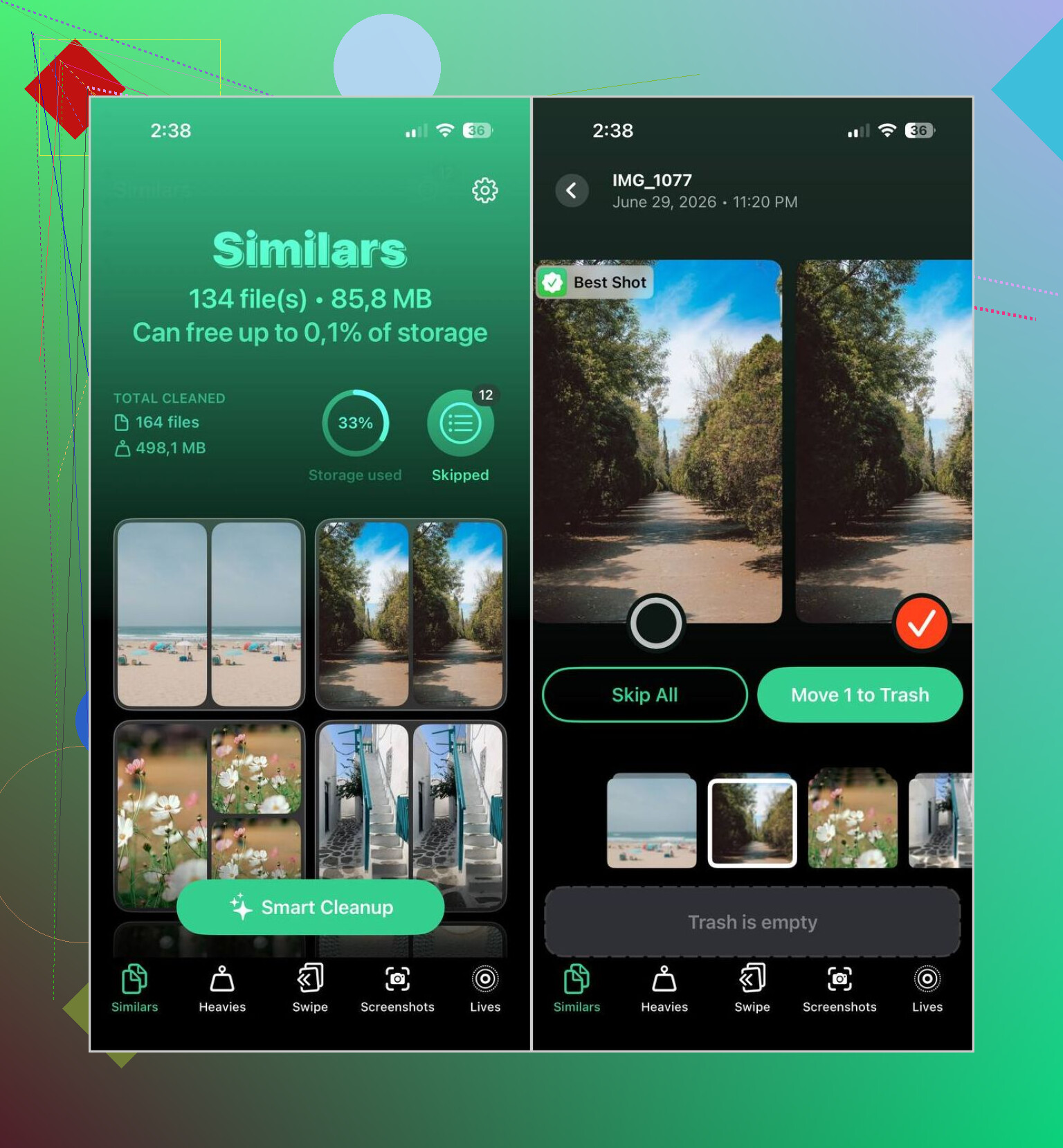
Diese Lücke ist der Grund, warum ich am Ende öfter Clever Cleaner verwendet habe. Es sortiert sowohl Duplikate als auch ähnlich aussehende Fotos, und genau das hat bei mir den größeren Unterschied gemacht. Es gruppiert zusammengehörige Aufnahmen, wählt ein wahrscheinlich bestes Bild aus und lässt dich trotzdem alles prüfen, bevor etwas entfernt wird.
So habe ich es verwendet:
- Installiere Clever Cleaner aus dem App Store.
- Erlaube der App den Zugriff, um deine Fotomediathek zu scannen.
- Öffne den Tab Ähnlich.
- Starte Smart Cleanup oder gehe Gruppe für Gruppe selbst durch.
- Stelle alles wieder her, was du behalten möchtest.
- Bestätige die Bereinigung.
- Leere Zuletzt gelöscht in Fotos, wenn du den Speicherplatz sofort zurückhaben willst.
Ein paar andere Bereiche davon waren nützlicher, als ich erwartet hatte:
- Schwere Dateien zeigt die größten Fotos und Videos zuerst.
- Videokomprimierung verkleinert große Videos, ohne sie zu löschen.
- Screenshots hilft dabei, alte Screenshot-Stapel schnell zu löschen.
- Live wandelt Live Photos in normale Standbilder um.
- Wischen gibt dir einen schnellen Links-rechts-Prüfablauf für deine Mediathek.
Wenn du lieber auf Drittanbieter-Apps verzichten möchtest, würde ich trotzdem ein paar manuelle Durchgänge machen:
- Nutze die Suche in Fotos, um nach Person, Ort, Ereignis oder Objekt einzugrenzen, und lösche die zusätzlichen ähnlichen Bilder selbst.
- Prüfe Alben mit Serienfotos und behalte das beste Bild.
- Wenn du Fotos auf einem Mac verwendest, machen Intelligente Alben die manuelle Bereinigung weniger lästig.
- Sieh nach dem Abschluss in Zuletzt gelöscht nach. Bis du es leerst, wird der Speicherplatz weiterhin verwendet.
Also ja: Für exakte doppelte Dateien funktioniert Apples integriertes Zusammenführungswerkzeug gut. Für das unordentlichere Zeug, fast identische Aufnahmen, Wiederholungen, versehentliches Durcheinander, habe ich mit etwas, das auch ähnliche Bilder erkennt, bessere Ergebnisse erzielt.
Ich würde das in zwei Aufgaben aufteilen.
Erstens echte Duplikate mit Apple Fotos zusammenführen. @mikeappsreviewer hat diesen Teil bereits erklärt, daher wiederhole ich ihn nicht. Für exakte Kopien funktioniert es gut.
Zweitens den Kram aufräumen, den Apple übersieht. Hier verlieren die meisten Leute Speicherplatz. Fast identische Aufnahmen, übrig gebliebene Serienbilder, erneut gespeicherte WhatsApp-Bilder, bearbeitete Kopien, Screenshots. Apple macht da meiner Meinung nach einen schwachen Job.
Mein Tipp: Mach das, bevor du irgendetwas löschst:
- Sortiere deine Mediathek zuerst nach den größten Videos. Videos fressen oft mehr Speicher als Duplikate.
- Prüfe Screenshots und heruntergeladene Bilder. Diese Ordner werden schnell unübersichtlich.
- Sieh dir Serienbild-Sets an. Behalte eines, lösche den Rest.
- Wenn iCloud-Fotos aktiviert ist, stelle sicher, dass deine Löschungen synchronisiert werden, bevor du davon ausgehst, dass der Speicher frei ist.
Wenn du schneller aufräumen willst, ist Clever Cleaner einen Blick wert, weil es ähnliche Fotos erkennt, nicht nur exakte Duplikate. Das ist im echten Leben wichtiger. Ich vertraue automatischen Auswahlen nicht blind, daher würde ich jede Gruppe zuerst prüfen. So ist es sicherer.
Außerdem, wenn dein Speicher voll ist, hilft das hier: Geht dir der iPhone-Speicher aus, hier ist eine schnellere Möglichkeit, Speicherplatz freizugeben
Noch etwas, das viele übersehen. Nach dem Löschen den Ordner Zuletzt gelöscht leeren, sonst kommt der Speicherplatz nicht sofort zurück. Das bringt viele Leute durcheinander.
Ich würde eine Sache etwas anders machen als @mikeappsreviewer und @ombrasilente. Fang nicht damit an, massenhaft zusammenzuführen oder zu löschen, wenn deine Mediathek chaotisch ist und dir alte Erinnerungen wichtig sind. Stell zuerst sicher, dass iCloud-Fotos vollständig synchronisiert ist, oder mach ein schnelles Backup. Klingt langweilig, erspart dir später aber viel Reue.
Außerdem ist Zusammenführen doppelter Fotos auf dem iPhone irgendwie irreführend. Apple führt exakte Duplikate gut genug zusammen, aber die wahren Speicherfresser sind meistens ähnliche Aufnahmen, Bildschirmaufnahmen, riesige Videos und bearbeitete Kopien. Duplikate sind nur ein Teil des Problems.
Mir hat es geholfen, es so aufzuteilen:
- Prüfe deinen Speicher unter Einstellungen > Allgemein > iPhone-Speicher > Fotos
- Schau, ob Fotos wirklich das Problem ist oder ob Videos/Apps schlimmer sind
- Sieh dir Alben an, die für Unordnung sorgen, wie Selfies, Screenshots, Importe und Serienbilder
- Erst dann bereinige doppelte und ähnliche Fotos
Genau da ergibt Clever Cleaner mehr Sinn, als alles manuell zu machen, denn es geht nicht nur um das Entfernen doppelter Fotos auf dem iPhone, sondern hilft auch beim Sortieren ähnlicher Bilder. Praktischer, weniger Warum habe ich immer noch keinen Speicherplatz mehr Vibes.
Wenn du eine gute Erklärung zu dem einfachsten Weg suchst, doppelte und ähnliche Fotos in Apple Fotos zu finden, dann ist das auch lesenswert.
Eine kleine Warnung noch: Wenn du die Geteilte Mediathek nutzt oder mit einem Mac synchronisierst, können Löschungen schnell verwirrend werden. Prüfe doppelt, wo das Foto gespeichert ist, bevor du gleich einen ganzen Stapel löschst. Dieser Teil erwischt die Leute oft.