Meine Festplatte hat plötzlich aufgehört zu funktionieren, und ich mache mir Sorgen, wichtige Fotos, Arbeitsdokumente und persönliche Dateien zu verlieren. Ich brauche Hilfe dabei, den sichersten Weg zur Datenwiederherstellung von einer defekten Festplatte herauszufinden, ohne den Schaden zu verschlimmern. Wenn jemand zuverlässige Schritte oder Tools zur Datenwiederherstellung von Festplatten kennt, würde ich den Rat sehr schätzen.
Es tut mir leid, dass du damit festhängst. Ich kenne das, und das Erste, was ich tun würde, ist, nichts mehr auf das Laufwerk zu schreiben. Keine Downloads. Keine Installationen. Speichere wiederhergestellte Dateien auch nicht darauf zurück. Ein Laufwerk mit fehlenden Daten ist wie nasser Zement. Wenn du weiter darauf herumtrittst, verlierst du auch noch das, was noch da war.
Bevor du Wiederherstellungstools ausführst, prüfe, ob das Laufwerk physisch ausfällt. Wenn ich Klicken, Schleifen oder seltsame Pieptöne höre, ziehe ich den Stecker. Dasselbe gilt, wenn es zufällig verschwindet oder nur gelegentlich erscheint. Wiederholte Scans auf einem beschädigten Laufwerk haben die Sache bei mir einmal verschlimmert, deshalb höre ich auf, bei kranken Datenträgern Cowboy-Aktionen zu machen.
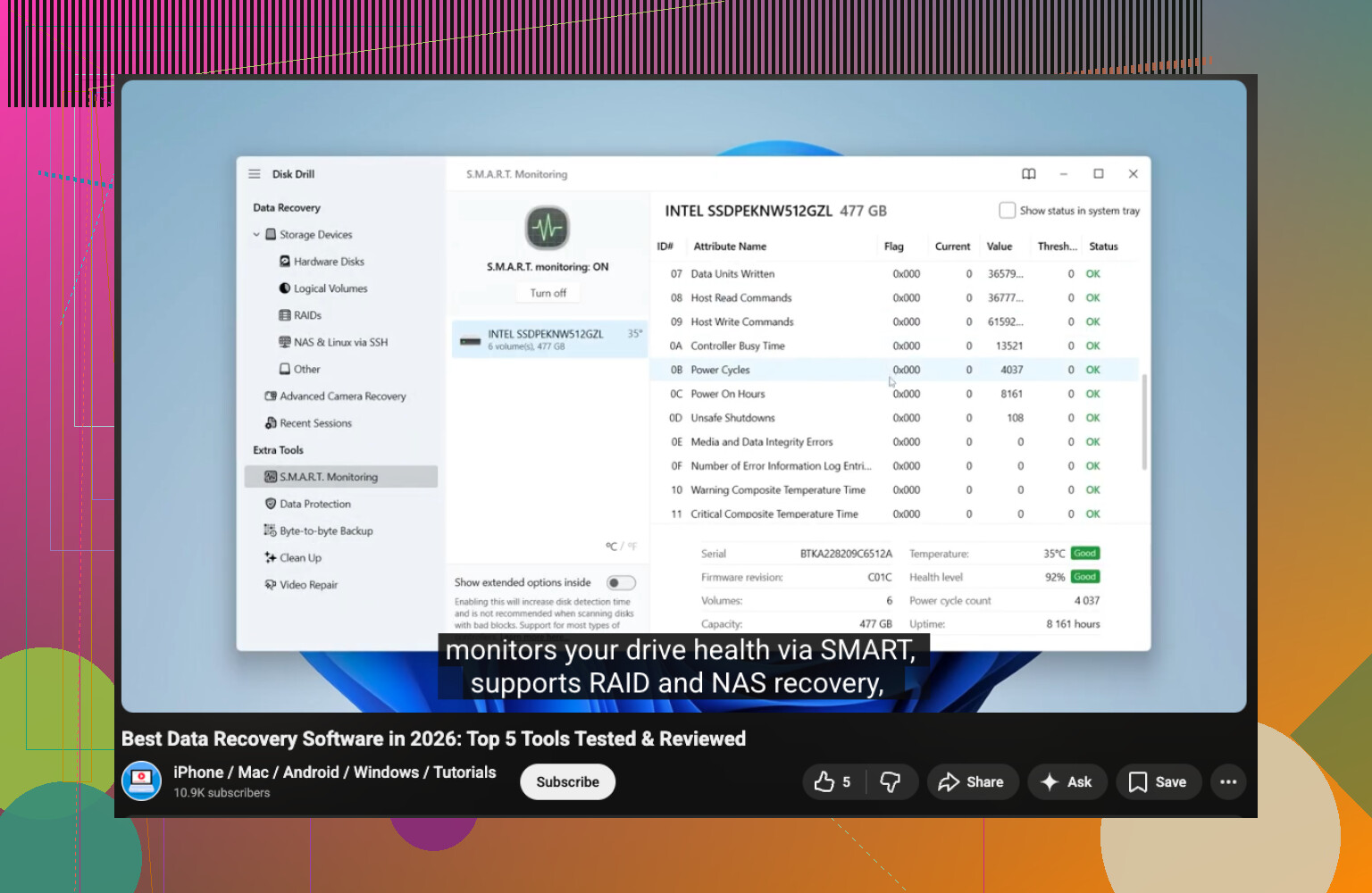
Wenn das Laufwerk normal angezeigt wird, schaue ich mir zuerst den S.M.A.R.T.-Status an. CrystalDiskInfo funktioniert. Disk Drill hat ebenfalls S.M.A.R.T.-Überwachung. Wenn du Warnungen siehst oder sich fehlerhafte Sektoren häufen, sichere zuerst die wichtigen Dateien und halte die Laufwerksaktivität gering.
Wenn der Datenträger noch reagiert, würde ich mit Disk Drill - Best Data Recovery Software for Mac & Windows. Free Try! anfangen. Es ist eines der einfacheren Tools, die ich für gelöschte Dateien, formatierte Partitionen und beschädigte Dateisysteme verwendet habe, ohne dass das Ganze zu einem Wochenendprojekt wird.
Was ich gemacht habe:
- Installiere Disk Drill auf einem anderen Laufwerk.
- Schließe das problematische Laufwerk an.
- Öffne Disk Drill und wähle den richtigen Datenträger aus.
- Klicke auf Nach verlorenen Daten suchen.
- Lass den Scan vollständig durchlaufen. Brich ihn nicht vorzeitig ab, wenn du die vollständige Dateiliste haben willst.
- Nutze Suche und Filter, um die Ergebnisse einzugrenzen.
- Sieh dir zuerst einige Dateien in der Vorschau an. Das hat mir mehr als einmal Zeit gespart.
- Stelle zuerst die wichtigen Daten wieder her.
- Speichere wiederhergestellte Dateien auf einer anderen HDD, SSD oder einem USB-Laufwerk. Niemals auf demselben Datenträger.
Prüfe außerdem die langweiligen Sachen, bevor du stundenlang scannst. Ich habe einmal fehlende Dateien im Papierkorb gefunden und mich dumm gefühlt, weil ich ihn übersprungen hatte. Schau in den Dateiversionsverlauf, OneDrive, Time Machine und in jedes alte externe Backup, von dem du vergessen hattest, dass es existiert. Manchmal liegt die schnelle Lösung einfach schon da.
Wenn Disk Drill nicht ausreicht, würde ich als Nächstes Windows File Recovery, Data Rescue oder AnyRecover ausprobieren. Wenn das Laufwerk Geräusche macht oder nur noch halb funktioniert, würde ich die Wiederherstellungsversuche zu Hause an diesem Punkt beenden. Dann ist ein Datenrettungslabor die sicherere Wahl.
Zuerst: Hören Sie auf, das Laufwerk ständig aus- und wieder einzuschalten. Jeder Anlauf zählt bei einer sterbenden Festplatte. Ich stimme @mikeappsreviewer zu, was das Vermeiden von Schreibvorgängen angeht, aber ich würde noch einen Schritt vor dem Scannen ansetzen. Erstellen Sie zuerst ein sektorweises Image, wenn das Laufwerk noch lesbar ist. Arbeiten Sie mit der Kopie, nicht mit dem Original. Das senkt das Risiko erheblich.
Verwenden Sie nach Möglichkeit ein USB-Dock oder direkt SATA. Einige billige USB-Bridges unterschlagen Fehler oder verbergen SMART-Daten. Wenn die Festplatte langsam, aber lesbar ist, erstellen Sie das Image unter Linux mit ddrescue. Es führt eine Karte, überspringt fehlerhafte Bereiche und versucht es später erneut. Viel sicherer, als die Festplatte mit wiederholten vollständigen Scans zu strapazieren. Wenn Sie sich mit Linux nicht auskennen, fragen Sie einen Freund, der es tut. Es lohnt sich.
Führen Sie dann die Wiederherstellung auf dem Image aus. Disk Drill ist dafür in Ordnung und leicht zu durchsuchen, wenn Sie die beste Datenrettungssoftware für Fotos, Dokumente und beschädigte Partitionen benötigen. Sehen Sie sich Dateien zuerst in der Vorschau an. Stellen Sie sie auf einem anderen Laufwerk mit viel freiem Speicherplatz wieder her.
In einem Punkt widerspreche ich ein wenig: SMART ist nützlich, aber verlassen Sie sich nicht zu sehr darauf. Ich habe Festplatten mit ok Statistikwerten sterben sehen.
Wenn die Festplatte klickt, nicht anläuft oder aus dem BIOS verschwindet, hören Sie mit DIY auf. Dann ist das Labor dran. Tauschen Sie außerdem zuerst Kabel, Port und Stromversorgung. Klingt dumm, spart Stunden. Wenn Sie eine schnelle visuelle Anleitung möchten, sehen Sie sich hier diese Anleitung zur Festplattenwiederherstellung an, sichere Schritte zur Wiederherstellung von Festplattendaten.
Als Erstes: Mach nicht den klassischen Panikfehler und starte das Laufwerk nicht 20-mal neu. So wird aus einem vielleicht noch wiederherstellbaren Laufwerk ein Briefbeschwerer. Ich stimme @mikeappsreviewer und @yozora größtenteils zu, bin aber etwas weniger begeistert davon, zu viel herumzuprobieren, wenn sich das Laufwerk verdächtig verhält.
Meine Einschätzung:
- Wenn es klickt, schleift, seltsam riecht oder zufällig verschwindet, hör mit DIY auf.
- Wenn es nur lesbar eingebunden wird oder sehr langsam ist, kopiere zuerst die unersetzlichsten Daten.
- Wenn es ein externes Laufwerk ist, probiere ein anderes Kabel, Gehäuse oder Netzteil aus. Ich habe schon erlebt, dass die USB-Platine kaputt war, während die eigentliche Festplatte in Ordnung war.
- Wenn es eine interne HDD ist, teste sie an einem anderen Computer, bevor du sie für tot erklärst.
Eine Sache, die viele auslassen: Prüfe die Ereignisanzeige unter Windows oder das Festplattendienstprogramm auf dem Mac auf I/O-Fehler. Das kann dir schnell sagen, ob es sich um Dateisystemschäden oder echte Hardwareprobleme handelt.
Was Software angeht, ist Disk Drill eine solide Wahl, wenn das Laufwerk noch lesbar ist. Es ist einfach genug, dass du nicht sechs Stunden damit verbringen musst, mit Terminal-Befehlen zu kämpfen. Installiere es nur nicht auf dem defekten Laufwerk, und stelle Dateien nicht auf genau derselben Festplatte wieder her. Offensichtlich, aber irgendwie machen Leute das trotzdem lol.
Wenn du vor der Nutzung noch mehr Meinungen lesen willst, ist diese Disk-Drill-Bewertung und Wiederherstellungsdiskussion einen Blick wert.
Kleine Meinungsverschiedenheit mit dem üblichen Rat: Manchmal ist es das falsche Ziel, alles vollständig wiederherzustellen. Kümmere dich zuerst um die wichtigen Fotos, Dokumente, Steuerunterlagen und Projektdateien. Das Laufwerk bleibt möglicherweise nicht lange genug am Leben für einen riesigen perfekten Scan. Priorisiere zuerst und werde später anspruchsvoller.
Ich bin in einem wichtigen Punkt bei @yozora: Behandle das Laufwerk so, als hätte es nur noch eine begrenzte Anzahl an Versuchen übrig. Aber ich würde dem Instinkt Scan bald ein wenig widersprechen. Wenn die Festplatte instabil ist, kann selbst eine benutzerfreundliche Recovery-App sie stärker belasten, als dir lieb ist. Manchmal ist der sicherste Schritt nicht zuerst Software, sondern zu entscheiden, ob es sich tatsächlich um einen Hardware-Fall handelt.
Kurze Ersteinschätzung, die ich machen würde:
- Laufwerk dreht hoch, wird eingebunden und bleibt sichtbar: DIY ist noch möglich.
- Laufwerk dreht hoch, verschwindet, friert Explorer/Finder ein oder liest im Schneckentempo: hohes Risiko, Versuche minimieren.
- Klickende oder schleifende Geräusche, Brandgeruch, nicht im BIOS/UEFI erkannt: stoppen. Nur Labor.
Eine Sache, die nicht oft genug erwähnt wird, ist Hitze. Ausfallende HDDs werden oft schlimmer, je wärmer sie werden. Wenn sie gerade noch lesbar ist, mache kurze Wiederherstellungssitzungen und lass sie dann ruhen. Keine Magie, nur praktisch.
Bei externen Laufwerken stimme ich @nachtschatten zu, dass das Gehäuse das eigentliche Problem sein kann. Aber sei vorsichtig beim Öffnen mancher tragbarer Laufwerke, weil bestimmte WD-Modelle eine USB-Verschlüsselung auf der Platine verwenden. Wenn du die nackte Festplatte herausnimmst, können die Daten unlesbar oder durcheinander wirken, es sei denn, die ursprüngliche Platine funktioniert noch.
Wenn die Festplatte noch gut genug lesbar ist für Software-Wiederherstellung, ist Disk Drill vernünftig, weil man Dateien einfach in der Vorschau ansehen und priorisieren kann. Vorteile: übersichtliche Oberfläche, gut für Fotos/Dokumente, nützliche Vorschauen, weniger einschüchternd als Kommandozeilen-Tools. Nachteile: tiefere Scans können ewig dauern, Ergebnisse können bei stark beschädigten Dateisystemen unübersichtlich werden, und es ist kein Ersatz dafür, ein Abbild einer wirklich ausfallenden Festplatte zu erstellen.
Ebenfalls gut zu wissen: Wenn Disk Drill keine Ordnerstruktur findet, bedeutet das nicht immer, dass die Dateien weg sind. Die rohe Wiederherstellung bringt Dateien oft ohne Namen/Pfade zurück. Hässlich, aber nutzbar.
Ich würde Wiederherstellungssoftware nur verwenden, nachdem ich bestätigt habe, dass ein weiteres Ziellaufwerk bereitsteht, mit reichlich freiem Speicherplatz. Und anders als der erst vollständiger Scan Vibe von @mikeappsreviewer würde ich die unersetzlichen Sachen priorisieren, bevor ich dem letzten wiederherstellbaren Fragment hinterherjage.