Meine externe Festplatte wird auf meinem Mac plötzlich nicht mehr eingebunden, und ich muss sofort auf wichtige Dateien darauf zugreifen. Sie hat vorher einwandfrei funktioniert, aber jetzt wird sie nur noch unregelmäßig oder gar nicht angezeigt, und ich mache mir Sorgen um Datenverlust. Ich brauche Hilfe bei der Fehlerbehebung, wenn eine externe Festplatte auf dem Mac nicht eingebunden wird, damit ich meine Dateien so schnell wie möglich wiederherstellen kann.
Das ist mir auf meinem Mac oft genug passiert, dass ich nicht mehr sofort davon ausgehe, dass das Laufwerk defekt ist, nur weil es nicht angezeigt wird. Am Anfang habe ich wie üblich Panik bekommen und gedacht, meine Dateien seien verloren. Meistens lag ich falsch. Das Laufwerk selbst war in Ordnung. Defekt war das Dateisystem, oder macOS hing bei einer Hintergrundprüfung fest, oder das Volume saß einfach da und weigerte sich aus keinem klaren Grund, gemountet zu werden.
Bevor ich etwas Aufwendiges mache, prüfe ich immer zuerst die einfachen Dinge.
Schließe das Laufwerk direkt an deinen Mac an. Lass Hub oder Dock vorerst weg. Probiere ein anderes Kabel. Wechsle zu einem anderen USB- oder Thunderbolt-Anschluss. Wenn du einen anderen Computer in der Nähe hast, teste das Laufwerk auch dort. Prüfe außerdem die Finder-Einstellungen und stelle sicher, dass externe Laufwerke sowohl auf dem Schreibtisch als auch in der Seitenleiste angezeigt werden.
Wenn das Laufwerk im Festplattendienstprogramm angezeigt wird und die Größe ungefähr richtig aussieht, werte ich das meist als gutes Zeichen.
Das gilt nur für Laufwerke ohne offensichtlichen Hardwaredefekt. Wenn das Laufwerk im Festplattendienstprogramm überhaupt nicht erscheint, eine unsinnige Kapazität anzeigt, die Verbindung immer wieder verliert, klickt oder sich nicht einschalten lässt, handelt es sich eher um ein physisches Problem als um ein Einbindungsproblem. Ab diesem Punkt führen Softwarelösungen meist zu nichts.
Wenn die Hardware weiterhin gesund zu sein scheint, würde ich diese Schritte ausprobieren.
Methode 1: Führe Erste Hilfe auf dem übergeordneten Laufwerk aus
Das ist das Erste, was ich tue, weil es in macOS integriert ist und fast keinen Aufwand erfordert.
1. Öffne das Festplattendienstprogramm.
2. Klicke auf Darstellung > Alle Geräte einblenden.
3. Wähle das physische Laufwerk ganz oben aus, nicht nur das darunterliegende Volume.
4. Klicke auf Erste Hilfe.
5. Bestätige den Scan.
6. Warte, bis der Vorgang abgeschlossen ist, und versuche dann erneut, das Laufwerk einzubinden.
Wenn das Problem ein kleiner Dateisystemfehler ist, behebt dies es manchmal ohne großes Drama.
Methode 2: Einen hängenden fsck-Prozess beenden
Ich habe erlebt, dass macOS bei einer Dateisystemprüfung hängen bleibt, nachdem ein Laufwerk unsachgemäß getrennt wurde. Wenn es hängt, kann das Laufwerk unzugänglich bleiben, obwohl die Hardware in Ordnung ist.
1. Öffnen Sie Terminal.
2. Geben Sie ein: sudo pkill -f fsck
3. Drücken Sie die Eingabetaste.
4. Geben Sie Ihr Administratorpasswort ein, falls Sie dazu aufgefordert werden.
5. Warten Sie einen Moment.
6. Prüfen Sie das Laufwerk erneut.
Dadurch wird keine Beschädigung repariert. Es wird nur ein Prozess beendet, der das Einhängen blockiert.
Methode 3: Im Terminal selbst einhängen
Manchmal ist das Volume noch intakt genug, und macOS hängt es trotzdem nicht von selbst ein. Bei mir hat das manuelle Einhängen schon funktioniert, wenn der Finder nutzlos war.
1. Öffnen Sie das Terminal.
2. Führen Sie Folgendes aus: diskutil list
3. Suchen Sie die Kennung Ihres Laufwerks, zum Beispiel disk4s1.
4. Führen Sie Folgendes aus: diskutil mount /dev/disk4s1
5. Ersetzen Sie disk4s1 durch Ihre tatsächliche Kennung.
6. Drücken Sie die Eingabetaste.
7. Lesen Sie das Ergebnis im Terminal.
Wenn es funktioniert, erscheint das Volume normalerweise sofort.
Methode 4: Löschen und neu formatieren
Wenn keiner der vorherigen Schritte hilft, ist das Neuformatieren der letzte Ausweg.
1. Öffnen Sie das Festplattendienstprogramm.
2. Klicken Sie auf Darstellung > Alle Geräte einblenden.
3. Wählen Sie das physische Laufwerk aus.
4. Klicken Sie auf Löschen.
5. Benennen Sie das Laufwerk.
6. Wählen Sie APFS, wenn Sie es nur mit Macs verwenden, oder exFAT, wenn Sie auch Windows-Unterstützung benötigen.
7. Klicken Sie auf Löschen.
8. Warten Sie, bis der Vorgang abgeschlossen ist.
Eines habe ich auf die harte Tour gelernt. Wenn die Dateien wichtig sind, beginnen Sie nicht mit Reparaturversuchen. Alle oben genannten Schritte zielen darauf ab, das Laufwerk wieder einbindbar zu machen, nicht darauf, die Daten zuerst zu schützen. Manche Reparaturen verändern Dateisystemstrukturen, während sie versuchen, diese zu beheben. Das Formatieren ist das offensichtliche Beispiel, aber selbst Reparaturwerkzeuge können eine spätere Wiederherstellung erschweren.
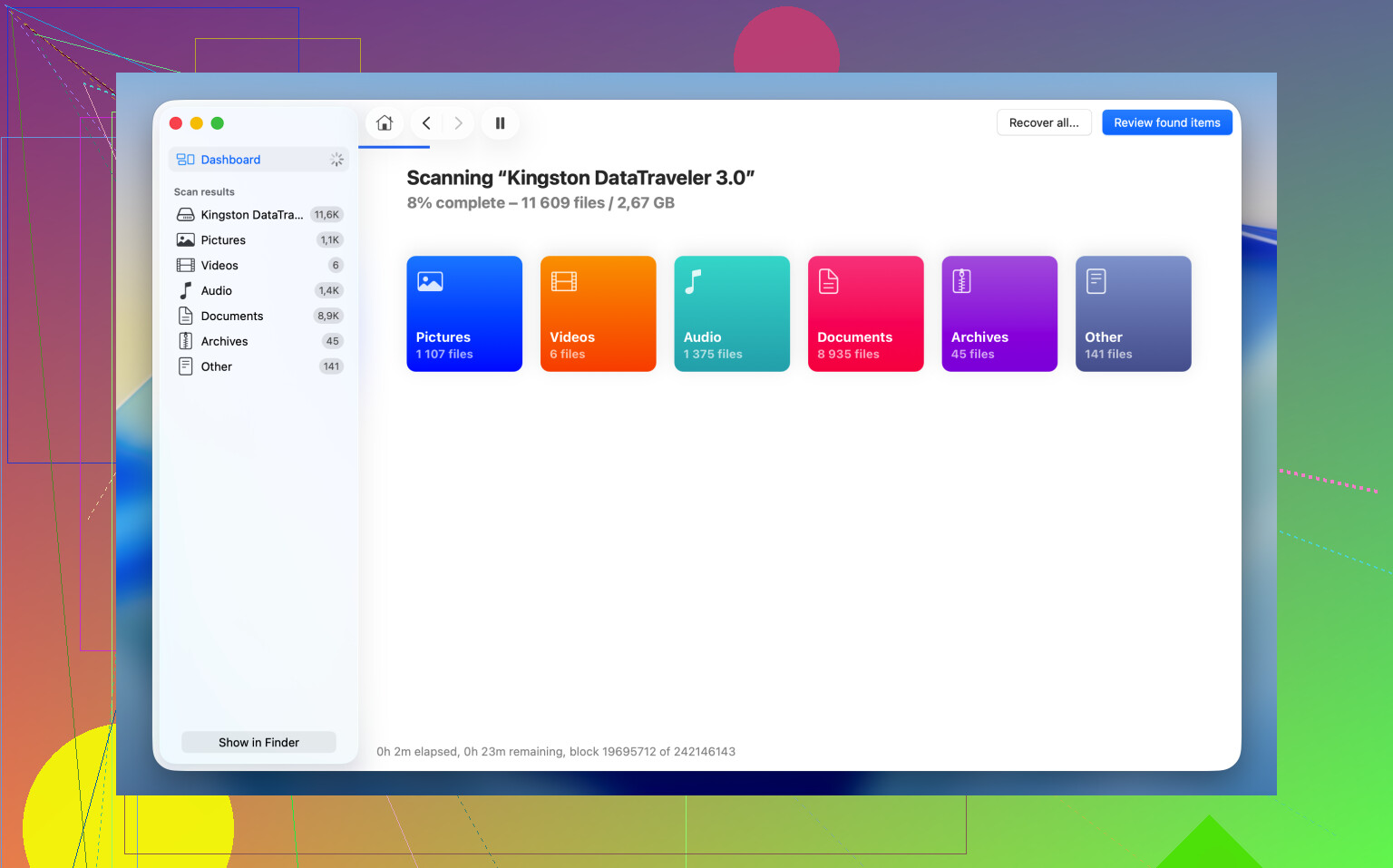
Was ich inzwischen zuerst tue, ist die Dateien wiederherzustellen und mich erst danach mit Reparaturen zu beschäftigen. Für solche Fälle nutze ich normalerweise Disk Drill, vor allem wenn das Laufwerk im Festplattendienstprogramm angezeigt wird, sich aber im Finder nicht einbinden lässt. macOS gibt in der Regel schnell auf, wenn das Dateisystem beschädigt ist. Disk Drill kommuniziert direkter mit dem Gerät und scannt nach wiederherstellbaren Daten, selbst wenn der Finder nicht mitspielt.
Der Teil, auf den ich immer wieder zurückkomme, ist die Option Byte-für-Byte-Backup. Wenn das Laufwerk fehlerhaft ist, sich zufällig trennt oder instabil wirkt, erstelle ich zuerst ein Image. Dabei wird jeder lesbare Sektor in eine Image-Datei kopiert, sodass Sie mit der Kopie arbeiten, anstatt das ursprüngliche Laufwerk immer wieder zu belasten. Das hat mich einmal gerettet, als ein Laufwerk mitten im Scan ständig die Verbindung verlor, ziemlich unschöne Situation.
Der Ablauf der Wiederherstellung ist einfach genug:
1. Laden Sie Disk Drill herunter und öffnen Sie es.
2. Wählen Sie das nicht eingebundene Laufwerk aus der Liste aus.
3. Erstellen Sie zuerst ein Byte-für-Byte-Backup, wenn das Laufwerk instabil aussieht.
4. Scannen Sie das Laufwerk oder das Backup-Image.
5. Sehen Sie sich die gefundenen Dateien an.
6. Prüfen Sie wichtige Dateien in der Vorschau und stellen Sie sicher, dass sie sich öffnen lassen.
7. Stellen Sie sie auf einem anderen Laufwerk wieder her.
Nachdem Ihre Dateien an einem anderen Ort sicher sind, gehen Sie zurück und versuchen Sie die Reparaturschritte. Wenn dabei etwas schiefgeht, verschlimmern Sie ein ohnehin schon ernstes Problem nicht weiter.
Wenn die Dateien wichtig sind, hören Sie nach 2 oder 3 Versuchen auf, wahllos weitere Mount-Versuche zu machen. Wiederholtes Hochdrehen und erneutes Einbinden setzen ein ausfallendes Laufwerk stark unter Stress. Da weiche ich ein wenig von @mikeappsreviewer ab. Erst reparieren ist bei einer gesunden Festplatte in Ordnung. Bei einer inkonsistenten Festplatte würde ich vor jeder Reparatur zuerst prüfen, was macOS überhaupt erkennt.
Tun Sie Folgendes.
- Öffnen Sie die Systeminformationen.
- Gehen Sie zu USB oder Thunderbolt.
- Prüfen Sie, ob das Gehäuse dort angezeigt wird.
Wenn es dort angezeigt wird, erkennt Ihr Mac die Hardware-Ebene. Wenn nicht, kommen Kabel, Anschluss, Stromversorgung, die Gehäuseplatine oder das Laufwerk selbst infrage.
Prüfen Sie als Nächstes den SMART-Status, falls das Festplattendienstprogramm die physische Festplatte anzeigt. Verwenden Sie ein Tool wie DriveDx oder das Terminal mit:
diskutil info diskX
Suchen Sie nach dem SMART-Status, sofern unterstützt. Fehlerhaft, auf vielen USB-Bridges Nicht unterstützt oder merkwürdige Lesefehler weisen jeweils in unterschiedliche Richtungen.
Ein wichtiger Punkt, den viele übersehen. Wenn es sich um eine externe Desktop-Festplatte mit eigenem Netzteil handelt, hören und fühlen Sie hin. Gleichmäßiges Drehen ist normal. Klicken, ständige Anlauf-Abbruch-Schleifen oder langsames Piepen sind schlechte Zeichen. Wenn es eine tragbare HDD ist, schließen Sie sie an einen ausreichend versorgten Port an oder verwenden Sie einen passenden Adapter. Zu wenig Strom verursacht oft dieses Unsinnsverhalten mit erscheint kurz und verschwindet dann wieder.
Prüfen Sie außerdem, ob das Problem am Gehäuse und nicht an der Festplatte liegt. Ich habe schon erlebt, dass USB-SATA-Bridge-Boards ausgefallen sind, während die nackte Festplatte völlig in Ordnung war. Wenn Sie sich das Öffnen zutrauen und die Garantie abgelaufen ist, kann das Einsetzen der Festplatte in ein anderes kompatibles Gehäuse oder SATA-Dock manchmal sofortigen Zugriff ermöglichen. Tun Sie das nicht bei verschlüsselten oder ungewöhnlich proprietären Setups, es sei denn, Sie wissen, dass das Gehäuse standardkonform ist.
Wenn Sie die Dateien jetzt brauchen, überspringen Sie Löschen und Neuformatieren. Verwenden Sie Disk Drill und scannen Sie das Laufwerk oder noch besser, klonen/erstellen Sie zuerst ein Image davon, wenn die Verbindung instabil ist. Es ist eine solide Wahl für die Wiederherstellung externer Mac-Laufwerke und die Dateiwiederherstellung von nicht einbindbaren Festplatten. Dieser Leitfaden zu den besten Datenrettungsprogrammen für Mac und externe Laufwerke ist ebenfalls einen Blick wert.
Noch etwas. Wenn das Laufwerk jemals mit NTFS formatiert wurde, erkennen manche Macs es seltsam, besonders nach Updates. Probleme mit Tuxera oder Paragon haben bei Leuten schon früher zu Mount-Problemen geführt. Der abgesicherte Modus auf dem Mac ist einen Test wert, da er viel Drittanbieter-Kram deaktiviert.
Ich würde eine Sache etwas anders machen als @mikeappsreviewer und @sognonotturno: Bevor du weitere Reparaturversuche unternimmst, prüfe die Systemprotokolle. Manchmal sagt dir macOS tatsächlich warum es das Volume nicht einbindet, und das erspart viel blindes Herumprobieren.
Öffne die Konsole, schließe dann das Laufwerk an und achte auf Meldungen zu diskarbitrationd, kernel, I/O error oder media is not present. Wenn du wiederholte I/O-Fehler siehst, bedeutet das meist ein Hardwareproblem und nicht nur ein störrisches Volume. Wenn du Hinweise auf Berechtigungs- oder Dateisystemprobleme siehst, könnte die Festplatte für eine Wiederherstellung noch lesbar genug sein.
Eine weitere Sache, die viele überspringen, ist der Wiederherstellungsmodus. Starte in die macOS-Wiederherstellung und öffne dort das Festplattendienstprogramm. Wenn das Laufwerk in der Wiederherstellung eingebunden wird, aber nicht im normalen Start, deutet das auf einen Softwarekonflikt auf deinem Hauptsystem hin und nicht unbedingt auf eine defekte Festplatte. Der abgesicherte Modus kann aus demselben Grund helfen, aber der Wiederherstellungsmodus ist zum Testen sauberer.
Wenn das Laufwerk verschlüsselt ist, prüfe auch, ob es auf eine Entsperraufforderung wartet, die nie erscheint. Im Terminal kannst du Folgendes versuchen:
diskutil apfs list
Wenn du ein verschlüsseltes APFS-Volume siehst, muss es möglicherweise manuell entsperrt werden, anstatt normal eingebunden zu werden.
Ich würde es nicht immer wieder neu anschließen, wenn es nur unregelmäßig erscheint. Genau da gehen Dinge schnell schief. Wenn die Dateien wichtig sind, wechsle in den Wiederherstellungsmodus im allgemeinen Sinn, nicht speziell in die Apple-Wiederherstellung. Disk Drill ist hier tatsächlich ein sinnvoller Schritt, besonders wenn das Laufwerk für den Mac sichtbar ist, sich aber nicht einbinden lässt. Scanne es, und wenn es instabil ist, erstelle zuerst ein Image und stelle die Daten auf einer anderen Festplatte wieder her.
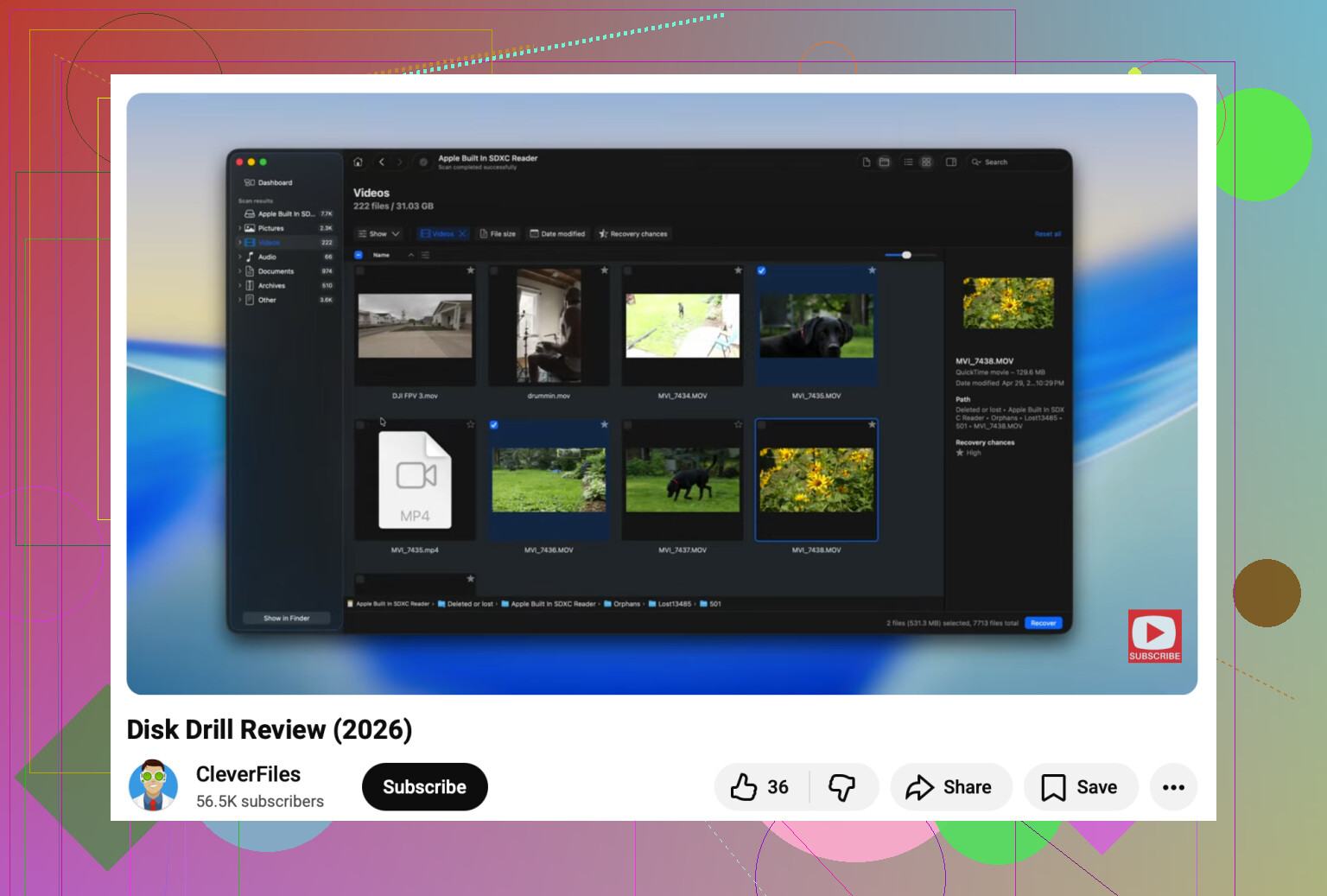
Außerdem könnte diese Videoanleitung zu einer externen Mac-Festplatte, die nicht eingebunden wird helfen, wenn du den Vorgang lieber sehen statt Schritte lesen möchtest.
Kurzfassung:
- erscheint nur in den Systeminformationen = Hardwarepfad existiert
- erscheint im Festplattendienstprogramm mit korrekter Größe = Chance auf Wiederherstellung ist gut
- wiederholte I/O-Fehler, Klickgeräusche, Verbindungsabbrüche = bald mit DIY-Sachen aufhören
- Dateien werden jetzt gebraucht = zuerst wiederherstellen, später reparieren
Löschen/Neuformatieren ist der letzte Ausweg, nicht etwas für ich brauche meine Dateien heute. Da bin ich ziemlich entschieden.