Ich brauche Hilfe bei der Wiederherstellung von Daten von meiner externen WD My Passport-Festplatte, nachdem sie plötzlich auf meinem Computer nicht mehr angezeigt wurde. Darauf befinden sich wichtige Fotos und Arbeitsdateien, und ich habe Sorge, die Situation durch zufällige Reparaturversuche zu verschlimmern. Ich suche nach Ratschlägen zu sicheren Schritten zur WD My Passport-Datenrettung oder dazu, ob ich mich direkt an einen professionellen Service wenden sollte.
Ich habe das mit einer ganzen Reihe von WD My Passport-Laufwerken durchgemacht, und das Erste, was ich gelernt habe, war simpel. Fehlende Dateien bedeuten nicht immer verlorene Dateien. Sehr oft funktioniert die Festplatte noch, und das Problem liegt im Dateisystem, in der Partitionstabelle oder an einem fehlerhaften Löschvorgang.
Fang unter Windows an und schau, ob das Laufwerk überhaupt angezeigt wird.
Öffne die Datenträgerverwaltung. Finde das WD My Passport in der Liste der Datenträger. Den Laufwerksbuchstaben würde ich vorerst ignorieren. Wichtig ist zuerst, ob Windows das Gerät erkennt und ob die Größe ungefähr dem entspricht, was auf dem Etikett steht.
Wenn die Kapazität richtig aussieht, würde ich das als gutes Zeichen werten. Selbst wenn Windows es als RAW oder Nicht zugeordnet markiert oder dir direkt eine Formatierungsaufforderung vor die Nase setzt, funktioniert die Wiederherstellung oft noch, weil die Hardware normal reagiert. Anders sieht es aus, wenn das Laufwerk nie erscheint, ständig die Verbindung verliert oder anfängt zu klicken, zu summen oder seltsam langsam hochzudrehen. Ab diesem Punkt würde ich nicht mehr von einem Dateisystemproblem ausgehen, sondern eher von einem Hardwaredefekt.
Sobald das Laufwerk sichtbar ist, hör auf, darauf zu schreiben.
Dieser Teil erwischt viele Leute. Wenn du vor einer Minute Dateien gelöscht hast oder sich die Partition plötzlich nicht mehr öffnen lässt, bringt jeder neue Schreibvorgang alte Daten in Gefahr. Wiederherstellungssoftware braucht unberührten Speicherplatz, um Daten daraus zurückzuholen. Wenn du das Laufwerk weiter benutzt, verschlechtern sich deine Chancen sehr schnell.
Bevor du Wiederherstellungstools darauf loslässt, prüfe, ob die Dateien nicht schon irgendwo anders existieren. Ich habe schon erlebt, dass Leute einen halben Tag lang ein Laufwerk gescannt haben und dann gemerkt haben, dass der Ordner mit OneDrive, Google Drive, Dropbox oder irgendeinem alten Backup-Job synchronisiert war, von dem sie vergessen hatten, dass sie ihn eingerichtet hatten. Es lohnt sich, das zuerst zu prüfen. Spart Zeit, spart Nerven.
Wenn es nirgends eine Kopie gibt, würde ich zu Wiederherstellungssoftware übergehen.
Bei WD My Passport-Laufwerken probiere ich normalerweise früh im Prozess Disk Drill aus. In meiner Erfahrung hat es bei gelöschten Dateien, formatierten Partitionen und RAW-Volumes gut funktioniert. Es liest außerdem NTFS und exFAT gut, was viele dieser Laufwerke abdeckt. Die Vorschaufunktion ist wichtiger, als viele denken. Wenn sich ein Foto oder Dokument in der Vorschau öffnen lässt, stehen die Chancen auf Wiederherstellung meist ganz gut.
So gehe ich Schritt für Schritt vor:
- Installiere die Software auf deinem Computer, nicht auf dem WD-Laufwerk.
- Schließe das My Passport an und warte, bis die Software es erkennt.
- Wenn sich das Laufwerk instabil verhält, erstelle zuerst eine Byte-für-Byte-Sicherung und scanne die Image-Datei, anstatt weiter auf die Originalfestplatte zuzugreifen.
- Führe einen vollständigen Scan durch.
- Geh die Ergebnisse durch und nutze, wenn möglich, die Vorschau für die wichtigen Dateien.
- Stelle die Dateien auf einem anderen Laufwerk wieder her, niemals zurück auf dasselbe My Passport.
Nachdem du alles Wichtige gesichert hast, richte Backups ein, bevor du dem Laufwerk wieder vertraust.
Externe Laufwerke sind für die Speicherung in Ordnung. Ich benutze sie immer noch. Ich würde aber nicht die einzige Kopie von etwas Wichtigem darauf aufbewahren. Dateiversionsverlauf, Acronis, Cloud-Synchronisierung, was auch immer zu deinem Setup passt. Zwei Kopien machen aus einem schlechten Festplattentag eine Unannehmlichkeit statt eines kleinen Desasters.
Hör auf, es immer wieder ein- und auszustecken. Das richtet mehr Schaden an, als die Leute denken.
Ich stimme @mikeappsreviewer zu, dass man prüfen sollte, ob das Laufwerk erkannt wird, aber ich würde zuerst noch Folgendes hinzufügen. Probiere ein anderes USB-Kabel und einen anderen Anschluss, am besten hinten an einem Desktop-PC oder direkt am Laptop, nicht über einen Hub. WD My Passport-Laufwerke fallen wegen schlechter Kabel öfter aus, als die meisten erwarten. Ich habe schon erlebt, dass Laufwerke tot wirkten und dann mit einem neuen Kabel problemlos auftauchten. Dumme Lösung, aber sie funktioniert.
Als Nächstes prüfe den Geräte-Manager. Wenn du die WD unter Laufwerke oder USB-Geräte siehst, stehen die Chancen besser. Wenn sie in der Datenträgerverwaltung mit der richtigen Größe angezeigt wird, aber ohne Laufwerksbuchstaben, weise nur dann einen Laufwerksbuchstaben zu, wenn die Partition bereits gesund aussieht. Wenn dort RAW steht, formatiere sie nicht. Führe auch kein chkdsk aus. Ich bin nicht derselben Meinung wie Leute, die bei so etwas früh chkdsk einsetzen. Das kann die Dateiwiederherstellung verschlimmern.
Wenn das Laufwerk anläuft, verbunden bleibt und leise ist, würde ich es mit Disk Drill von einem anderen Laufwerk aus scannen. Stelle die wiederhergestellten Daten auf einem zweiten Datenträger wieder her, nicht zurück auf den Passport. Wenn die Verbindung während der Scans abbricht, klone es zuerst und arbeite dann mit dem Klon. Das spart Verschleiß und senkt das Risiko.
Wenn es klickt, sich ausschaltet oder alle paar Minuten verschwindet, hör mit DIY auf und nutze ein Labor. Reinraum-Arbeiten sind teuer, aber der Verlust deiner Fotos ist es auch.
Außerdem hilft das hier bei den Windows-Grundlagen, wenn du eine visuelle Schritt-für-Schritt-Anleitung brauchst:
einfache Windows-Anleitung zur Wiederherstellung von Festplatten
Kurzfassung:
Neues Kabel.
Neuer Anschluss.
Nicht formatieren.
Kein chkdsk.
Disk Drill verwenden, wenn das Laufwerk stabil verbunden bleibt.
Zum Profi gehen, wenn nicht.
Das ist der sicherste Weg.
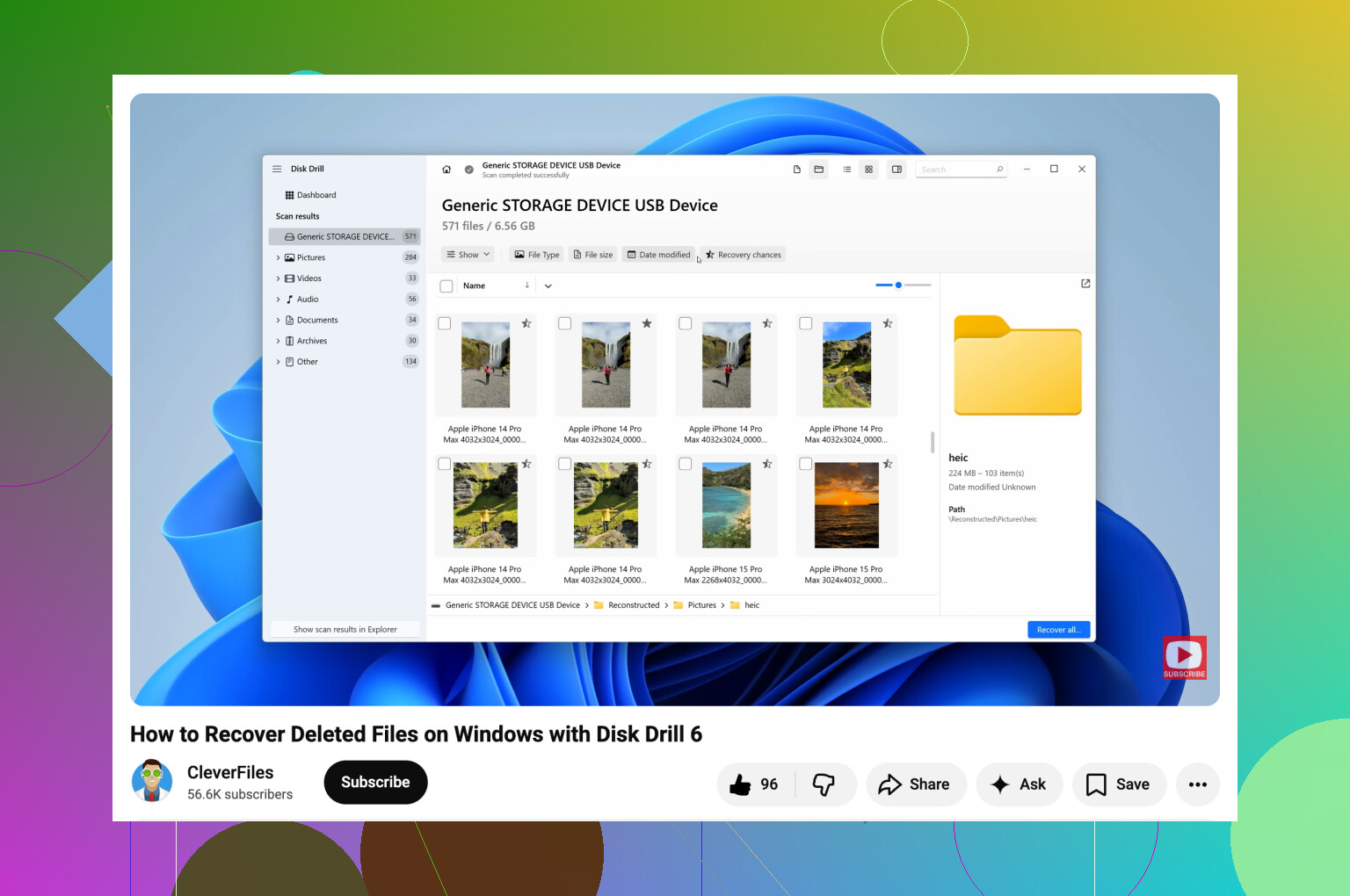
Wenn @mikeappsreviewer und @himmelsjager dich bereits dazu gebracht haben, die Erkennung/Kabel/RAW-Sachen zu prüfen, würde ich noch eine Sache ergänzen, die sie nur leicht angeschnitten haben: Schau dir den SMART-Gesundheitszustand des Laufwerks an, bevor du etwas Aufwendiges machst. Verwende CrystalDiskInfo oder WD Drive Utilities, falls es noch erkannt wird. Wenn du viele neu zugewiesene Sektoren, ausstehende Sektoren oder Lesefehler siehst, hör auf, es immer wieder neu zu scannen. So wird aus einem vielleicht wiederherstellbaren Laufwerk ein na toll.
Außerdem bin ich mit der Idee, sofort mit einem vollständigen Scan zu beginnen, wenn die Daten extrem wichtig sind, nicht ganz einverstanden. Bei unersetzlichen Fotos oder Arbeitsdateien ist es sicherer, zuerst ein Image zu erstellen, als stundenlang auf dem Originaldatenträger herumzustochern. HDD Raw Copy Tool oder ddrescue, wenn du dich damit auskennst. Führe dann Disk Drill auf dem Image aus, nicht auf dem fehlerhaften Passport. Weniger Belastung für die Hardware, geringere Chance, dass es mitten im Scan komplett ausfällt.
Wenn das Laufwerk nicht eingebunden wird, aber die korrekte Größe angezeigt wird, bedeutet das oft logische Beschädigung, nicht sofortigen Totalausfall. Wenn es als 0 Byte angezeigt wird, verschwindet, den Explorer einfrieren lässt oder klickende Geräusche macht, hör mit DIY auf. Ernsthaft.
Wenn du den Software-Weg gehst, gibt diese Disk Drill Bewertung zur Wiederherstellung externer Festplatten eine gute Vorstellung davon, was dich erwartet, bevor du es ausführst. Installiere es auf deinem internen Laufwerk, scanne den Passport oder sein Image, schaue dir die Dateien in der Vorschau an und stelle sie dann an einem anderen Ort wieder her.
Wichtiger Punkt: nicht formatieren, keine Reparatur-Tools ausführen, nicht alle 2 Minuten aus- und wieder einstecken. Dabei machen die Leute es schlimmer.
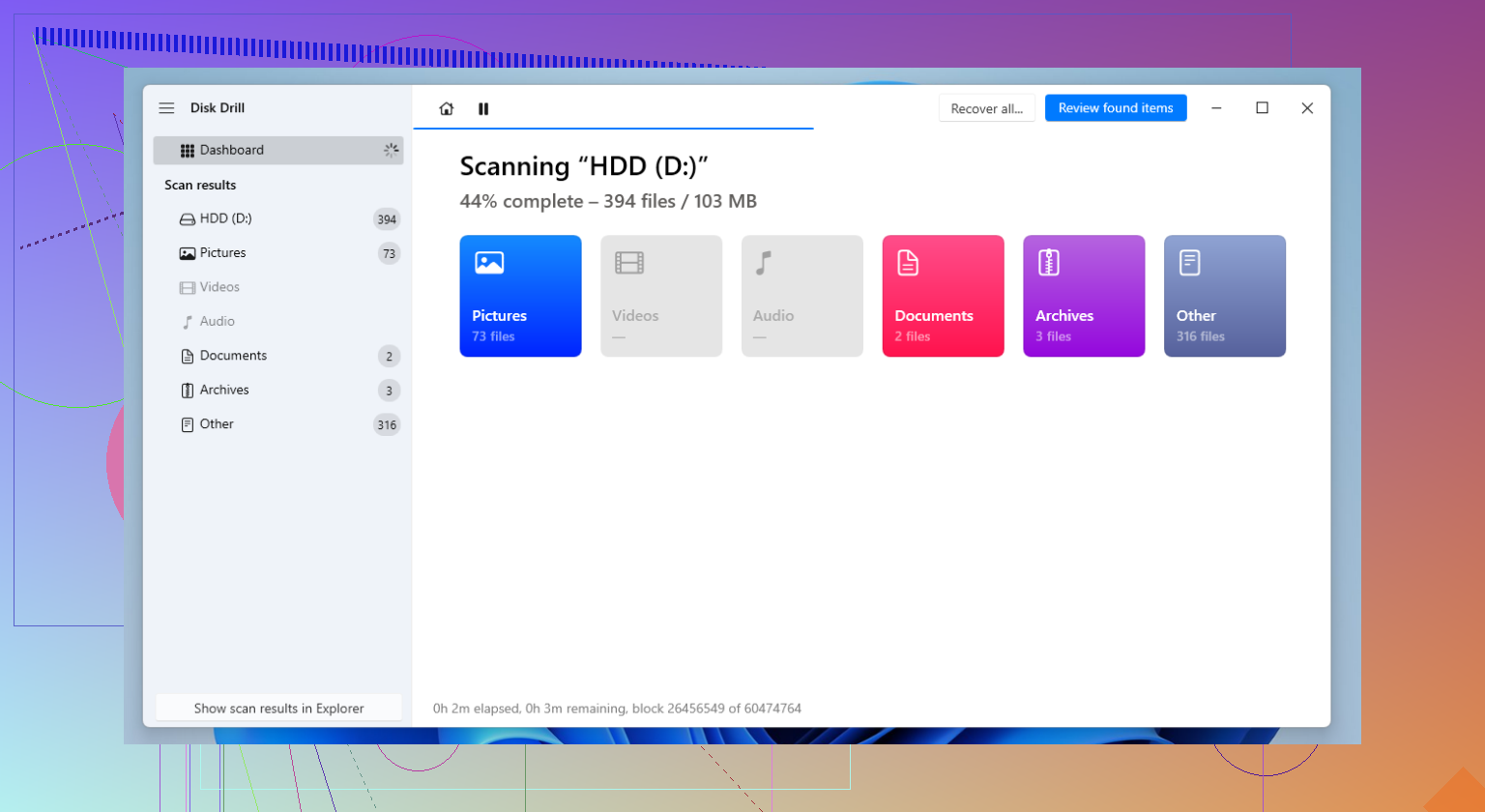
Ein Aspekt, den ich zu dem hinzufügen würde, was @himmelsjager, @suenodelbosque und @mikeappsreviewer gesagt haben: Prüfe, ob das Problem an der Gehäuse-Bridge liegt und nicht an der eigentlichen Festplatte.
Viele My-Passport-Modelle verwenden USB-Bridge-Hardware mit integrierter Verschlüsselung. Das bedeutet: Selbst wenn du das Laufwerk ausbaust, werden deine Dateien oft nicht auf magische Weise sichtbar, wenn du die nackte Festplatte per SATA anschließt. Ich stimme dem verbreiteten Rat Schäl sie einfach aus bei WD-Externen nur eingeschränkt zu, weil das bei vielen Passports falsche Hoffnungen weckt.
Das würde ich als Nächstes tun:
- Sieh in der Ereignisanzeige nach Festplatten- und NTFS-Fehlern, genau in dem Moment, wenn du sie anschließt
- Probiere es einmal an einem zweiten Computer, um lokale Merkwürdigkeiten beim USB-Treiber auszuschließen
- Wenn sie lange genug erscheint, kopiere zuerst nur die wichtigsten Ordner, nicht alles
- Wenn Lesevorgänge langsam, aber stabil sind, erstelle vor der Dateiwiederherstellung ein Image
Was Software angeht: Disk Drill ist in Ordnung, wenn das Laufwerk online bleibt.
Vorteile:
- einfache Vorschauen
- gut für Fotos und Dokumente
- einfache Oberfläche
- kann Disk-Images scannen
Nachteile:
- Tiefenscans können lange dauern
- nicht meine erste Wahl bei einem physisch instabilen Laufwerk
- die Qualität der Wiederherstellung hängt stark vom Schaden am Dateisystem ab
Wenn Disk Drill Dateinamen und Ordnerstruktur findet, ist das ein gutes Zeichen. Wenn es nur generische Dateifragmente findet, solltest du mit einem Durcheinander rechnen.
Noch etwas, das viele übergehen: Wenn das Passport noch Garantie hat, sende es nicht vor der Wiederherstellung an WD. Ein Garantieaustausch bedeutet normalerweise, dass deine Daten endgültig verloren sind.