Ich habe versehentlich eine externe Festplatte formatiert, auf der wichtige Fotos, Arbeitsdateien und alte Backups gespeichert waren. Ich habe die Festplatte sofort nicht mehr verwendet, weil ich befürchte, dass neue Daten alles überschreiben könnten. Ich brauche Hilfe dabei herauszufinden, ob eine Datenwiederherstellung von einer formatierten Festplatte noch möglich ist und welche Schritte ich als Nächstes unternehmen sollte, um meine Chancen zu verbessern.
Ein Laufwerk aus Versehen formatiert? Schreiben Sie nichts darauf.
Früher dachte ich, Formatieren bedeutet, dass die Dateien endgültig weg sind. Dann hatte ich mit genug Laufwerken zu tun, die leer wirkten, mit kaputten Partitionen und Wiederherstellungsversuchen, um das nicht mehr zu glauben. Ein formatiertes Laufwerk ist nicht immer so leer, wie die meisten denken.
Der erste Schritt ist einfach. Benutzen Sie das Laufwerk nicht weiter.
Wenn es extern ist, trennen Sie es. Wenn es Ihre Hauptsystemfestplatte ist, laden Sie nichts mehr herunter, installieren Sie keine Apps mehr und verschieben Sie keine Dateien mehr. Jeder neue Schreibvorgang erhöht die Wahrscheinlichkeit, dass Ihre alten Daten überschrieben werden, und sobald sie überschrieben sind, ist es vorbei.
Bevor Sie eine Wiederherstellung versuchen, hilft es zu wissen, welche Art von Formatierung passiert ist.
Schnellformatierung vs. Vollformatierung
-
Eine Schnellformatierung entfernt normalerweise die Dateisystemeinträge, die auf Ihre Dateien verweisen. Das Laufwerk wirkt leer, aber die Dateidaten liegen oft noch auf der Festplatte, bis neue Daten sie ersetzen.
-
Eine Vollformatierung ist deutlich härter. Auf modernen Windows-Systemen schreibt sie über die Sektoren und prüft zusätzlich auf Fehler. Wenn die ursprünglichen Daten dabei überschrieben wurden, kann Wiederherstellungssoftware sie nicht zurückholen. Einfach gesagt: Bei einer Schnellformatierung sind Ihre Chancen besser als bei einer Vollformatierung.
1. Prüfen Sie zuerst Backups
Das klingt offensichtlich, aber ich habe erlebt, dass Menschen das überspringen und dann Stunden mit dem Scannen von Laufwerken verschwenden.
Schauen Sie nach in:
- OneDrive
- Google Drive
- iCloud
- Kürzlich gelöscht oder Papierkorb
- Dateiversionsverlauf unter Windows
Manchmal war die Ordnersynchronisierung aktiviert und Sie haben es vergessen. Manchmal liegen die Dateien 30 Tage lang im Cloud-Papierkorb und Sie haben Glück. Wenn ein Backup existiert, bekommen Sie Ihre Dateinamen, Ordner und Zeitstempel ohne das Chaos einer Rohdaten-Wiederherstellung zurück.
2. Versuchen Sie es mit Wiederherstellungssoftware
Wenn es kein Backup gibt, wäre das normalerweise der nächste Schritt, den ich machen würde.
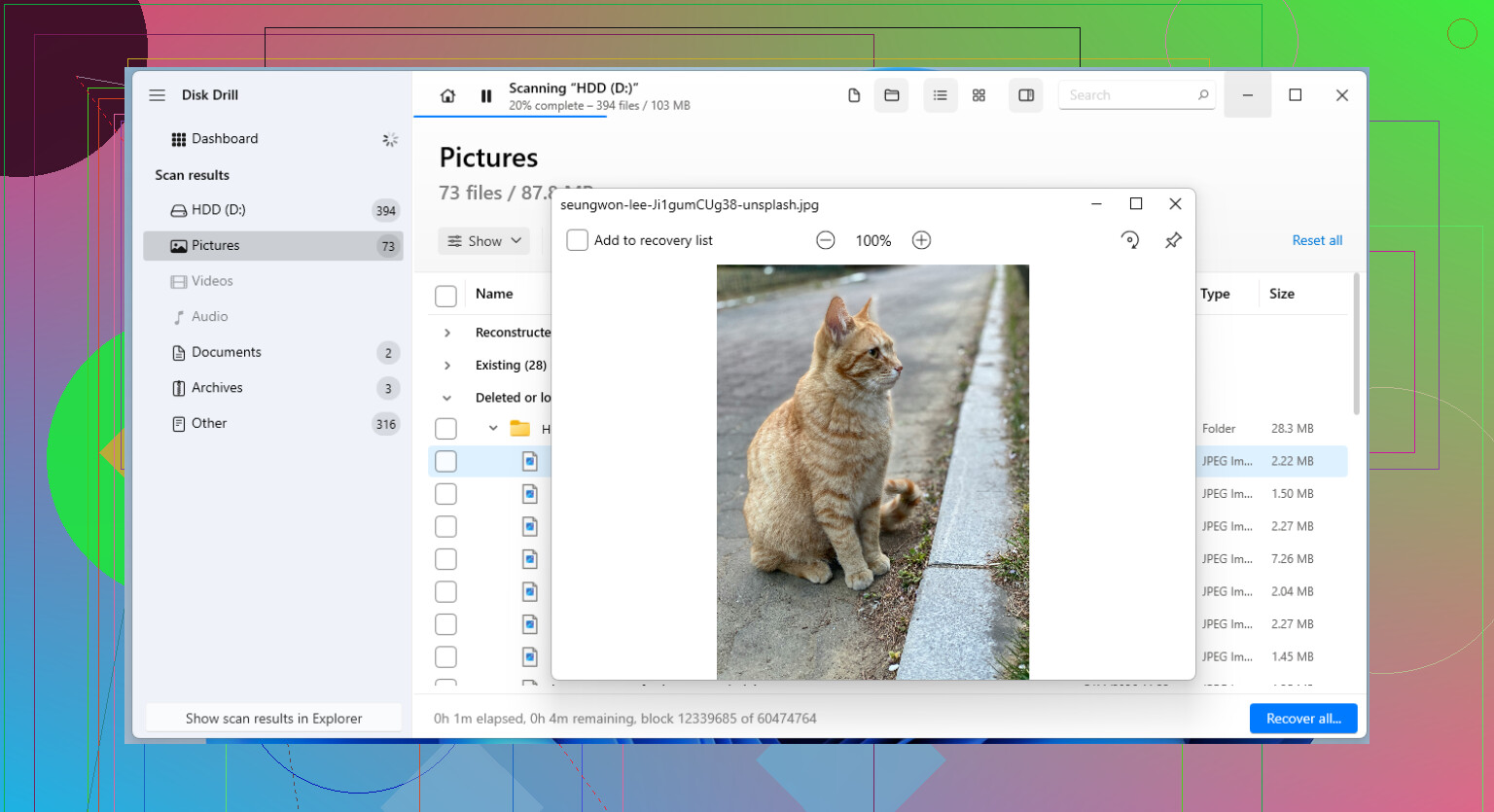
Ich habe mit Disk Drill ganz ordentliche Ergebnisse erzielt. Es unterstützt formatierte Laufwerke, funktioniert unter Windows und Mac und findet oft Dateien, selbst wenn die Partitionsinformationen beschädigt sind oder fehlen.
Der sichere Ablauf sieht so aus:
- Installieren Sie Disk Drill auf einem anderen Laufwerk.
- Scannen Sie das formatierte Laufwerk.
- Prüfen Sie die Vorschauen der Dateien, die Ihnen wichtig sind.
- Stellen Sie sie auf einem anderen Datenträger wieder her, nicht auf demselben.
Der Vorschau-Schritt ist wichtiger, als viele denken. Ich habe Scans gesehen, die Tausende Dateinamen zurückgegeben haben, und dann war die Hälfte davon beschädigt. Wenn die Vorschau funktioniert, stehen Ihre Chancen besser.
3. Wenn die Dateien sehr wichtig sind, nutzen Sie ein Wiederherstellungslabor
Wenn die Software nichts Brauchbares findet und die Daten echtes Geld oder echten Stress wert sind, würde ich dort aufhören und das Laufwerk an ein Labor schicken.
Das gilt meist für Dinge wie:
- Geschäftsunterlagen
- juristische Dateien
- alte Familienfotos
- Projektdaten ohne jegliches Backup
Labore haben Werkzeuge, die normale Nutzer nicht haben. Der Nachteil sind die Kosten, und ja, es wird schnell teuer. Wenn die Dateien jedoch unersetzlich sind, ist das einer der wenigen verbleibenden Wege.
Was ich der Reihe nach tun würde
- Das Laufwerk nicht weiter benutzen
- Herausfinden, ob es eine Schnellformatierung oder eine Vollformatierung war
- Cloud- und lokale Backups prüfen
- Wiederherstellungssoftware von einem anderen Laufwerk ausführen
- Wiederhergestellte Dateien woanders speichern
- Wenn es kritisch ist, es einem Profi übergeben, bevor Sie es schlimmer machen
Wenn Sie ein Laufwerk versehentlich formatiert haben, zählt die Geschwindigkeit. Aber auch Zurückhaltung. Der größte Fehler, den ich immer wieder sehe, ist, dass Menschen in Panik geraten und dann noch mehr Daten auf dieselbe Festplatte schreiben. Tun Sie das nicht.
Ja, eine Wiederherstellung ist immer noch möglich, wenn Sie die Nutzung des Laufwerks schnell eingestellt haben. Dieser Teil hat sehr geholfen.
Eine Sache würde ich noch zu dem hinzufügen, was @mikeappsreviewer gesagt hat: Überprüfen Sie den Zustand des Laufwerks, bevor Sie es mit wiederholten Scans belasten. Wenn die externe Festplatte klickt, die Verbindung verliert oder 0 Byte anzeigt, stoppen Sie. Eine Software-Wiederherstellung auf einem ausfallenden Laufwerk verschlimmert die Situation oft. Erstellen Sie in diesem Fall zuerst ein Sektor-für-Sektor-Image und scannen Sie dann das Image, nicht die originale Festplatte. Profis machen das aus gutem Grund.
Meine Reihenfolge wäre:
- Nicht einbinden und nicht darin herumstöbern.
- Wenn das Laufwerk instabil wirkt, klonen oder zuerst ein Image davon erstellen.
- Den Klon mit Disk Drill scannen.
- Dateien auf einem anderen Laufwerk wiederherstellen.
- Ergebnisse nach Dateityp und Datum sortieren, da bei Wiederherstellungen von formatierten Laufwerken die Ordnerstruktur oft verloren geht.
Ich bin mit dem Fokus auf figure out quick vs full format first leicht nicht einverstanden. Es hilft, klar, aber wenn Sie bereits wissen, dass das Laufwerk formatiert wurde und Sie die Nutzung eingestellt haben, ist der nächste sinnvolle Schritt das Erstellen eines Images und das Scannen. Zeit ist wichtiger als Detektivarbeit.
Disk Drill ist hier eine solide Wahl, weil es gelöschte Partitionen, formatierte Volumes und rohe Dateisignaturen an einer Stelle verarbeitet. Vorschauen sparen Zeit. Wenn Ihre Fotos in der Vorschau gut angezeigt werden, ist das ein ordentliches Zeichen dafür, dass die Dateien intakt sind.
Wenn Sie eine einfache Erklärung möchten, behandelt diese Disk-Drill-Datenrettungsbewertung und Anleitung, was es auf formatierten Laufwerken findet und wie die Wiederherstellung in der Praxis normalerweise aussieht.
Wenn die Dateien unersetzlich sind, Familienfotos, Steuerunterlagen oder Arbeitsarchive, stoppen Sie nach einem sorgfältigen Durchlauf, wenn die Ergebnisse schlecht aussehen. Bei wiederholten Scans passieren den Leuten meist die ersten Fehler.
Ja, manchmal. Eine Formatierung bedeutet nicht immer, dass die Daten sofort zerstört sind. Die Nutzung sofort zu stoppen, war das Klügste, was du tun konntest.
Ich würde noch etwas zu dem hinzufügen, was @mikeappsreviewer und @yozora gesagt haben: Prüfe, ob das Laufwerk eine HDD oder SSD ist. Wenn es eine SSD ist, können die Chancen auf Wiederherstellung stark sinken, weil TRIM nach der Formatierung Blöcke bereinigt haben könnte. Bei einer normalen externen Festplatte mit rotierenden Scheiben stehen die Chancen meist besser, besonders wenn es eine Schnellformatierung war.
Häng dich auch nicht zu sehr an der Regel nur ein Scan auf. Da bin ich nicht ganz derselben Meinung. Wiederholtes zufälliges Herumprobieren ist schlecht, ja. Aber ein Tiefenscan plus ein anderer Scanmodus in Disk Drill kann sinnvoll sein, wenn der erste Durchlauf Dateisignaturen oder Namen übersieht. Schreib nur nichts mehr auf das Laufwerk und stelle Daten nicht darauf wieder her. Das ist der Teil, der Daten zerstört.
Eine weitere Sache, die viele vergessen: Wenn die alten Backups auf diesem Laufwerk mit Time Machine, Windows Backup oder einer Backup-App erstellt wurden, ist das wiederhergestellte Ergebnis manchmal ein riesiger Backup-Container statt sauberer Dateien. Möglicherweise musst du zuerst die Backup-Datenbank wiederherstellen und sie dann mit der ursprünglichen Backup-Software öffnen. Das überrascht viele.
Praktische Extras:
- Verwende einen USB-Anschluss mit eigener Stromversorgung oder einen aktiven Hub, wenn die Verbindung zum Laufwerk ständig abbricht
- Deaktiviere Auto-Import- oder Foto-Apps, damit sie das Laufwerk nicht anfassen
- Notiere dir das ursprüngliche Dateisystem, falls du dich daran erinnerst, NTFS/exFAT/HFS+/APFS, weil das die Scan-Ergebnisse erklären kann
- Stelle zuerst die wichtigsten Dateitypen wieder her, Fotos/Dokumente, bevor du allem anderen nachjagst
Disk Drill ist hierfür ein vernünftiges Tool, weil es Dateisystem-Scans mit signaturbasierter Wiederherstellung kombinieren kann, und das ist bei formatierten Laufwerken wichtig.
Wenn du besser lesbare Hinweise zur Wiederherstellung formatierter Datenträger möchtest, ist dieser Thread über die beste Festplatten-Wiederherstellungssoftware für formatierte Datenträger ebenfalls einen Blick wert.