Mijn externe harde schijf werkte prima, maar nu is een map met belangrijke foto’s en werkbestanden plotseling verdwenen. Ik heb niets verwijderd en de schijf wordt nog steeds op mijn computer weergegeven. Ik heb hulp nodig om uit te zoeken of gegevensherstelsoftware ontbrekende bestanden van een externe harde schijf kan terughalen en wat ik het beste eerst kan proberen zonder het probleem erger te maken.
Als mij dit zou overkomen, zou ik daar meteen stoppen en de schijf niet meer gebruiken. Niet kopiëren, geen reparatiehulpmiddelen, geen pogingen om te formatteren. Wanneer bestanden verdwijnen, staan de gegevens vaak nog steeds op de schijf en is het bestandssysteem de weg kwijtgeraakt. Het slechte nieuws is eenvoudig: elke nieuwe schrijfactie verkleint je kans op herstel.
Begin met de saaie controles
Ik zou eerst de eenvoudige dingen uitsluiten voordat ik herstelsoftware aanraak:
- Zet Verborgen items aan in Verkenner. Ik heb gezien dat mappen verdwenen leken terwijl ze alleen verborgen waren.
- Kijk naar de gebruikte ruimte op de schijf. Als Windows zegt dat de schijf nog steeds grotendeels vol is terwijl je mappen leeg lijken, zou ik dat als een redelijk goed teken zien.
- Vervang de USB-kabel en probeer daarna een andere poort.
- Als de schijf onlangs op een andere pc was aangesloten, sluit hem dan opnieuw aan op de oorspronkelijke machine. Soms is het een probleem met machtigingen of iets vreemds dat specifiek is voor het besturingssysteem.
Bekijk de schijf goed voordat je erop vertrouwt
Het gedrag van de schijf vertelt je veel.
Als hij prima wordt aangekoppeld en normaal opent, maar je bestanden ontbreken, zou ik eerder denken aan een logisch probleem. Daarbij zijn je kansen op herstel meestal beter.
Als Verkenner vastloopt, de schijf wegvalt, het laden van mappen eindeloos duurt of overdrachten tergend traag zijn, zou ik me zorgen gaan maken over hardwareproblemen.
Als je geklik, geschuur of gepiep hoort, stop dan. Blijf hem niet opnieuw aansluiten om te zien of hij het deze keer wel doet. Ik heb dat jaren geleden eens gedaan met een oude draagbare schijf, en het werd snel erger.
Eerst herstellen, later repareren
Als de schijf nog steeds zichtbaar is en je geen back-up hebt, zou ik eerst de bestanden proberen terug te halen voordat je reparaties uitvoert.
Disk Drill wordt vaak genoemd, en ik snap waarom. Het staat vaak op lijsten met de beste tools voor herstel van harde schijven. De redenen zijn vrij eenvoudig: het is makkelijk in gebruik, ondersteunt de meest gangbare bestandssystemen, herkent veel bestandstypen, laat je voorbeelden van resultaten bekijken en bevat een paar tools die helpen wanneer een schijf zich onbetrouwbaar gedraagt. De YouTube-link uit de oorspronkelijke bron staat hier:
Het onderdeel dat ik het belangrijkst zou vinden, is schijfkopie maken. In plaats van de originele schijf te belasten met herhaalde scans, maak je eerst een volledige image. Die kopie bevat ook verwijderde gegevens en informatie over het bestandssysteem. Als de schijf instabiel is, is werken vanaf de image veiliger, omdat je de originele hardware met rust laat nadat de kopie is gemaakt.
Wat ik zou doen in Disk Drill
- Installeer Disk Drill op je interne schijf, of op een andere gezonde schijf. Installeer het niet op de problematische externe schijf.
- Sluit de externe schijf aan en open Disk Drill.
- Als de schijf onbetrouwbaar lijkt, maak dan eerst een schijfimage. Scan de image, niet de fysieke schijf.
- Als de schijf stabiel genoeg lijkt, selecteer deze dan en klik op Zoeken naar verloren gegevens.
- Kies Universele scan wanneer daarom wordt gevraagd. Deze combineert meerdere methoden in één doorgang en zoekt naar verwijderde bestanden, beschadigde bestandssysteemrecords, verloren partities en bekende bestandssignaturen.
- Laat de scan voltooien. Grote schijven duren even, irritant genoeg, maar later in het proces verschijnen vaak meer resultaten.
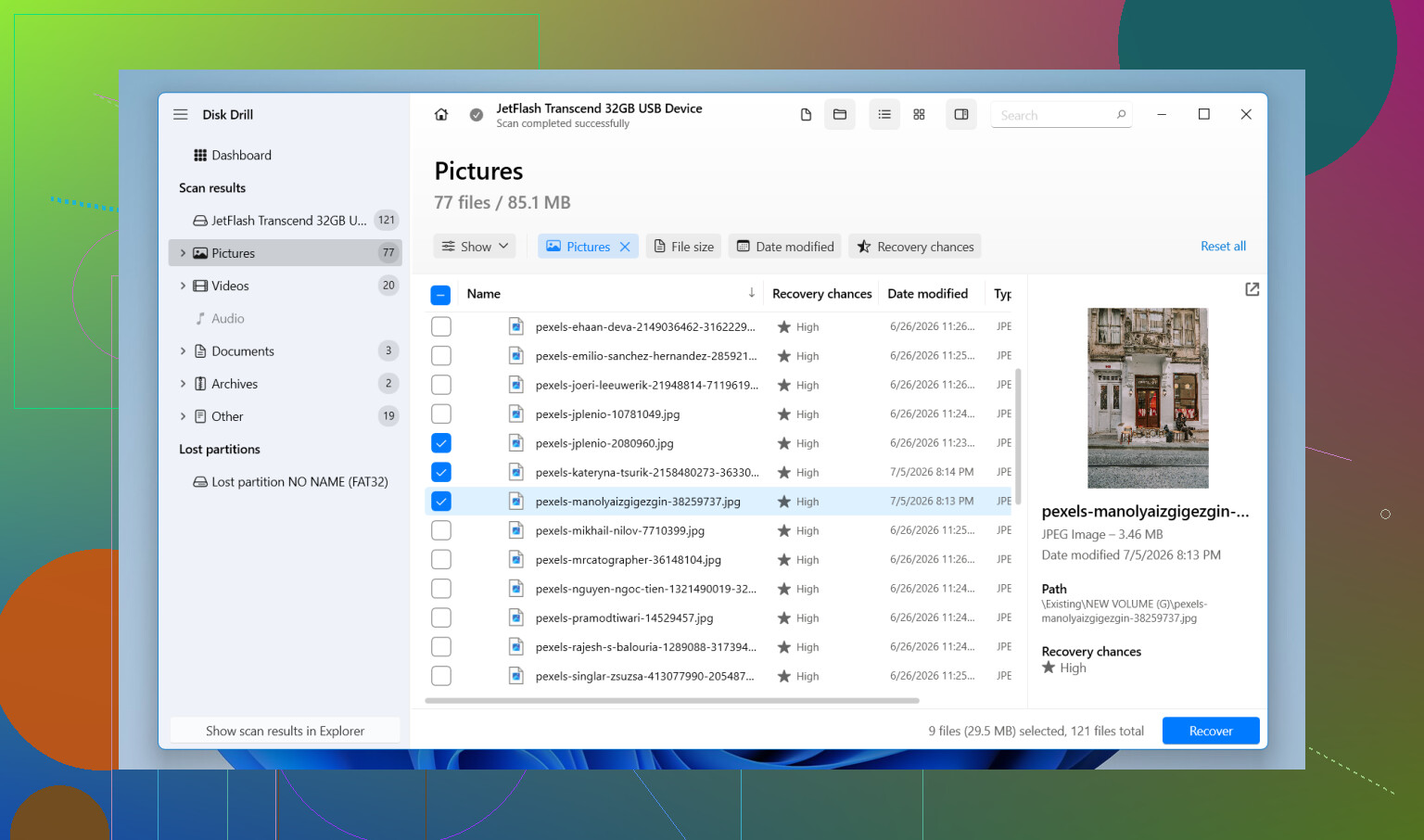
- Doorloop de resultaten, bekijk een voorbeeld van wat belangrijk is en markeer de bestanden die je terug wilt.
- Klik op Herstellen en sla alles op een andere schijf op. Schrijf herstelde bestanden niet terug naar dezelfde externe schijf.
Op Windows kun je met Disk Drill tot 100 MB gratis herstellen. Dat vind ik fijn, omdat je zo bewijs krijgt dat je bestanden er zijn voordat je geld uitgeeft.
Wanneer software de verkeerde zet is
Soms is herstelsoftware helemaal niet de juiste keuze.
Als de schijf niet meer wordt gedetecteerd, tijdens scans steeds de verbinding verbreekt, of mechanische geluiden begint te maken, zou ik stoppen en deze overdragen aan een dataherstelservice. Hetzelfde geldt als de schijf bestanden bevat die je niet kunt vervangen, familiefoto's, zakelijke documenten, onderzoek, alles van dien aard.
Laboratoria beschikken over hardwaretools en cleanroom-workflows die software niet heeft. Als de schade fysiek is, zal een app op je pc je niet redden.
Nadat je de bestanden hebt teruggekregen
Zodra de gegevens veilig zijn, zou ik een paar gewoonten veranderen:
- Bewaar ten minste één extra back-up van belangrijke bestanden.
- Verwijder de schijf veilig voordat je deze loskoppelt.
- Trek de kabel niet los terwijl bestanden worden gekopieerd.
- Controleer af en toe de SMART-status als je hulpmiddelen die tonen.
- Vervang de schijf als deze steeds uit Windows verdwijnt, slechte sectoren krijgt of steeds opnieuw bestandssysteemfouten geeft. Zelfs als hij zich weer normaal lijkt te gedragen, zou ik hem niet vertrouwen.
Mijn inschatting, als ik er één moest maken, is dat beschadiging van het bestandssysteem hier het gunstigste scenario is. Zo ja, dan geeft het je de beste kans als je eerst de bestanden eraf haalt en reparaties voor later bewaart.
https://www.youtube.com/watch?v=uhWmNUgIJTw

Ja, als de schijf nog steeds wordt aangekoppeld, helpt software voor gegevensherstel vaak. Ontbrekende mappen op een externe schijf wijzen meestal op schade aan het bestandssysteem, defecte mapvermeldingen of een schijf die begint uit te vallen. Het is niet altijd verwijdering.
Ik ben het met @mikeappsreviewer eens over één belangrijk punt: stop met het gebruiken van de schijf. Ik ben het iets minder eens over te lang wachten voordat je de gezondheid controleert. Ik zou SMART-gegevens vroeg bekijken met CrystalDiskInfo of de tool van de schijffabrikant. Als je opnieuw toegewezen sectoren, wachtende sectoren of leesfouten ziet, sla dan lange reparatiepogingen over.
Een paar dingen die ik zou doen vóór een scan:
- Controleer de Prullenbak op beide pc’s, als je de schijf op meer dan één systeem hebt gebruikt.
- Doorzoek de schijf op bestandsextensie, zoals .jpg, .docx, .xlsx. Soms is de map weg, maar bestaan de bestanden nog steeds.
- Open Schijfbeheer. Controleer of de partitiegrootte er normaal uitziet en of het bestandssysteem nog correct wordt weergegeven.
- Voer chkdsk pas na herstel uit, niet ervoor. CHKDSK “repareert” de toewijzing soms door vermeldingen te verwijderen die je nodig had. Mensen raden het te snel aan.
Als de schijf stabiel lijkt, is Disk Drill een solide keuze voor bestandsherstel van externe harde schijven. De mapreconstructie is vaak nuttiger dan ruwe bestandsherkenning, omdat je je foto- en werkmappen met intacte namen terug wilt. Bekijk eerst een batch bestanden in de voorbeeldweergave. Als voorbeelden werken, zijn je kansen beter.
Als je meer advies wilt over herstel van externe harde schijven, is deze thread de moeite waard:
tips voor herstel van externe harde schijven bij ontbrekende bestanden en mappen
Nog één ding. Als de schijf een draagbaar SMR-model is en scans traag worden of vastlopen, blijf hem dan niet forceren. Die schijven worden snel problematisch zodra ze beginnen uit te vallen. Kopieer op dat moment wat je nog ziet, herstel daarna vanaf een image of stuur hem op voor herstel.
Als de schijf nog steeds wordt gekoppeld, ja, herstelsoftware kan absoluut “verdwenen” bestanden van een externe harde schijf terughalen. Niet altijd, maar vaak genoeg om het te proberen voordat je Windows dingen voor je laat “repareren”.
Ik ben het grotendeels eens met @mikeappsreviewer en @voyageurdubois, maar ik zou één ding willen toevoegen dat ze slechts licht hebben aangestipt: controleer of de map misschien eigenlijk is veranderd in een vreemd kenmerk- of statusprobleem in plaats van echt verlies. Ik heb mappen “verdwenen” zien raken door slechte USB-ontkoppelingen, malware of een gammele wijziging van een bestandssysteemvlag. In Windows kan het openen van de Opdrachtprompt en het uitvoeren van een alleen-lezen mapoverzicht soms dingen tonen die Verkenner verbergt. Controleer ook of het mappad te lang is geworden of dat de naam beschadigd is geraakt, waardoor het lijkt alsof de map weg is terwijl de gegevens er nog steeds zijn.
Nog iets: ga er niet van uit dat CHKDSK je vriend is. Het is geweldig na herstel, niet ervoor. Het kan het bestandssysteem zo netjes opruimen dat juist de sporen worden verwijderd die je nodig had. Dat deel wordt veel te vaak oppervlakkig behandeld.
Als de schijf stabiel is, is Disk Drill een degelijke optie voor herstel van een externe harde schijf, omdat het het meestal beter doet dan eenvoudige undelete-tools wanneer het probleem een beschadigde mapstructuur is in plaats van een simpele verwijdering. Ik zou me eerst richten op scanresultaten die de originele mappen en bestandsnamen behouden, en pas daarna terugvallen op raw recovery als dat nodig is. Raw recovery wordt snel rommelig, vooral voor werkbestanden.
Nog een invalshoek: als dit een fotomap is, controleer dan of je camera of telefoon niet ergens anders duplicaten heeft geïmporteerd en de map op de schijf slechts een snelkoppeling of bibliotheekvermelding was die kapotging. Klinkt dom, maar het gebeurt.
Voor een eenvoudige handleiding voor herstel van een harde schijf met praktische stappen is dit vrij makkelijk te volgen:
stapsgewijze uitleg voor herstel van externe harde schijf
Als de schijf begint te ontkoppelen, vast te lopen of geluid te maken, stop dan met rommelen met software. Dat is het punt waarop doe-het-zelf verandert in “tja, nu is het erger.”
Eén invalshoek ontbreekt bij @voyageurdubois, @shizuka en @mikeappsreviewer: controleer of de map is vervangen door een slechte snelkoppeling of een mountpoint-probleem. Bevestig in Schijfbeheer dat de stationsletter van de externe schijf niet is gewijzigd en dat de partitie niet ineens als RAW of zonder label wordt weergegeven. Ik zou ook niet te veel tijd besteden aan zoeken in Verkenner als Windows Search haperig is. Gebruik PowerShell om mappen op het hoogste niveau en hun groottes weer te geven, want daarmee worden soms namen zichtbaar waar Verkenner moeite mee heeft.
Als de schijf leesbaar is, zou ik die eerst klonen of er een image van maken als je genoeg ruimte hebt, en daarna herstellen vanaf die kopie. Disk Drill is hier prima.
Voordelen van Disk Drill:
- goed in het vinden van verloren mapstructuren
- voorbeelden helpen foto’s/documenten te verifiëren vóór herstel
- een image-gebaseerde workflow is nuttig bij onstabiele schijven
Nadelen:
- gratis herstel op Windows is beperkt
- diepe scans op grote externe schijven kunnen eeuwig duren
- ruwe resultaten kunnen rommelig worden als het bestandssysteem zwaar beschadigd is
Klein meningsverschil met het gebruikelijke advies: ik zou me niet eerst blindstaren op verborgen bestanden, tenzij de gebruikte ruimte er nog steeds normaal uitziet. Als de capaciteit er ook ineens grotendeels leeg uitziet, wijst dat eerder op schade aan het bestandssysteem dan op een eenvoudig attribuutprobleem. Als SMART slecht is of de schijf offline gaat, sla doe-het-zelf dan over en kies voor een gespecialiseerd lab.