Min harddisk holdt pludselig op med at virke, og jeg er bekymret for at miste vigtige billeder, arbejdsdokumenter og personlige filer. Jeg har brug for hjælp til at finde den sikreste måde at gendanne data fra en defekt harddisk uden at gøre skaden værre. Hvis nogen kender pålidelige trin eller værktøjer til datagendannelse fra harddisk, ville jeg virkelig sætte pris på rådene.
Jeg er ked af, at du sidder fast i dette. Jeg har selv været der, og det første, jeg ville gøre, er at stoppe med at skrive noget som helst til drevet. Ingen downloads. Ingen installationer. Gem heller ikke gendannede filer tilbage på det. Et drev med manglende data er som våd cement. Bliv ved med at træde på det, og du mister det, der stadig var der.
Før du kører gendannelsesværktøjer, så tjek om drevet er ved at fejle fysisk. Hvis jeg hører klik, slibelyde eller mærkelige bip, trækker jeg det ud. Det samme hvis det forsvinder tilfældigt eller kun dukker op en gang imellem. Gentagne scanninger på et beskadiget drev gjorde det engang værre for mig, så jeg stoppede med cowboymetoder på syge diske.
Hvis drevet vises normalt, kigger jeg først på S.M.A.R.T.-status. CrystalDiskInfo virker. Disk Drill har også S.M.A.R.T.-overvågning. Hvis du ser advarsler eller dårlige sektorer hobe sig op, så hent de vigtige filer først og hold aktiviteten på drevet lav.
Hvis disken stadig svarer, ville jeg starte med Disk Drill - Best Data Recovery Software for Mac & Windows. Free Try!. Det er et af de nemmere værktøjer, jeg har brugt til slettede filer, formaterede partitioner og ødelagte filsystemer uden at gøre hele processen til et weekendprojekt.
Det gjorde jeg:
- Installer Disk Drill på et andet drev.
- Tilslut problemdrevet.
- Åbn Disk Drill, og vælg den korrekte disk.
- Tryk på Søg efter mistede data.
- Lad scanningen blive færdig. Afbryd den ikke, hvis du vil have hele fillisten.
- Brug søgning og filtre til at indsnævre resultaterne.
- Forhåndsvis nogle filer først. Det sparede mig for tid mere end én gang.
- Gendan de vigtige ting først.
- Gem gendannede filer på en anden HDD, SSD eller USB-enhed. Ikke på den samme disk. Aldrig.
Tjek også de kedelige ting, før du bruger timer på at scanne. Jeg fandt engang manglende filer i Papirkurven og følte mig dum over at have sprunget det over. Kig i Filhistorik, OneDrive, Time Machine og enhver gammel ekstern backup, du havde glemt fandtes. Nogle gange ligger det hurtige svar lige dér.
Hvis Disk Drill ikke er nok, ville jeg prøve Windows File Recovery, Data Rescue eller AnyRecover bagefter. Hvis drevet laver lyde eller opfører sig halvdødt, ville jeg stoppe hjemmeforsøgene på gendannelse dér. På det tidspunkt er et gendannelseslaboratorium det mere sikre valg.
Først skal du stoppe med at tænde og slukke drevet. Hver opstart betyder noget på en døende disk. Jeg er enig med @mikeappsreviewer i at undgå skrivninger, men jeg ville gå et skridt tidligere end scanning. Lav først et sektor-for-sektor-image, hvis drevet stadig kan læses. Arbejd fra kopien, ikke originalen. Det reducerer risikoen meget.
Brug en USB-dock eller direkte SATA, hvis det er muligt. Nogle billige USB-broer taber fejl eller skjuler SMART-data. Hvis drevet er langsomt, men læsbart, så lav et image af det med ddrescue på Linux. Det gemmer et kort, springer dårlige områder over og prøver igen senere. Meget mere sikkert end at hamre løs på disken med gentagne fulde scanninger. Hvis du ikke kender Linux, så spørg en ven, der gør. Det er det værd.
Kør derefter recovery på imaget. Disk Drill er fin til dette og nem at sortere i, hvis du har brug for den bedste software til datagendannelse til fotos, dokumenter og beskadigede partitioner. Forhåndsvis filerne først. Gendan til et andet drev med masser af ledig plads.
Der er én ting, jeg er lidt uenig i: SMART er nyttigt, men vent ikke for meget på det. Jeg har set drev dø med ok statistik.
Hvis drevet klikker, ikke spinner op eller forsvinder fra BIOS, så stop med gør det selv. Tid til laboratorium. Skift også først kabel, port og strøm. Det lyder dumt, men sparer timer. Hvis du vil have en hurtig visuel guide, så se denne gennemgang af harddiskgendannelse her, sikre trin til gendannelse af harddiskdata.
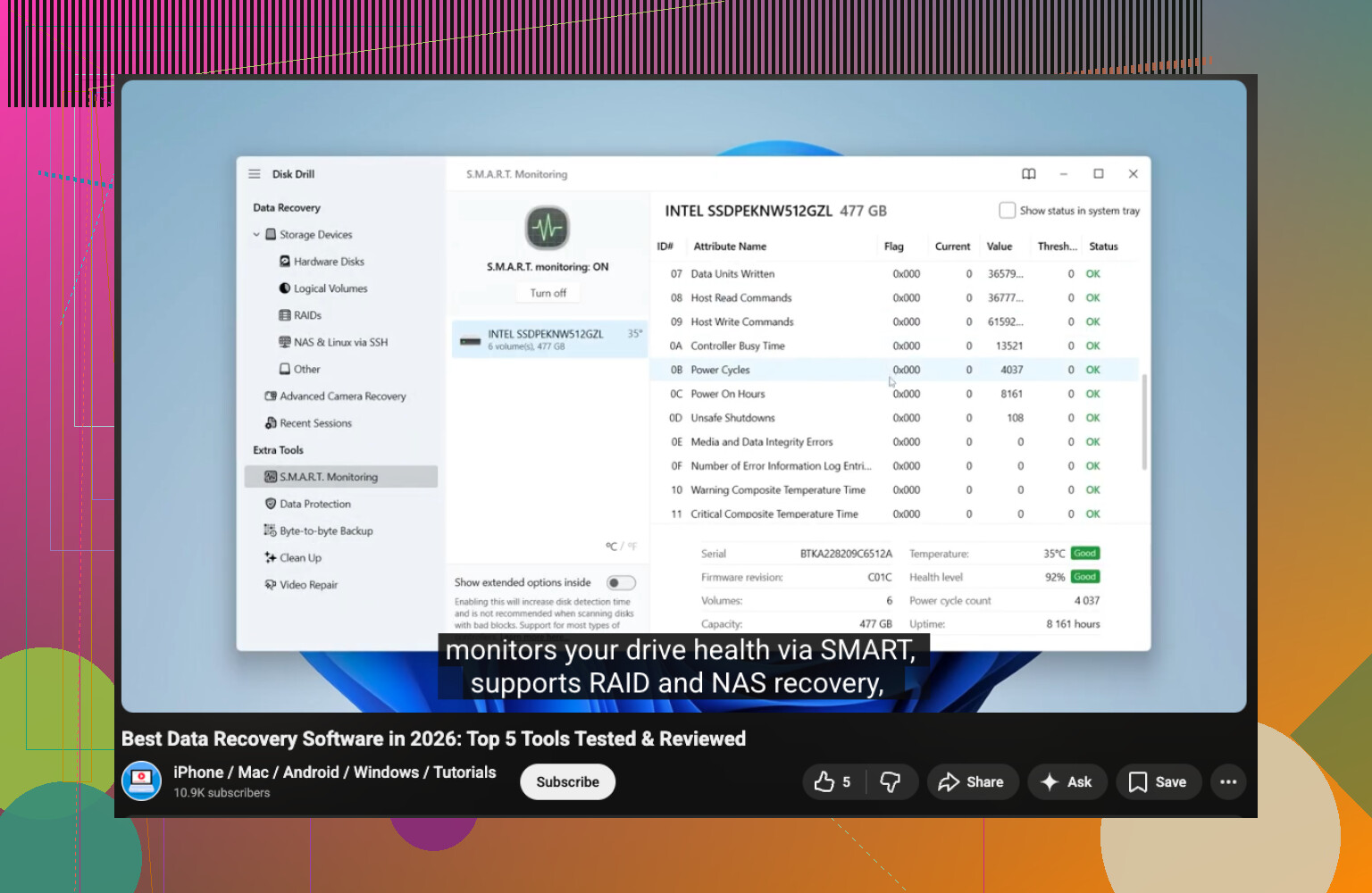
Først og fremmest, lav ikke den klassiske panikmanøvre og bliv ved med at genstarte den 20 gange. Sådan forvandler man et drev, der måske kan reddes, til en papirvægt. Jeg er for det meste enig med @mikeappsreviewer og @yozora, men jeg er lidt mindre ivrig efter at rode for meget rundt, hvis drevet opfører sig mistænkeligt.
Min vurdering:
- Hvis det klikker, skurrer, lugter mærkeligt eller forsvinder tilfældigt, så stop med gør det selv.
- Hvis det monteres som skrivebeskyttet eller meget langsomt, så kopiér de mest uerstattelige ting først.
- Hvis det er et eksternt drev, så prøv et andet kabel, kabinet eller strømforsyning. Jeg har set USB-kortet dø, mens selve disken var helt fin.
- Hvis det er en intern HDD, så test den fra en anden computer, før du erklærer den død.
En ting, folk springer over: tjek Event Viewer på Windows eller Diskværktøj på Mac for I/O-fejl. Det kan hurtigt fortælle dig, om det er filsystemskade eller faktiske hardwareproblemer.
Til software er Disk Drill et solidt valg, hvis drevet stadig kan læses. Det er nemt nok til, at du ikke behøver bruge seks timer på at skændes med terminalkommandoer. Bare lad være med at installere det på det defekte drev, og gendan ikke filer tilbage til den samme disk. Det er indlysende, men folk gør det stadig på en eller anden måde lol.
Hvis du vil have flere meninger, før du bruger det, er denne anmeldelse og diskussion af Disk Drill-gendannelse værd at kigge på.
Lille uenighed med det sædvanlige råd: nogle gange er det forkerte mål at jagte fuld gendannelse af alting. Gå efter de vigtige billeder, dokumenter, skattepapirer og projektfiler først. Drevet holder måske ikke længe nok til en stor perfekt scanning. Prioritér, og bliv så fancy senere.
Jeg er enig med @yozora på ét vigtigt punkt: behandl drevet, som om det kun har et begrænset antal chancer tilbage. Men jeg vil skubbe lidt imod instinktet om at scanne hurtigt. Hvis disken er ustabil, kan selv et brugervenligt gendannelsesprogram stadig belaste den mere, end du ønsker. Nogle gange er det sikreste træk ikke software først, men at afgøre, om dette faktisk er en hardware-sag.
Hurtig triage, jeg ville lave:
- Drevet spinner op, monteres og forbliver synligt: gør det selv er stadig en mulighed.
- Drevet spinner op, forsvinder, fryser Stifinder/Finder eller læser i sneglefart: høj risiko, minimer forsøg.
- Kliklyde, slibelyde, brændt lugt, ikke registreret i BIOS/UEFI: stop. Kun laboratorium.
En ting, der ikke nævnes nok, er varme. HDD’er, der er ved at fejle, bliver ofte værre, når de bliver varme. Hvis den kun lige akkurat kan læses, så lav korte gendannelsessessioner og lad den derefter hvile. Ikke magi, bare praktisk.
For eksterne drev er jeg enig med @nachtschatten i, at kabinettet kan være det egentlige problem. Men vær forsigtig med at åbne nogle bærbare drev, fordi visse WD-modeller bruger indbygget USB-kryptering. Hvis du tager det bare drev ud, kan dataene se forvrængede ud, medmindre det originale printkort stadig virker.
Hvis disken kan læses godt nok til softwaregendannelse, er Disk Drill rimeligt, fordi det er nemt at forhåndsvise og prioritere filer. Fordele: ren grænseflade, god til fotos/dokumenter, nyttige forhåndsvisninger, mindre intimiderende end kommandolinjeværktøjer. Ulemper: dybere scanninger kan tage evigheder, resultaterne kan blive rodede på hårdt beskadigede filsystemer, og det er ikke en erstatning for at lave et image af en disk, der virkelig er ved at fejle.
Det er også værd at vide: hvis Disk Drill ikke finder en mappestruktur, betyder det ikke altid, at filerne er væk. Rå gendannelse kan ofte bringe filer tilbage uden navne/stier. Grimtet, men brugbart.
Jeg ville kun bruge gendannelsessoftware efter at have bekræftet, at du har et andet destinationsdrev klar med masser af ledig plads. Og i modsætning til @mikeappsreviewers fuld scanning først stemning ville jeg prioritere det uerstattelige, før jeg jagter hver eneste sidste gendannelige stump.