Harddisken min sluttet plutselig å virke, og jeg er bekymret for å miste viktige bilder, arbeidsdokumenter og personlige filer. Jeg trenger hjelp til å finne ut den tryggeste måten å gjenopprette data fra en sviktende harddisk på uten å gjøre skaden verre. Hvis noen kjenner til pålitelige trinn eller verktøy for datagjenoppretting fra harddisk, setter jeg stor pris på rådene.
Beklager at du sitter fast med dette. Jeg har vært der, og det første jeg ville gjort er å slutte å skrive noe som helst til disken. Ingen nedlastinger. Ingen installasjoner. Ikke lagre gjenopprettede filer tilbake på den heller. En disk med manglende data er som våt sement. Fortsetter du å tråkke på den, mister du det som fortsatt var der.
Før du kjører gjenopprettingsverktøy, sjekk om disken svikter fysisk. Hvis jeg hører klikking, skrapelyder eller rare pip, kobler jeg den fra. Det samme hvis den forsvinner tilfeldig eller bare dukker opp av og til. Gjentatte skanninger på en skadet disk gjorde ting verre for meg en gang, så jeg sluttet med cowboygreier på syke disker.
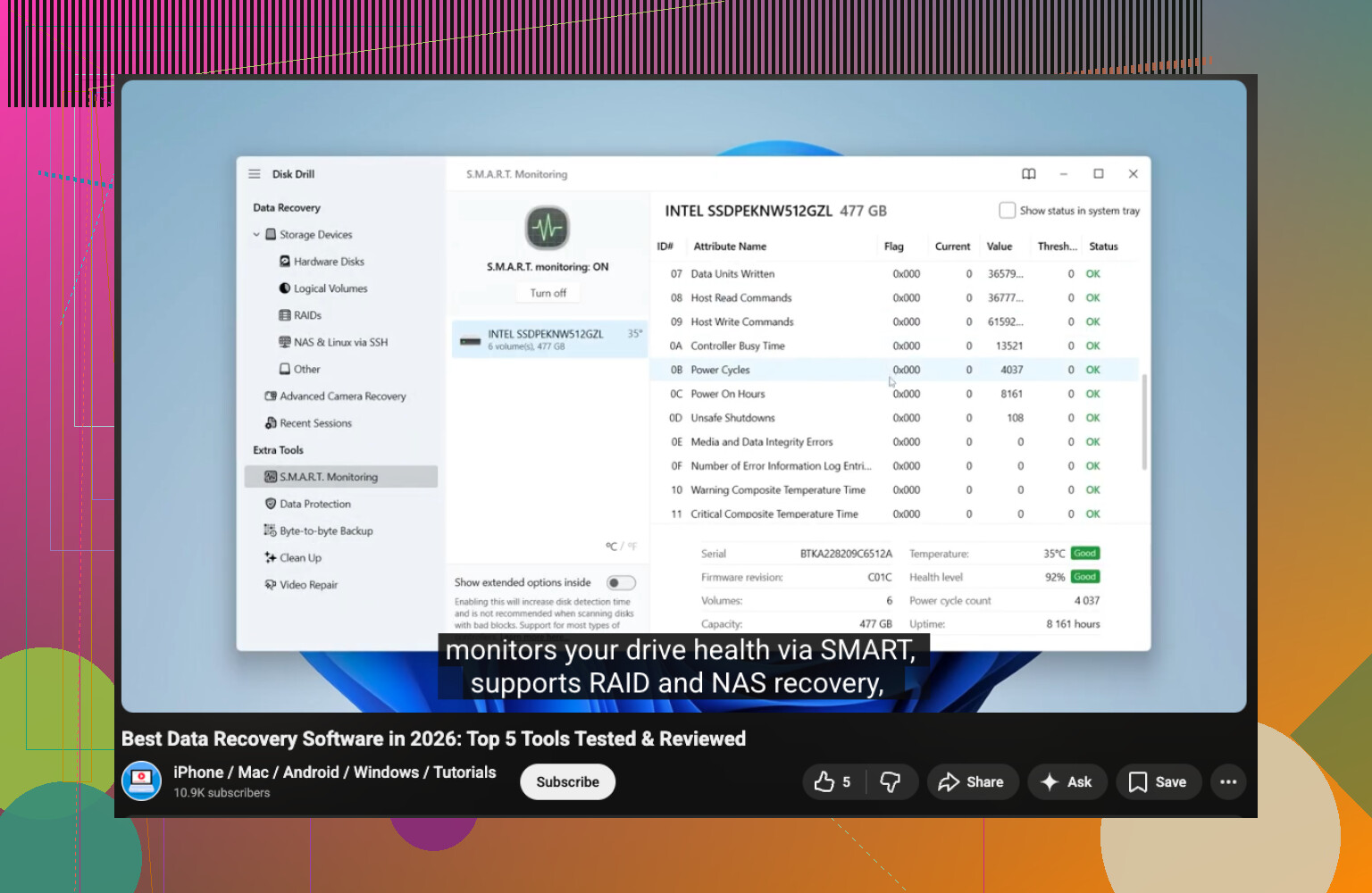
Hvis disken vises normalt, ser jeg først på S.M.A.R.T.-helsen. CrystalDiskInfo fungerer. Disk Drill har også S.M.A.R.T.-overvåking. Hvis du ser advarsler eller dårlige sektorer hope seg opp, hent de viktige filene først og hold diskaktiviteten lav.
Hvis disken fortsatt svarer, ville jeg startet med Disk Drill - Best Data Recovery Software for Mac & Windows. Free Try!. Det er et av de enklere verktøyene jeg har brukt for slettede filer, formaterte partisjoner og ødelagte filsystemer uten å gjøre hele greia til et helgeprosjekt.
Det jeg gjorde:
- Installer Disk Drill på en annen disk.
- Koble til problemdisken.
- Åpne Disk Drill og velg riktig disk.
- Trykk på Search for lost data.
- La skanningen fullføres. Ikke avbryt den hvis du vil ha hele fillisten.
- Bruk søk og filtre for å snevre inn resultatene.
- Forhåndsvis noen filer først. Dette sparte meg tid mer enn én gang.
- Gjenopprett de viktige tingene først.
- Lagre gjenopprettede filer på en annen HDD, SSD eller USB-disk. Ikke på samme disk. Aldri.
Sjekk også de kjedelige tingene før du bruker timer på skanning. Jeg fant savnede filer i Papirkurv en gang og følte meg dum fordi jeg hoppet over det. Se i Filhistorikk, OneDrive, Time Machine og eventuelle gamle eksterne sikkerhetskopier du hadde glemt at fantes. Noen ganger ligger det raske svaret rett der.
Hvis Disk Drill ikke strekker til, ville jeg prøvd Windows File Recovery, Data Rescue eller AnyRecover etterpå. Hvis disken lager lyder eller oppfører seg halvdød, ville jeg stoppet hjemmeforsøkene på gjenoppretting der. På det tidspunktet er et gjenopprettingslaboratorium det tryggere valget.
Først, slutt å strøm-sykle disken. Hver oppspinning betyr noe på en døende disk. Jeg er enig med @mikeappsreviewer i å unngå skrivinger, men jeg ville gått ett steg tidligere enn skanning. Lag et sektor-for-sektor-bilde først hvis disken fortsatt kan leses. Jobb fra kopien, ikke originalen. Det reduserer risikoen mye.
Bruk en USB-dokk eller direkte SATA hvis mulig. Noen billige USB-broer mister feil eller skjuler SMART-data. Hvis disken er treg, men lesbar, lag et image av den med ddrescue på Linux. Det beholder et kart, hopper over dårlige områder og prøver igjen senere. Mye tryggere enn å hamre løs på disken med gjentatte fullskanninger. Hvis du ikke kan Linux, spør en venn som kan det. Det er verdt det.
Kjør deretter gjenoppretting på imaget. Disk Drill er fint til dette og enkelt å sortere gjennom hvis du trenger den beste programvaren for datagjenoppretting for bilder, dokumenter og skadede partisjoner. Forhåndsvis filer først. Gjenopprett til en annen disk med mye ledig plass.
Én ting jeg er litt uenig i, SMART er nyttig, men ikke vent for mye på det. Jeg har sett disker dø med ok statistikk.
Hvis disken klikker, ikke spinner, eller forsvinner fra BIOS, stopp gjør-det-selv. Tid for lab. Bytt også kabel, port og strøm først. Høres dumt ut, sparer timer. Hvis du vil ha en rask visuell guide, se denne gjennomgangen av harddiskgjenoppretting her, trygge trinn for gjenoppretting av harddiskdata.
Først og fremst, ikke gjør det klassiske panikktrekket og fortsett å starte det på nytt 20 ganger. Slik blir en disk som kanskje kan reddes til en papirtyngde. Jeg er stort sett enig med @mikeappsreviewer og @yozora, men jeg er litt mindre ivrig etter å rote for mye rundt hvis disken oppfører seg sketchy.
Min vurdering:
- Hvis den klikker, maler, lukter rart eller forsvinner tilfeldig, stopp med gjør det selv.
- Hvis den monteres som skrivebeskyttet eller veldig tregt, kopier det som er aller minst erstattelig først.
- Hvis det er en ekstern disk, prøv en annen kabel, et annet kabinett eller en annen strømadapter. Jeg har sett USB-kortet dø mens selve disken var helt fin.
- Hvis det er en intern HDD, test den fra en annen datamaskin før du erklærer den død.
En ting folk hopper over: sjekk Hendelsesliste i Windows eller Diskverktøy på Mac for I/O-feil. Det kan raskt fortelle deg om dette er filsystemskade kontra faktiske maskinvareproblemer.
Når det gjelder programvare, er Disk Drill et solid valg hvis disken fortsatt er lesbar. Det er enkelt nok til at du ikke trenger å bruke seks timer på å krangle med terminalkommandoer. Bare ikke installer det på den dårlige disken, og ikke gjenopprett filer tilbake til den samme disken. Åpenbart, men folk klarer fortsatt å gjøre det på en eller annen måte lol.
Hvis du vil ha flere meninger før du bruker det, er denne Disk Drill-anmeldelsen og diskusjonen om gjenoppretting verdt å se på.
Liten uenighet med det vanlige rådet: noen ganger er det feil mål å jakte på full gjenoppretting av alt. Gå etter de viktige bildene, dokumentene, skattepapirene og prosjektfilene først. Disken holder seg kanskje ikke i live lenge nok for en stor perfekt skanning. Prioriter, og gjør det avanserte senere.
Jeg er enig med @yozora på ett stort punkt: behandle disken som om den har et begrenset antall sjanser igjen. Men jeg vil nyansere litt når det gjelder instinktet om å skanne snart. Hvis disken er ustabil, kan selv et vennlig gjenopprettingsprogram belaste den mer enn du ønsker. Noen ganger er det tryggeste trekket ikke programvare først, men å avgjøre om dette faktisk er en maskinvaresak.
Rask vurdering jeg ville gjort:
- Disken spinner opp, monteres og forblir synlig: gjør det selv er fortsatt et alternativ.
- Disken spinner opp, forsvinner, fryser Explorer/Finder, eller leser i sneglefart: høy risiko, minimer forsøkene.
- Klikking, skrapelyder, brent lukt, ikke oppdaget i BIOS/UEFI: stopp. Kun laboratorium.
Én ting som ikke nevnes nok er varme. HDD-er som holder på å feile blir ofte verre etter hvert som de blir varme. Hvis den så vidt er lesbar, ta korte gjenopprettingsøkter og la den så hvile. Ikke magi, bare praktisk.
For eksterne disker er jeg enig med @nachtschatten i at kabinettet kan være det egentlige problemet. Men vær forsiktig med å åpne enkelte bærbare disker fordi visse WD-modeller bruker innebygd USB-kryptering. Å ta ut den nakne disken kan få dataene til å se uleselige ut med mindre det originale kretskortet fortsatt fungerer.
Hvis disken er lesbar nok for programvarebasert gjenoppretting, er Disk Drill et rimelig valg fordi det er enkelt å forhåndsvise og prioritere filer. Fordeler: ryddig grensesnitt, bra for bilder/dokumenter, nyttige forhåndsvisninger, mindre skremmende enn kommandolinjeverktøy. Ulemper: dypere skanninger kan ta evigheter, resultatene kan bli rotete på hardt skadede filsystemer, og det er ikke en erstatning for å lage et image av en disk som faktisk er i ferd med å feile.
Også verdt å vite: hvis Disk Drill ikke finner en mappestruktur, betyr ikke det alltid at filene er borte. Rå gjenoppretting får ofte filer tilbake uten navn/stier. Stygt, men brukbart.
Jeg ville brukt gjenopprettingsprogramvare først etter å ha bekreftet at du har en annen måldisk klar, med rikelig med ledig plass. Og i motsetning til @mikeappsreviewer sin full skanning først-stemning, ville jeg prioritert det uerstattelige før jeg jaktet på hvert eneste siste gjenopprettbare fragment.