Mitt iPhone-bildbibliotek är fullt av dubbletter, och det tar upp mycket lagringsutrymme. Jag försöker ta reda på det enklaste sättet att slå ihop dubblettfoton på iPhone utan att förlora något viktigt. Jag skapade förmodligen extra kopior efter synkronisering och återställning, och nu behöver jag hjälp att rensa upp dem på ett säkert sätt.
Jag började med Apples inbyggda alternativ, eftersom det redan finns där och inte kostar något.
Öppna Bilder. Bläddra till Verktyg, eller Samlingar > Verktyg på nyare iOS-versioner. Tryck på Dubbletter, sedan Markera, Markera alla och Slå ihop.
Det som händer efter det är enkelt. iOS behåller en kopia, samlar ihop den metadata den hittar och skickar de extra filerna till Senast raderade. En sak jag märkte efter en stor import var att avsnittet Dubbletter inte fylldes på direkt. Det tog ett tag eftersom skanningen körs i bakgrunden. Några timmar, ibland längre.
Haken är ganska liten men viktig. Apple hittar bara exakta dubbletter. Samma fil, samma foto. Om ditt bibliotek är fullt av nästan likadana bilder, som fem bilder på samma hund tagna med tre sekunders mellanrum, seriebilder eller upprepade försök att fånga samma solnedgång, så visas de inte där.
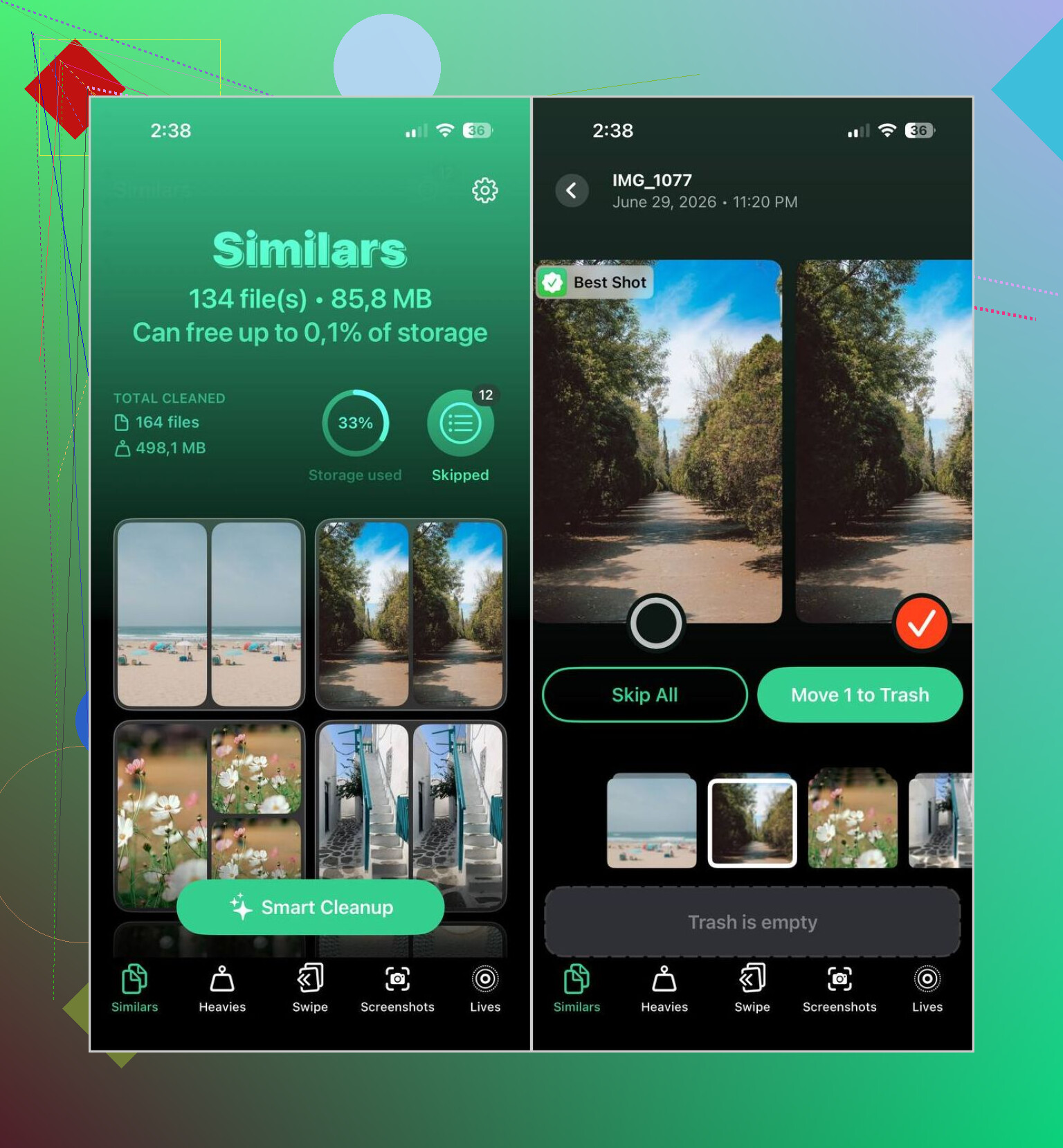
Det glappet är varför jag oftare började använda Clever Cleaner. Den sorterar både dubbletter och liknande foton, vilket var det som gjorde störst skillnad för mig. Den grupperar relaterade bilder, väljer ut den troligaste bästa bilden och låter dig fortfarande kontrollera allt innan något tas bort.
Så här använde jag den:
- Installera Clever Cleaner från App Store.
- Ge den åtkomst att skanna ditt bildbibliotek.
- Öppna fliken Liknande.
- Kör Smart Cleanup, eller gå igenom grupp för grupp själv.
- Lägg tillbaka allt du vill behålla.
- Bekräfta rensningen.
- Töm Senast raderade i Bilder om du vill få tillbaka lagringsutrymmet direkt.
Några andra delar av den var mer användbara än jag väntade mig:
- Heavies visar de största fotona och videorna först.
- Videokomprimering minskar stora videor utan att radera dem.
- Skärmbilder hjälper dig att snabbt rensa gamla högar med skärmbilder.
- Lives gör om Live Photos till vanliga stillbilder.
- Swipe ger dig ett snabbt granskningsflöde åt vänster och höger för ditt bibliotek.
Om du hellre vill hoppa över tredjepartsappar skulle jag ändå göra några manuella genomgångar:
- Använd Sök i Bilder för att smalna av efter person, plats, händelse eller objekt, och radera sedan de extra nästan identiska bilderna själv.
- Kontrollera album med seriebilder och behåll den bästa bilden.
- Om du använder Bilder på en Mac gör smarta album manuell rensning mindre störig.
- Titta i Senast raderade när du är klar. Tills du tömmer det används lagringsutrymmet fortfarande.
Så ja, för exakta dubblettfiler fungerar Apples inbyggda verktyg för sammanslagning bra. För det stökigare materialet, nästan identiska bilder, upprepade tagningar, oavsiktligt skräp, fick jag bättre resultat av något som också är byggt för att hitta liknande bilder.
Jag skulle dela upp detta i två delar.
Först, slå ihop riktiga dubbletter med Apple Bilder. @mikeappsreviewer har redan täckt den delen, så jag upprepar den inte. Det fungerar bra för exakta kopior.
För det andra, rensa upp det Apple missar. Det är här de flesta förlorar utrymme. Nästan identiska bilder, rester från bildserier, WhatsApp-sparade kopior, redigerade kopior, skärmbilder. Apple gör ett svagt jobb där, enligt mig.
Min syn, gör detta innan du raderar något:
- Sortera ditt bibliotek efter största videor först. Videor tar ofta mer plats än dubbletter.
- Kolla skärmbilder och nedladdade bilder. De mapparna blir snabbt röriga.
- Gå igenom bildserier. Behåll en, släng resten.
- Om iCloud Bilder är aktiverat, se till att dina raderingar synkas innan du antar att lagringen är frigjord.
Om du vill ha snabbare städning är Clever Cleaner värd att kika på eftersom den hittar liknande bilder, inte bara exakta dubbletter. Det spelar större roll i verkligheten. Jag gillar inte att lita blint på automatiska val, så jag skulle granska varje grupp först. Säkrare så.
Om ditt lagringsutrymme också är fullt hjälper detta: börjar iPhone-lagringen ta slut, här är ett snabbare sätt att frigöra utrymme
En sak till som folk missar. Efter radering, töm Nyligen raderade, annars kommer utrymmet inte tillbaka direkt. Det förvirrar många.
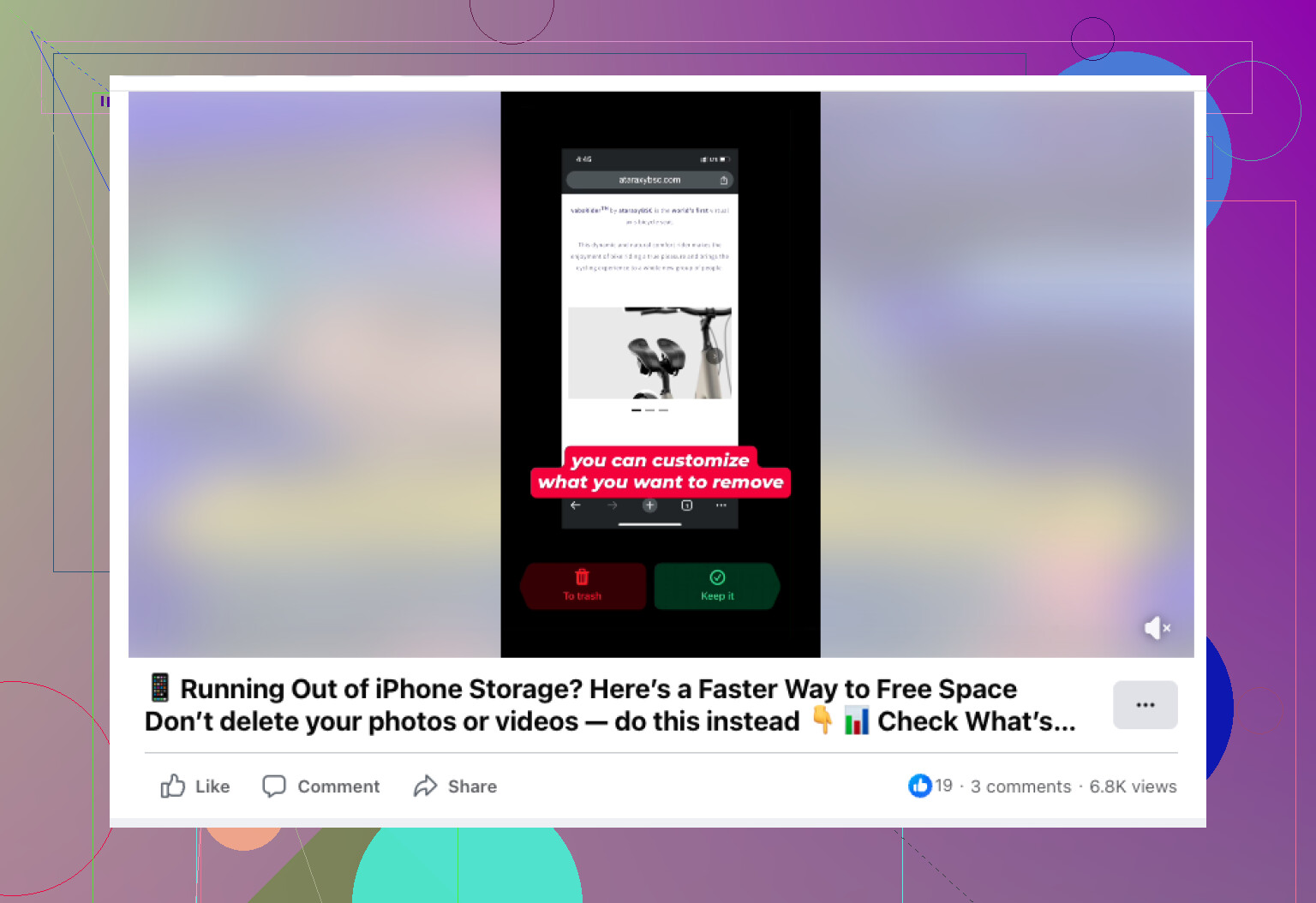
Jag skulle göra en sak lite annorlunda än @mikeappsreviewer och @ombrasilente. Börja inte med att massammanfoga eller massradera om ditt bibliotek är rörigt och du bryr dig om gamla minnen. Se först till att iCloud-bilder har synkats klart, eller gör en snabb säkerhetskopia. Det låter tråkigt, men det sparar mycket ånger senare.
Dessutom är merge duplicate photos på iPhone lite missvisande. Apple slår ihop exakta dubbletter ganska bra, men de verkliga lagringsbovarna är oftast liknande bilder, skärminspelningar, gigantiska videor och redigerade kopior. Dubbletter är bara en del av problemet.
Det som hjälpte mig var att dela upp det så här:
- Kontrollera ditt lagringsutrymme i Inställningar > Allmänt > iPhone-lagring > Bilder
- Se om Bilder verkligen är problemet, eller om videor/appar är värre
- Gå igenom album som skapar oreda, som selfies, skärmbilder, importer och bildserier
- Först därefter rensar du dubbletter och liknande bilder
Det är där Clever Cleaner är mer vettigt än att göra allt manuellt, eftersom det inte bara handlar om att ta bort dubblettbilder på iPhone, det hjälper också till att sortera liknande bilder. Mer praktiskt, mindre varför har jag fortfarande inget utrymme-känsla.
Om du vill ha en bra förklaring till det enklaste sättet att hitta dubbletter och liknande bilder i Apple Bilder, så är den också värd att läsa.
En liten varning: om du använder Delat bibliotek eller synkar med en Mac kan raderingar snabbt bli förvirrande. Dubbelkolla var bilden finns innan du raderar en hel omgång. Det är den delen som ställer till det för folk.