Jag råkade radera foton från SD-kortet i min Canon-kamera innan jag hann säkerhetskopiera dem, och jag behöver verkligen återställa dem. De här bilderna är viktiga, och jag letar efter den bästa metoden eller programvaran för fotoåterställning som fungerar för raderade bilder från Canon SD-kort utan att orsaka mer dataförlust.
Jag har sett folk göra detta värre på ungefär fem minuter, så första steget är att sluta använda kortet. Om du har raderat bilder på en Canon ligger filerna ofta fortfarande kvar där ett tag. Problemet börjar när du fortsätter fotografera, rotar runt i menyerna eller låter någon enhet skriva ny data till kortet. En ny bild räcker för att radera en del av det du vill få tillbaka.
Vad jag skulle göra först
Frys situationen. Inga experiment.
- Ta inte en till bild. Inte ens en testbild. Inte en enda för att kolla. Nya skrivningar förstör gammal data.
- Försök inte fixa det i kameran. Att bläddra runt, ändra saker, försöka igen, inget av det får tillbaka raderade filer.
- Formatera inte kortet. Om din dator visar en formateringsruta, avbryt den.
- Ta ut SD-kortet nu. Om det har den lilla låsknappen på sidan, skjut den till skrivskyddat läge. Låt det sedan vara tills du är vid en dator.
Varför raderade bilder ibland kommer tillbaka
Canon-kameror har ingen papperskorg. När du raderar en bild markerar kortet vanligtvis utrymmet som ledigt. Bilddata finns ofta kvar där tills något nytt skrivs ovanpå det. Så bilden är borta från vyn, men inte alltid borta från kortet. När den väl har skrivits över är det dock kört. Jag har sett folk förlora hela fotograferingar genom att ta bara ett par bilder till efter raderingen. Dåligt drag.
Kontrollera det enkla stället innan du kör återställning
Om du använder image.canon på din telefon, öppna den och titta där först. Ibland finns det en molnkopia kvar i upp till 30 dagar. Om inget visas, gå vidare till återställningsprogramvara.
Använd en dator och en USB SD-kortläsare. Jag skulle hoppa över att ansluta Canon till datorn med en kamerakabel. En vanlig kortläsare brukar vara det renare alternativet.
Återställningsverktyg värda att prova
- Disk Drill: Det här är det jag skulle börja med om du vill ha så lite krångel som möjligt. Layouten är lätt att följa, förhandsvisningarna är bra och det hanterar fotoåterställning från SD-kort väl. Det stöder också Canon RAW-format som CR2 och CR3, vilket spelar roll om dina saknade filer inte bara är enkla JPG-filer. På Windows får du upp till 100 MB gratis återställning, så du kan testa om dina filer dyker upp innan du lägger pengar på det.
- PhotoRec: Det här är gratis och har öppen källkod. Det fungerar, och jag har sett det hämta filer från kort som folk trodde var döda. Nackdelen är att gränssnittet känns gammalt och texttungt, och du brukar vanligtvis förlora de ursprungliga filnamnen. Om du inte har något emot en lite grövre uppsättning är det stabilt.
Återställningsflödet
Den här delen är enkel, men folk snubblar ändå på den.
- Installera programvaran på din dator. Lägg den inte på SD-kortet som du försöker återställa från.
- Sätt i kortet med en kortläsare och skanna det. Stora kort tar ett tag. Låt det köra klart.
- Filtrera resultaten efter bilder. Förhandsgranska filer innan du återställer dem. Det sparar tid och hjälper dig att undvika skräpfiler eller trasiga miniatyrbilder.
- Återställ filer till en annan enhet. Spara dem på datorns interna enhet eller en annan extern disk. Skriv inte tillbaka återställda data till samma SD-kort. Jag såg faktiskt någon göra detta en gång. Total röra.
Efter att du har fått tillbaka filerna
När bilderna är säkra och kopierade någon annanstans, formatera sedan kortet i kameran innan du använder det igen. Det brukar hålla filsystemet rent. Tills återställningen är klar, låt kortet vara. Allvarligt talat, detta är en av de gånger då det smartaste är att göra mindre.

Om kortet är viktigt skulle jag först skapa en avbild av det. @mikeappsreviewer täckte delen om att inte skriva till kortet väl. Jag håller inte med på en liten punkt, att ansluta kameran via USB är inte alltid dåligt. Vissa Canon-hus exponerar kortet tillräckligt skrivskyddat för återställning. En bra kortläsare är ändå snabbare och mindre opålitlig.
Min ordning:
- Klona SD-kortet med något som USB Image Tool eller ddrescue.
- Kör återställning på klonen, inte på originalet.
- Prova Disk Drill först för förhandsvisningsstöd, särskilt om du fotograferade i CR2 eller CR3.
- Om filnamn spelar mindre roll än ren återställningsgrad, prova R-Studio eller PhotoRec efter det.
Varför klona först? Om kortet har svaga sektorer kan en lång skanning knuffa det över kanten. En klon ger dig upprepade försök. Labb gör detta av en anledning.
Om Disk Drill hittar förhandsvisningar i full storlek är dina chanser ganska goda. Om du bara ser trasiga miniatyrbilder har delar skrivits över. Kontrollera också sidecar-filer och videocache om du tog serier.
Det här är också en bra snabb förklaring, hur man återställer raderade bilder från ett SD-kort.
Spara inte återställda filer tillbaka till samma kort. Det låter självklart, men folk gör det fortfarande.

Om bilderna bara raderades och inte skrevs över, är dina chanser fortfarande ganska goda. @mikeappsreviewer och @jeff har redan tagit upp den viktiga regeln om att sluta använda kortet, så jag lägger till den del som folk ofta hoppar över: kontrollera om filerna faktiskt bara är dolda av en trasig filtabell innan du gör en djup återställning.
På Windows, anslut SD-kortet och se om kortet fortfarande visar använt utrymme. Om kortet till exempel säger att 20 GB används men du inte kan se bilderna, betyder det ibland att bilderna fortfarande finns där och att det är katalogen som har blivit förstörd. I så fall kan verktyg som bygger upp filsystemet igen hjälpa innan full filåterställning. Jag skulle prova Disk Drill först eftersom det visar både raderade filer och rekonstruerade filer på ett sätt som är lättare att sortera igenom, särskilt om du tog Canon RAW + JPG tillsammans.
En liten invändning mot dem som alltid förespråkar att klona först: om kortet är friskt och monteras normalt är kloning bra men inte alltid nödvändigt vid en enkel oavsiktlig radering. Om kortet beter sig konstigt, kopplar från eller ger läsfel, då är det absolut bäst att klona först.
Om detta dessutom var ett SDXC-kort och du använde det i flera enheter, kontrollera om det finns en dold DCIM-kopia eller importcache på din dator eller i din fotoapp. Det låter dumt, men jag har sett folk återställa filer som redan hade importerats.
Om programvaran bara hittar miniatyrbilder har bilderna i full upplösning troligen blivit delvis överskrivna. Om bilderna verkligen är oersättliga, sluta med gör det själv efter första försöket och överväg ett återställningslaboratorium.
För extra läsning är även denna tråd om tips för återställning av bilder från SD-kort i Canon-kamera värd att läsa.
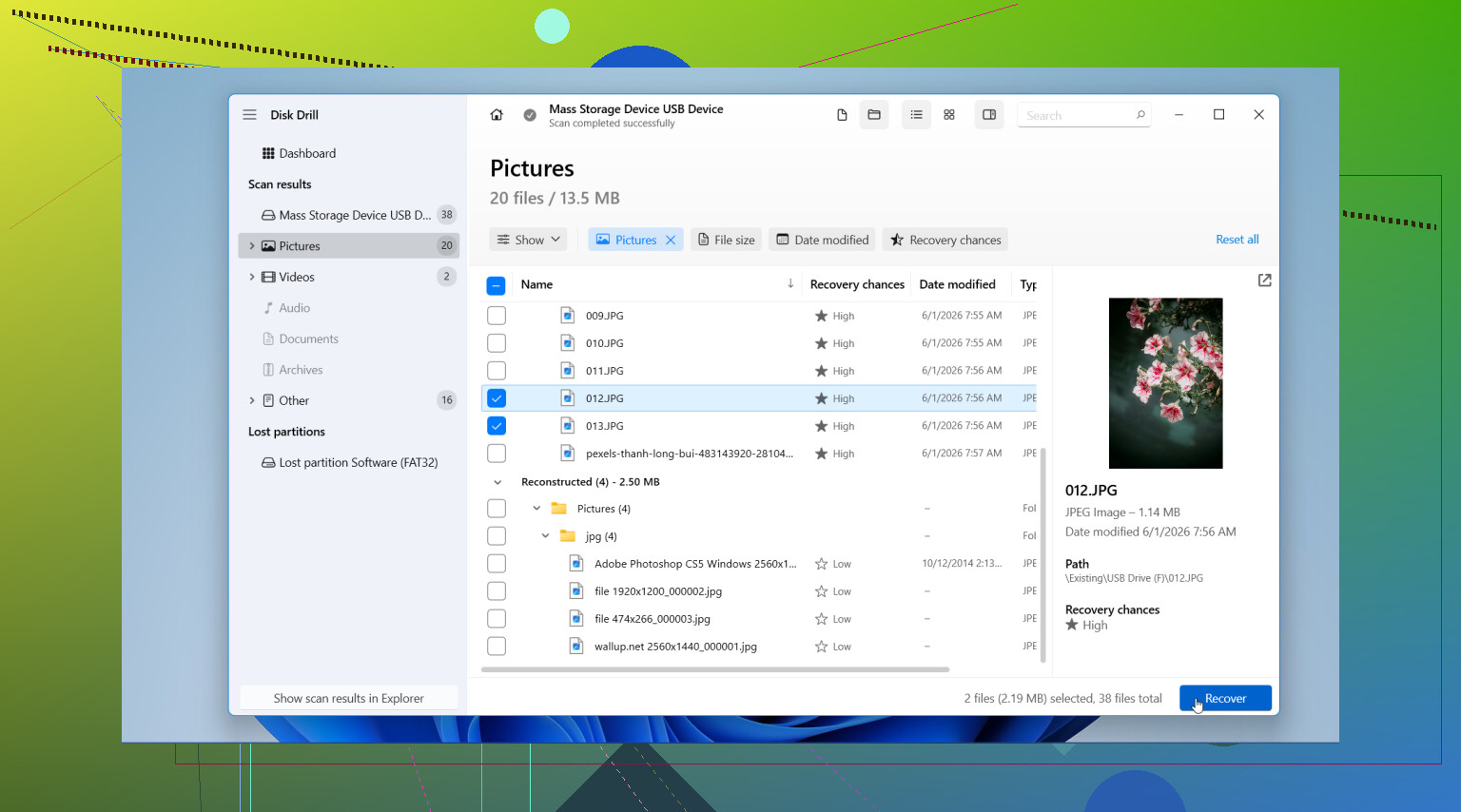
En vinkel jag skulle lägga till till det som @jeff, @cacadordeestrelas och @mikeappsreviewer sa: kontrollera om din Canon skrev par i dubbla format som RAW+JPEG. Ibland överlever den ena även när den andra verkar vara borta, och återställningsappar döljer det om du inte filtrerar efter filändelse. Sök därför specifikt efter CR2, CR3, JPG, MOV, MP4 i stället för bara “foton”.
Jag håller lite inte med om att en vanlig oavsiktlig radering alltid kräver hela ritualen med att först klona. Om kortet läses utan problem och du inte har några tecken på hårdvaruproblem är en skrivskyddad skanning oftast okej. Men om kortet tappar anslutningen ens en gång, blir långsamt eller ger fel, stoppa och skapa en avbild av det.
Disk Drill är ett rimligt första försök eftersom förhandsvisningar hjälper mycket.
Fördelar
- Lätt att sortera återställda Canon-filer
- Bra stöd för förhandsvisning av många fototyper
- Användarvänligt om du inte är van vid återställningsverktyg
Nackdelar
- Djupa skanningar kan ge tillbaka mycket skräp
- Ursprunglig mappstruktur och filnamn kanske inte återställs helt
- Gränserna för gratis återställning beror på plattform
Om Disk Drill visar förhandsvisningar i full upplösning är det det bästa tecknet. Om inte, prova ett andra verktyg med en annan återställningsmetod. Kontrollera också Lightroom, Canon-programvara, Windows Foton eller importcache i macOS Bilder innan du gör något mer aggressivt. Ett förvånansvärt stort antal “raderade” bilder hade redan importerats en gång.