Mijn iPhone-opslag is bijna vol, en ik probeer uit te zoeken of ik genoeg ruimte kan terugkrijgen door gewoon dingen op te ruimen in plaats van meer iCloud te kopen of van telefoon te upgraden. Ik heb al wat foto’s en apps verwijderd, maar de opslag lijkt nog steeds vol. Wat moet ik hierna controleren om veilig ruimte vrij te maken en de iPhone-opslag te verbeteren?
Ik ben hier meer dan eens tegenaan gelopen. Meestal op het slechtst mogelijke moment. Ik probeerde een liedje op te nemen tijdens een concert, of een kort filmpje uit een familiegroepschat op te slaan, en dan geeft de iPhone ineens die opslagwaarschuwing. Einde verhaal. Geen microSD-slot, geen makkelijke uitbreiding, geen reddingsactie. Wat er met de telefoon wordt meegeleverd, is waar je het mee moet doen.
Als je geen extra maandelijkse rekening voor iCloud wilt, of je er al voor betaalt en je telefoon nog steeds vol aanvoelt, moet je slimmer opruimen. Toen mijn opslaggrafiek rood werd, merkte ik de vertraging meteen. Apps deden er langer over om te openen. Safari begon te haperen. Zelfs kleine dingen voelden niet helemaal goed. iPhones lijken wat vrije ruimte nodig te hebben om goed te blijven werken, en zodra je die opmaakt, zakt de prestatie.
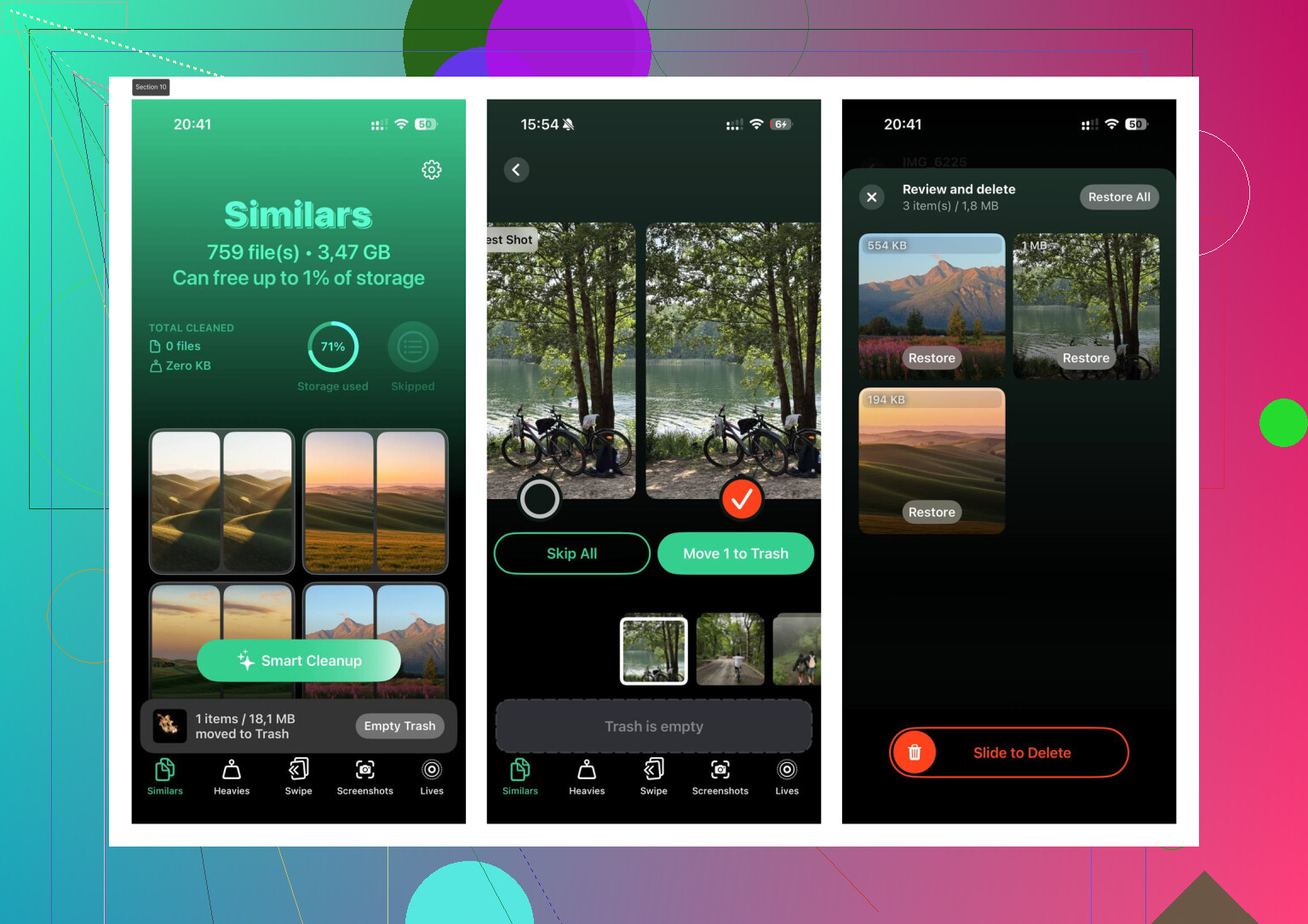
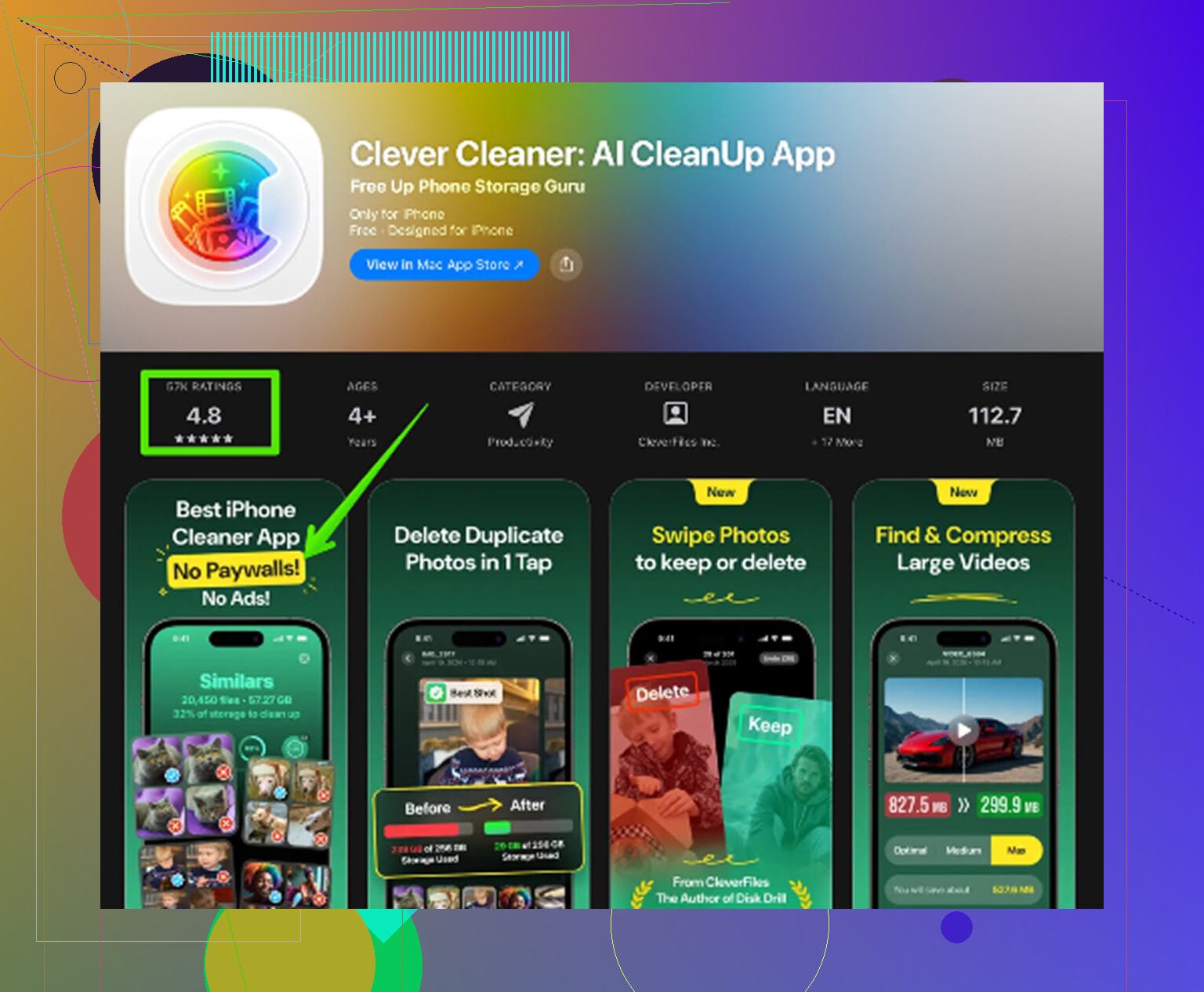
Wat voor mij het beste werkte, was eerst door de foto’s en video’s gaan. Vroeger deed ik dat met de hand, wat verschrikkelijk was na een paar duizend afbeeldingen. Uiteindelijk probeerde ik een app genaamd Clever Cleaner, en voor één keer voelde het niet als zo’n rommelige opschoonapp met pop-ups en betaalmuren om de haverklap. Deze was gratis toen ik hem gebruikte. Geen advertenties, geen gezeur over abonnementen, niets van de gebruikelijke onzin.
Het onderdeel waar ik steeds op terugkwam was de sectie Heavies. Die sorteert media op bestandsgrootte, zodat je eerst de grootste ruimtevreters ziet. Veel sneller dan gokken. Er is ook een sectie Similars, die bijna identieke foto’s groepeert, zoals wanneer je negen foto’s van dezelfde hond of zonsondergang maakte omdat er per se één goede tussen moest zitten. Het toont ook de bestandsgrootte van screenshots en video’s, wat helpt als je snel ruimte wilt winnen. Voor zover ik kon zien, blijft de verwerking op het apparaat, dus je privéspullen worden niet zomaar ergens heen gestuurd. Nadat ik een paar gigabyte had vrijgemaakt, voelde mijn telefoon weer normaal aan.
Als je bibliotheek is opgeschoond en je nog steeds ruimte nodig hebt voor grotere bestanden, is een externe schijf logisch. Op nieuwere iPhones met USB-C gebruikte ik een gewone flashdrive en dat werkte prima. Een externe SSD is beter als je vaak grote videobestanden verplaatst. Oudere iPhones met Lightning hebben een ander accessoire nodig, iets zoals een SanDisk iXpand-drive die rechtstreeks in de telefoon gaat. Zet je 4K-clips of foto’s op volledige resolutie erop, verwijder ze van de telefoon, en je krijgt ruimte terug zonder elke maand te betalen.
Eén instelling die veel mensen missen is app-offloading. Ga naar Instellingen > Algemeen > iPhone-opslag. Je apps worden daar gesorteerd op grootte weergegeven. Als je games, winkelapps of willekeurige dingen ziet die je al maanden niet hebt aangeraakt, laad ze uit. Hierdoor wordt de app zelf verwijderd, maar blijven je gegevens bewaard. Later, als je hem opnieuw installeert, staat je spullen er nog steeds. Dit vind ik prettiger dan apps helemaal verwijderen, omdat het minder definitief voelt.
Dan is er ook nog de verborgen rommel. De Safari-cache bouwt zich ongemerkt op. Die van mij had veel meer opgeslagen data dan ik had verwacht. Je kunt die wissen via Instellingen > Apps > Safari > Wis geschiedenis en websitedata. Berichten is er ook zo een. Oude gesprekken verzamelen video’s, memes, GIF’s, spraakberichten, alles. Ga naar iPhone-opslag, tik op Berichten en controleer vervolgens Grote bijlagen. Ik vond daar clips van jaren geleden die niets deden behalve ruimte innemen.
Als je cloudback-up wilt zonder op iCloud te leunen, is Google Foto’s een optie. De gratis versie geeft 15 GB gedeeld met Gmail en de rest van je Google-account, wat nog steeds royaler is dan Apples gratis hoeveelheid. Maak daar een back-up van je foto’s en gebruik daarna de opruimtool om kopieën van de telefoon te verwijderen. Ik deed dit een tijdlang voordat ik besloot wat ik lokaal wilde bewaren.

Een volle iPhone wordt meestal een trage iPhone. Voor mij kwamen de grootste verbeteringen door de fotobibliotheek op te schonen, ongebruikte apps uit te laden, browser- en berichtenrommel te wissen en grote bestanden naar een fysieke schijf te verplaatsen. Maak weer wat vrije ruimte vrij en de telefoon stopt meestal met tegenwerken.
Ja, soms. Het hangt ervan af wat je opslagruimte in beslag neemt.
Als de opslag van je iPhone vol staat met foto’s, video’s, downloads, berichtbijlagen en appgegevens, helpt opruimen enorm. Als de telefoon maar 64 GB heeft en je veel 4K-video opneemt, helpt opruimen een tijdje, maar daarna loop je weer tegen de limiet aan.
Eén ding dat ik zou toevoegen aan wat @mikeappsreviewer zei: controleer eerst apps zonder de app zelf te verwijderen. Sommige apps zijn klein, maar hun Documenten en Gegevens worden enorm groot. TikTok, Instagram, Spotify, Podcasts, YouTube en Kaarten zijn bekende boosdoeners. Ga naar Instellingen, Algemeen, iPhone-opslag, tik op elke app en kijk naar de appgrootte versus de gegevensgrootte. Als de gegevens opgeblazen zijn, verwijder en installeer de app opnieuw. Offloaden ruimt de rommel niet altijd op. Hier ben ik het eigenlijk een beetje met hem oneens. Offloaden is fijn, maar bij sommige apps lost het het echte probleem nauwelijks op.
Controleer ook Downloads binnen apps. Netflix, Spotify, Apple Music, YouTube en podcast-apps slaan bestanden lokaal op. Die bestanden stapelen zich snel op. Het wissen van één seizoen van een serie of een paar offline-afspeellijsten levert meer ruimte op dan het verwijderen van willekeurige kleine apps.
Nog een belangrijke: bewaar Berichten niet voor altijd. Verander dit naar 1 jaar of 30 dagen via Instellingen, Apps, Berichten, Bewaar berichten. Mensen vergeten dit en slaan uiteindelijk jarenlang video’s en spraaknotities op zonder goede reden.
Voor het opruimen van foto’s is Clever Cleaner het bekijken waard als je een snelle manier wilt om duplicaten, vergelijkbare foto’s en grote bestanden te vinden. Deze review legt de functies uit in eenvoudig Engels, bekijk hoe Clever Cleaner helpt om iPhone-opslag vrij te maken.
Mijn regel: houd 10 procent van de opslag vrij. iPhones gaan raar doen als ze propvol zitten. Als opruimen je weer 5 GB tot 20 GB oplevert, heb je jezelf tijd gekocht. Als je het elke maand weer volmaakt, is de opslag van de telefoon het echte probleem, niet je opruimgewoonten.
Ja, soms, maar ik denk dat mensen opruimen te vaak verkopen als een permanente oplossing.
@mikeappsreviewer en @shizuka hebben de voor de hand liggende ruimtevreters al genoemd, dus ik zou kijken naar de minder zichtbare dingen die steeds terugkomen. Systeemgegevens kunnen zonder duidelijke reden enorm toenemen, vooral na iOS-updates, veel streamen of intensief Safari-gebruik. Je kunt dat meestal niet direct opschonen, en dat is het irritante deel. Soms is het enige wat het echt verkleint het herstarten van de telefoon, iOS updaten of in ergere gevallen een back-up maken en herstellen. Best stom, maar dat is Apple.
Controleer ook je Mail-app als je die veel gebruikt. Grote bijlagen en gesynchroniseerde accounts kunnen ongemerkt ruimte innemen. Hetzelfde geldt voor de Bestanden-app en de map Downloads. Veel mensen verwijderen foto’s en apps en vergeten dan dat ze enorme pdf’s, ZIP-bestanden of videobestanden in Bestanden hebben staan.
Op één punt ben ik het niet helemaal eens met het gebruikelijke advies: willekeurige apps verwijderen geeft vaak weinig resultaat, tenzij die apps echt enorm zijn. Ik heb mensen 8 apps zien verwijderen en minder dan 1 GB zien winnen. Ondertussen was één vergeten gedownload Netflix-seizoen zo’n 6 GB. Dus de beste opschoning is gericht, niet gewoon agressief.
Als rommel in je foto’s nog steeds je grootste probleem is, is Clever Cleaner waarschijnlijk de snelste route, omdat het helpt dubbele foto’s, vergelijkbare opnamen en grote mediabestanden zichtbaar te maken zonder dat opschonen als huiswerk voelt. Als je het wilt, bekijk dan gratis iPhone-opslag opruimen met Clever Cleaner.
Korte versie: ja, opruimen kan je wat tijd geven. Als je 10 tot 20 GB terugwint en je gebruik gematigd is, kan dat genoeg zijn. Als je constant video opneemt, media downloadt of een telefoon van 64 GB hebt, dan nee, dan stelt opruimen alleen de volgende opslagwaarschuwing uit.
Ja, maar alleen als je opslag behandelt als een budget, niet als een eenmalige schoonmaak.
Ik ben het grotendeels eens met @shizuka, @sonhadordobosque en @mikeappsreviewer, maar ik denk dat één ding vaak wordt gemist: soms is het probleem niet te veel bestanden, maar je gewoontes. Als je elke week 5 GB opnieuw vult met 4K-video, WhatsApp-media of bewerkte clips, dan is opruimen onderhoud, geen oplossing.
Een paar minder vaak genoemde plekken om te controleren:
- Dictafoons. Lange opnames worden enorm groot.
- GarageBand, iMovie, CapCut, Lightroom en vergelijkbare apps. Hun projectbestanden kunnen enorm zijn, zelfs nadat je hebt geëxporteerd.
- WhatsApp of Telegram. De app zelf lijkt misschien klein, maar chats en mediacaches kunnen belachelijk groot zijn.
- Notities met gescande documenten. Die pdf’s stapelen zich op.
- Gedownloade Siri-stemmen en offline woordenboeken of toegankelijkheidsinhoud.
Eén kleine kanttekening bij het advies om gewoon apps te offloaden: offloaden is prima, maar het kan mensen een vals gevoel van vooruitgang geven. Ik zou liever eerst rommel binnen de app verwijderen, vooral in bewerkingsapps en chatapps.
Clever Cleaner kan helpen als je grootste probleem rommelige foto’s zijn. Voordelen: snel duplicaten, vergelijkbare foto’s en grote mediabestanden vinden; makkelijker dan handmatig opruimen; kan snel ruimte vrijmaken. Nadelen: het lost opgeblazen systeemdata niet op, helpt niet veel met app-specifieke caches buiten foto’s, en bij elk hulpmiddel dat automatisch groepeert moet je nog steeds dubbel controleren voordat je verwijdert.
Dus ja, opruimen kan je absoluut meer bruikbare iPhone-opslag geven. Maar als je elke maand weer tegen volle opslag aanloopt op een telefoon van 64 GB, dan is dat niet langer een opruimprobleem.