Ik heb per ongeluk een externe harde schijf geformatteerd waarop belangrijke foto’s, werkbestanden en oude back-ups stonden. Ik ben meteen gestopt met het gebruiken van de schijf, omdat ik bang ben dat nieuwe gegevens alles kunnen overschrijven. Ik heb hulp nodig om uit te zoeken of gegevensherstel van een geformatteerde harde schijf nog mogelijk is en welke stappen ik nu moet nemen om mijn kansen te vergroten.
Per ongeluk een schijf geformatteerd? Schrijf er niets meer naar.
Vroeger dacht ik dat formatteren betekende dat de bestanden voorgoed weg waren. Toen kreeg ik te maken met genoeg schijven die leeg leken, kapotte partities en herstelpogingen om daar niet meer in te geloven. Een geformatteerde schijf is niet altijd leeg op de manier waarop mensen denken.
De eerste stap is simpel. Stop met het gebruiken van de schijf.
Als het een externe schijf is, koppel die dan los. Als het je hoofdschijf van het systeem is, stop dan met dingen downloaden, stop met apps installeren, stop met bestanden verplaatsen. Elke nieuwe schrijfactie vergroot de kans dat je oude gegevens worden overschreven, en zodra ze zijn overschreven, ben je klaar.
Voordat je herstel probeert, helpt het om te weten wat voor soort formattering er is gebeurd.
Snelformattering vs volledige formattering
-
Snelformattering verwijdert meestal de bestandssysteemrecords die naar je bestanden verwijzen. De schijf lijkt leeg, maar de bestandsgegevens staan vaak nog op de schijf totdat nieuwe data ze vervangt.
-
Volledige formattering is ingrijpender. Op moderne Windows-systemen schrijft het over de sectoren heen en controleert het ook op fouten. Als de oorspronkelijke gegevens daarbij zijn overschreven, krijgt herstelsoftware ze niet terug. Simpel gezegd: met Snelformattering maak je meer kans dan met volledige formattering.
1. Controleer eerst back-ups
Dit klinkt vanzelfsprekend, maar ik heb mensen dit zien overslaan en uren zien verspillen aan het scannen van schijven.
Kijk in:
- OneDrive
- Google Drive
- iCloud
- Recent verwijderd of prullenbakmappen
- Bestandsgeschiedenis op Windows
Soms stond mapsynchronisatie aan en was je dat vergeten. Soms staan de bestanden 30 dagen in de cloudprullenbak en heb je geluk. Als er een back-up bestaat, krijg je je bestandsnamen, mappen en tijdstempels terug zonder de rommel van een raw recovery.
2. Probeer herstelsoftware
Als er geen back-up is, is dit meestal het volgende wat ik zou doen.
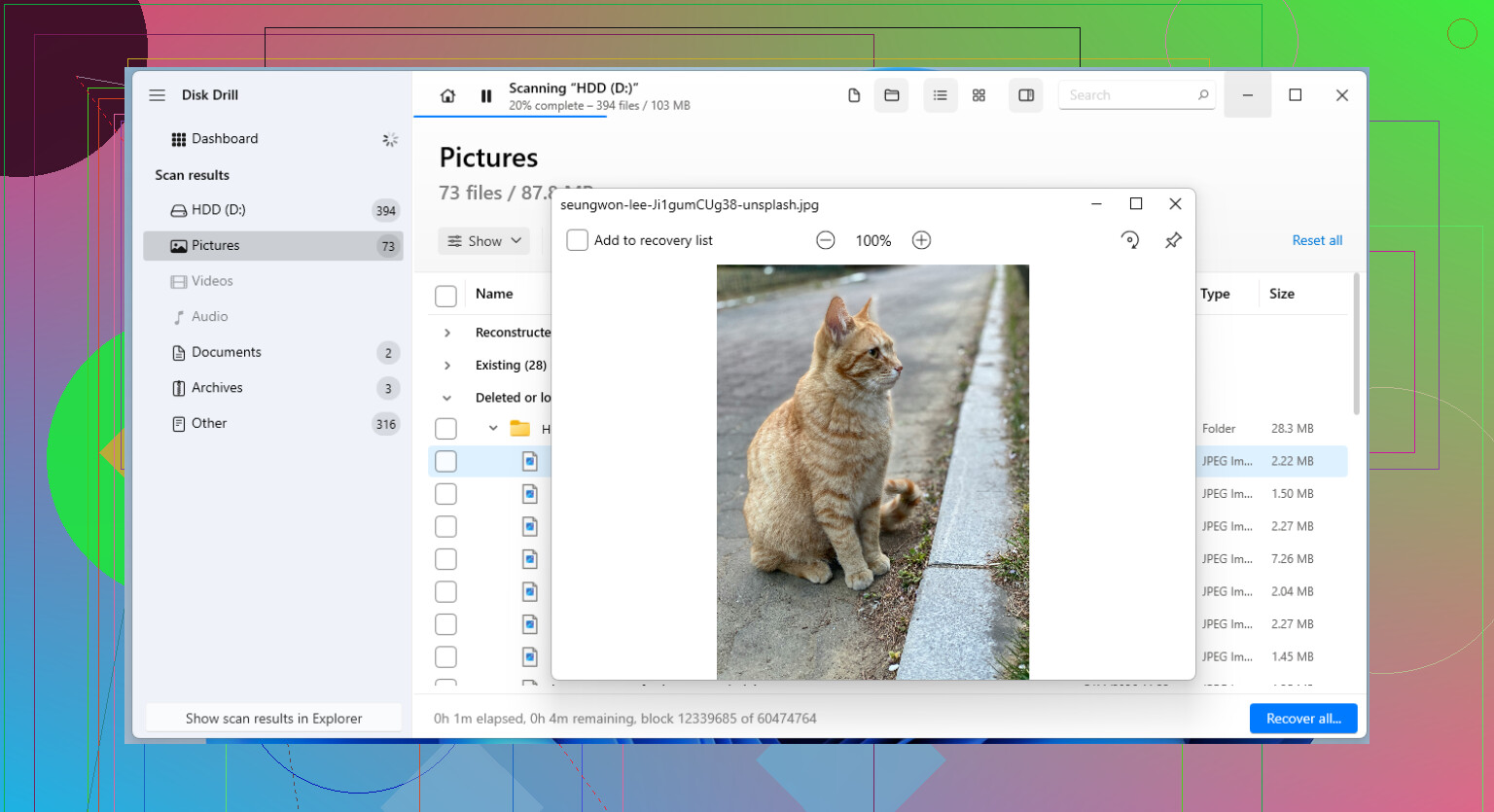
Ik heb redelijke resultaten gehad met Disk Drill. Het ondersteunt geformatteerde schijven, werkt op Windows en Mac, en het vindt vaak bestanden zelfs wanneer partitie-informatie beschadigd is of ontbreekt.
Het veilige proces ziet er zo uit:
- Installeer Disk Drill op een andere schijf.
- Scan de geformatteerde schijf.
- Controleer de voorvertoningen van de bestanden die belangrijk voor je zijn.
- Herstel ze naar een andere schijf, niet naar dezelfde.
De stap met voorvertoning is belangrijker dan mensen denken. Ik heb scans duizenden bestandsnamen zien teruggeven, waarna de helft kapot bleek te zijn. Als de voorvertoning werkt, zijn je kansen beter.
3. Als de bestanden erg belangrijk zijn, gebruik dan een herstelbedrijf
Als software niets bruikbaars vindt en de gegevens echt geld of echte stress waard zijn, zou ik daar stoppen en het naar een lab sturen.
Dit is meestal voor dingen zoals:
- bedrijfsgegevens
- juridische bestanden
- oude familiefoto’s
- projectgegevens zonder enige back-up
Labs hebben tools die gewone gebruikers niet hebben. Het nadeel zijn de kosten, en ja, het wordt snel duur. Toch is het, als de bestanden onvervangbaar zijn, een van de weinige overgebleven opties.
Wat ik zou doen, op volgorde
- Stop met het gebruiken van de schijf
- Bepaal of het Snelformattering of volledige formattering was
- Controleer cloud- en lokale back-ups
- Voer herstelsoftware uit vanaf een andere schijf
- Sla herstelde bestanden ergens anders op
- Als het kritiek is, geef het dan aan een professional voordat je het erger maakt
Als je per ongeluk een schijf hebt geformatteerd, telt snelheid. Terughoudendheid ook. De grootste fout die ik steeds weer zie, is dat mensen in paniek raken en vervolgens meer gegevens naar dezelfde schijf schrijven. Doe dat niet.
Ja, herstel is nog steeds mogelijk als je snel bent gestopt met het gebruik van de schijf. Dat heeft veel geholpen.
Eén ding dat ik zou toevoegen aan wat @mikeappsreviewer zei: controleer de gezondheid van de schijf voordat je die belast met herhaalde scans. Als de externe schijf klikkende geluiden maakt, offline gaat of 0 bytes toont, stop dan. Softwareherstel op een falende schijf maakt de situatie vaak erger. Maak in dat geval eerst een sector-voor-sector-image en scan daarna de image, niet de originele schijf. Professionals doen dit niet voor niets.
Mijn volgorde zou zijn:
- Koppel de schijf niet aan en blader er niet op rond.
- Als de schijf onstabiel lijkt, kloon of image die dan eerst.
- Scan de kloon met Disk Drill.
- Herstel bestanden naar een andere schijf.
- Sorteer resultaten op bestandstype en datum, omdat herstel van geformatteerde schijven vaak de mapstructuur verliest.
Ik ben het enigszins oneens met de focus op eerst uitzoeken of het een snelle of volledige formattering was. Het helpt, zeker, maar als je al weet dat de schijf is geformatteerd en je bent gestopt met het gebruik ervan, dan is je volgende nuttige stap imaging en scannen. Tijd is belangrijker dan speurwerk.
Disk Drill is hier een goede keuze omdat het verwijderde partities, geformatteerde volumes en ruwe bestandssignaturen op één plek verwerkt. Voorvertoningen besparen tijd. Als je foto’s goed worden weergegeven in de preview, is dat een redelijk teken dat de bestanden intact zijn.
Als je er in gewone taal naar wilt kijken, behandelt deze review en handleiding voor gegevensherstel met Disk Drill wat het vindt op geformatteerde schijven en hoe herstel er in de praktijk meestal uitziet.
Als de bestanden onvervangbaar zijn, zoals familiefoto’s, belastingdocumenten of werkarchieven, stop dan na één zorgvuldige poging als de resultaten er slecht uitzien. Bij herhaalde scans beginnen mensen vaak fouten te maken.
Ja, soms. Formatteren betekent niet altijd dat de gegevens direct vernietigd zijn. Meteen stoppen met het gebruik was het slimste wat je kon doen.
Ik wil nog één ding toevoegen aan wat @mikeappsreviewer en @yozora zeiden: controleer of de schijf een HDD of SSD is. Als het een SSD is, kan de kans op herstel sterk afnemen omdat TRIM na het formatteren mogelijk blokken heeft opgeschoond. Bij een gewone externe draaiende harde schijf zijn de kansen meestal beter, vooral als het een snelle formattering was.
Houd ook niet te veel vast aan één scan maar als universele regel. Daar ben ik het niet helemaal mee eens. Herhaald willekeurig rommelen is slecht, ja. Maar één diepe scan plus een andere scanmodus in Disk Drill kan de moeite waard zijn als de eerste poging bestandssignaturen of namen mist. Blijf alleen niet naar de schijf schrijven en herstel bestanden er ook niet naartoe. Dat is het deel dat gegevens vernietigt.
Nog iets wat mensen vaak vergeten: als de oude back-ups op die schijf zijn gemaakt met Time Machine, Windows Backup of een back-upapp, dan is het herstelde resultaat soms een enorme back-upcontainer in plaats van nette bestanden. Mogelijk moet je eerst de back-updatabase herstellen en die daarna openen met de oorspronkelijke back-upsoftware. Dat overvalt mensen vaak.
Praktische extra’s:
- Gebruik een USB-poort met eigen voeding of een powered hub als de schijf steeds de verbinding verliest
- Schakel auto-importeer-/foto-apps uit zodat ze de schijf niet aanraken
- Noteer het oorspronkelijke bestandssysteem als je dat nog weet, NTFS/exFAT/HFS+/APFS, omdat dat scanresultaten kan verklaren
- Herstel eerst de belangrijkste bestandstypen, foto’s/documenten, voordat je achter alles aan gaat
Disk Drill is hiervoor een redelijk hulpmiddel omdat het bestandssysteemscreening kan combineren met signatuurgebaseerd herstel, en dat is belangrijk bij geformatteerde schijven.
Als je beter leesbaar advies wilt over herstel van geformatteerde schijven, dan is deze thread op beste software voor herstel van harde schijven voor geformatteerde schijven ook de moeite waard.