Ik heb per ongeluk foto’s van de SD-kaart van mijn Canon-camera verwijderd voordat ik er een back-up van maakte, en ik moet ze echt herstellen. Deze foto’s zijn belangrijk, en ik ben op zoek naar de beste methode of software voor fotoherstel die werkt voor verwijderde Canon SD-kaartafbeeldingen zonder meer gegevensverlies te veroorzaken.
Ik heb mensen dit in ongeveer vijf minuten compleet zien verergeren, dus het eerste wat je moet doen is stoppen met de kaart te gebruiken. Als je foto's op een Canon hebt verwijderd, staan de bestanden vaak nog een tijdje gewoon daar. Het probleem begint wanneer je blijft fotograferen, in menu's rondkijkt of een apparaat nieuwe gegevens naar de kaart laat schrijven. Eén nieuwe afbeelding is al genoeg om een deel van wat je terug wilt te wissen.
Wat ik eerst zou doen
Bevries de situatie. Geen experimenten.
- Maak geen nieuwe foto. Ook geen testfoto. Ook niet eentje om te controleren. Nieuwe schrijfacties beschadigen oude gegevens.
- Probeer het niet in de camera op te lossen. Rondscrollen, dingen veranderen, dingen opnieuw proberen, niets daarvan haalt verwijderde bestanden terug.
- Formatteer de kaart niet. Als je computer een melding geeft om te formatteren, annuleer die dan.
- Haal de SD-kaart er nu uit. Als die het kleine vergrendelschuifje aan de zijkant heeft, zet dat dan op alleen-lezen. Laat hem daarna met rust tot je bij een computer bent.
Waarom verwijderde foto's soms terugkomen
Canon-camera's hebben geen prullenbakmap. Wanneer je een foto verwijdert, markeert de kaart die ruimte meestal als vrij. De fotogegevens blijven daar vaak staan totdat er iets nieuws overheen wordt geschreven. Dus de afbeelding is uit beeld verdwenen, maar niet altijd van de kaart. Zodra die is overschreven, is het voorbij. Ik heb mensen hele fotoshoots zien verliezen door na het verwijderen nog maar een paar foto's te maken. Slechte zet.
Controleer eerst de makkelijke plek voordat je herstel uitvoert
Als je image.canon op je telefoon gebruikt, open het dan en kijk daar eerst. Soms staat er nog tot 30 dagen een cloudkopie. Als er niets verschijnt, ga dan verder met herstelsoftware.
Gebruik een computer en een USB SD-kaartlezer. Ik zou overslaan om de Canon met een camerakabel op de computer aan te sluiten. Een gewone kaartlezer is meestal de nettere optie.
Hersteltools die het proberen waard zijn
- Disk Drill: Dit is degene waarmee ik zou beginnen als je zo min mogelijk gedoe wilt. De indeling is gemakkelijk te volgen, de voorbeelden zijn goed en het programma kan foto's van SD-kaarten goed herstellen. Het ondersteunt ook Canon RAW-formaten zoals CR2 en CR3, wat belangrijk is als je ontbrekende bestanden geen eenvoudige JPG's zijn. Op Windows krijg je tot 100MB gratis herstel, zodat je kunt testen of je bestanden zichtbaar zijn voordat je geld uitgeeft.
- PhotoRec: Deze is gratis en open source. Het werkt, en ik heb gezien dat het bestanden van kaarten haalde waarvan mensen dachten dat ze kapot waren. De keerzijde is dat de interface ouderwets en erg tekstgericht aanvoelt, en meestal raak je de originele bestandsnamen kwijt. Als je een wat ruwere opzet niet erg vindt, is het een degelijke keuze.
Het herstelproces
Dit deel is eenvoudig, maar mensen struikelen er nog steeds over.
- Installeer de software op je computer. Zet deze niet op de SD-kaart waarvan je probeert te herstellen.
- Plaats de kaart in een kaartlezer en scan deze. Grote kaarten kosten wat tijd. Laat het proces gewoon lopen.
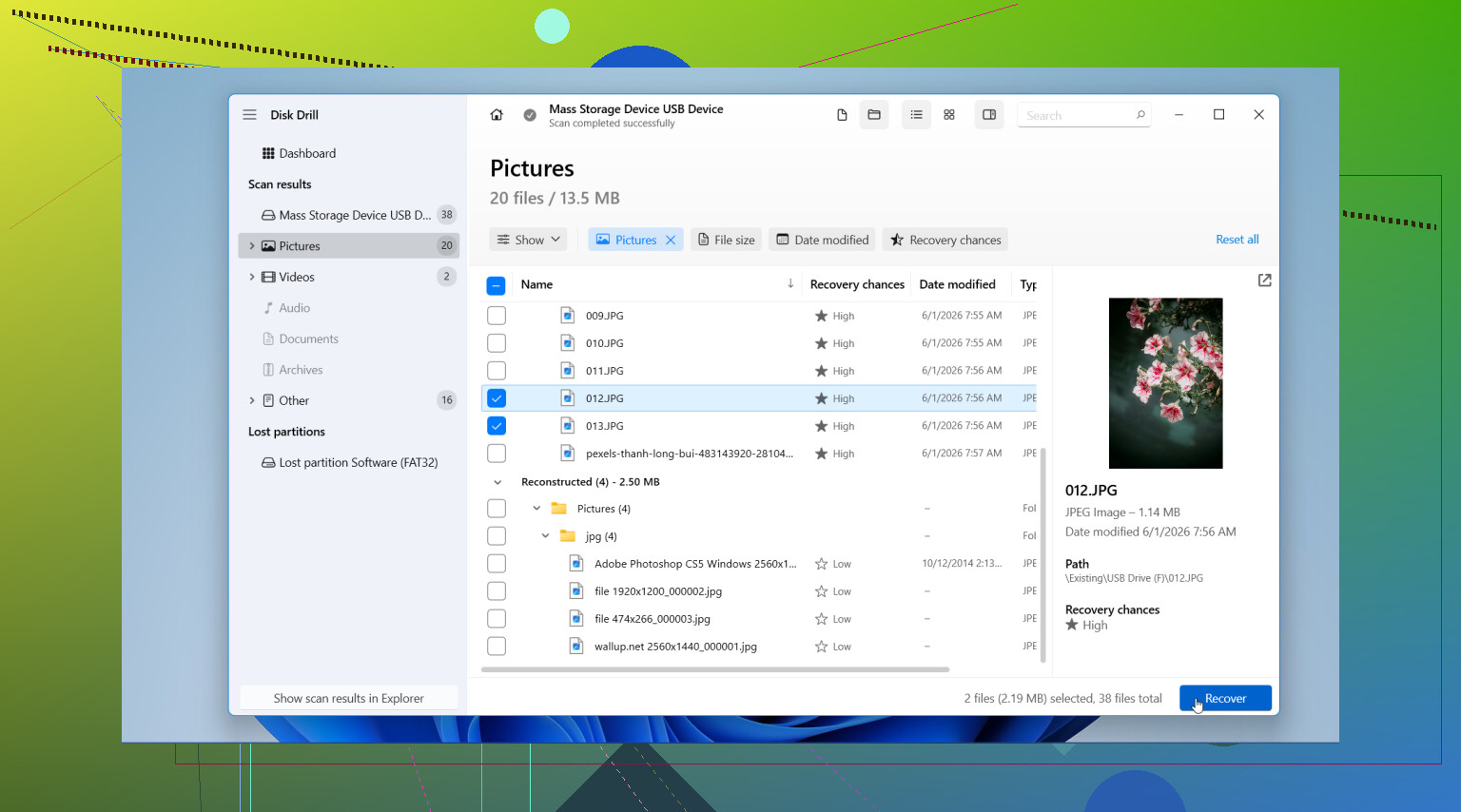
- Filter de resultaten op afbeeldingen. Bekijk bestanden eerst in de voorbeeldweergave voordat je ze herstelt. Dit bespaart tijd en helpt je rommelbestanden of kapotte miniaturen te vermijden.
- Herstel bestanden naar een andere schijf. Sla ze op op de interne schijf van je computer of op een andere externe schijf. Schrijf herstelde gegevens niet terug naar dezelfde SD-kaart. Ik heb dit ooit iemand zien doen. Totale chaos.
Nadat je de bestanden hebt teruggekregen
Zodra de foto’s veilig zijn en ergens anders naartoe zijn gekopieerd, formatteer je de kaart in de camera voordat je die opnieuw gebruikt. Dat helpt meestal om het bestandssysteem schoon te houden. Laat de kaart met rust totdat het herstel is voltooid. Echt, dit is zo’n moment waarop minder doen de slimste keuze is.

Als de kaart belangrijk is, zou ik er eerst een image van maken. @mikeappsreviewer heeft het no-write-gedeelte goed uitgelegd. Ik ben het op één klein punt oneens, de camera via USB aansluiten is niet altijd slecht. Sommige Canon-bodies stellen de kaart voldoende als alleen-lezen beschikbaar voor herstel. Toch is een goede kaartlezer sneller en minder storingsgevoelig.
Mijn volgorde:
- Kloon de SD-kaart met iets als USB Image Tool of ddrescue.
- Voer herstel uit op de kloon, niet op het origineel.
- Probeer eerst Disk Drill voor ondersteuning van previews, vooral als je in CR2 of CR3 hebt gefotografeerd.
- Als bestandsnamen minder belangrijk zijn dan de raw-herstelratio, probeer daarna R-Studio of PhotoRec.
Waarom eerst klonen? Als de kaart zwakke sectoren heeft, kan één lange scan hem over de rand duwen. Een kloon geeft je herhaalde pogingen. Labs doen dit niet voor niets.
Als Disk Drill previews op volledige grootte vindt, zijn je kansen redelijk goed. Als je alleen kapotte thumbnails ziet, zijn delen overschreven. Controleer ook op sidecar-bestanden en videocache als je bursts hebt geschoten.
Dit is ook een goede snelle uitleg, hoe je verwijderde foto’s van een SD-kaart herstelt.
Sla herstelde bestanden niet terug op dezelfde kaart op. Klinkt logisch, mensen doen het nog steeds.
<img src=‘upload://sqC2dRxtgPeVmKbmeON65b44ovk.jpeg’ alt=‘Kan iemand me helpen verwijderde foto’s van een Canon-camera SD-kaart te herstellen?’ width=‘’ height=‘’>
Als de foto’s alleen zijn verwijderd en niet overschreven, zijn je kansen nog steeds behoorlijk goed. @mikeappsreviewer en @jeff hebben de grote regel “stop met het gebruiken van de kaart” al behandeld, dus ik voeg het deel toe dat mensen vaak overslaan: controleer of de bestanden eigenlijk verborgen zijn door een kapotte bestandstabel voordat je aan diepgaand herstel begint.
Op Windows sluit je de SD-kaart aan en kijk je of de kaart nog steeds gebruikte ruimte toont. Als de kaart bijvoorbeeld aangeeft dat er 20GB gebruikt is maar je de foto’s “niet kunt zien”, betekent dat soms dat de afbeeldingen er nog steeds op staan en dat de mapstructuur kapot is gegaan. In dat geval kunnen tools die het bestandssysteem opnieuw opbouwen helpen voordat je volledig gaat carven. Ik zou eerst Disk Drill proberen, omdat het zowel verwijderde bestanden als gereconstrueerde bestanden toont op een manier die makkelijker is om door te nemen, vooral als je Canon RAW + JPG samen hebt geschoten.
Eén klein meningsverschil met de kloon-eerstgroep: als de kaart gezond is en normaal wordt aangekoppeld, is klonen geweldig maar niet altijd nodig bij een simpele per ongeluk verwijderactie. Als de kaart vreemd doet, de verbinding verbreekt of leesfouten geeft, dan ja, eerst klonen zonder twijfel.
Als dit bovendien een SDXC-kaart was en je die in meerdere apparaten hebt gebruikt, controleer dan op een verborgen DCIM-kopie of importcache op je computer/foto-app. Klinkt dom, maar ik heb mensen bestanden zien “herstellen” die al geïmporteerd waren.
Als software alleen miniaturen vindt, zijn de volledige afbeeldingen waarschijnlijk gedeeltelijk overschreven. Als de foto’s echt onvervangbaar zijn, stop dan met doe-het-zelf na de eerste poging en overweeg een herstelbedrijf.
Voor extra informatie is deze thread over tips voor herstel van foto’s op een Canon-camera-SD-kaart ook de moeite waard.
Een invalshoek die ik zou toevoegen aan wat @jeff, @cacadordeestrelas en @mikeappsreviewer zeiden: controleer of je Canon paren in dubbel formaat heeft weggeschreven, zoals RAW+JPEG. Soms blijft het ene bestand behouden terwijl het andere verdwenen lijkt, en herstelapps verbergen dat tenzij je filtert op extensie. Zoek dus specifiek naar CR2, CR3, JPG, MOV, MP4 in plaats van alleen naar foto’s.
Ik ben het er enigszins mee oneens dat een normale onbedoelde verwijdering altijd het volledige kloon-eerst-ritueel nodig heeft. Als de kaart probleemloos wordt gelezen en je geen enkel teken van hardwareproblemen hebt, is een alleen-lezen-scan meestal prima. Maar als de kaart ook maar één keer de verbinding verliest, traag wordt of fouten geeft, stop dan en maak er een image van.
Disk Drill is een redelijke eerste stap omdat voorbeelden enorm helpen.
Voordelen
- Herstelde Canon-bestanden zijn eenvoudig te sorteren
- Goede ondersteuning voor voorbeelden van veel fototypen
- Gebruiksvriendelijk als je niet gewend bent aan hersteltools
Nadelen
- Diepe scans kunnen veel rommel opleveren
- De oorspronkelijke mapstructuur/bestandsnamen komen mogelijk niet volledig terug
- De limieten van gratis herstel hangen af van het platform
Als Disk Drill voorbeelden op volledige resolutie toont, is dat het beste teken. Zo niet, probeer dan een tweede tool met een andere herstelmethode. Controleer ook Lightroom, Canon-software, Windows Photos of de importcaches van macOS Photos voordat je iets agressievers doet. Een verrassend aantal verwijderde opnamen was al eens geïmporteerd.