Mijn externe harde schijf wordt plotseling niet meer gekoppeld op mijn Mac, en ik moet direct toegang krijgen tot belangrijke bestanden erop. Hij werkte eerder prima, maar nu verschijnt hij onregelmatig of helemaal niet, en ik ben bang dat ik gegevens verlies. Ik heb hulp nodig bij het oplossen van een externe harde schijf die niet wordt gekoppeld op een Mac, zodat ik mijn bestanden zo snel mogelijk kan herstellen.
Ik ben dit op mijn Mac vaak genoeg tegengekomen dat ik niet meer meteen aannam dat de schijf kapot was zodra die weigerde te verschijnen. In het begin raakte ik zoals gewoonlijk in paniek en dacht ik dat mijn bestanden weg waren. Meestal had ik het mis. De schijf zelf was in orde. Wat stuk was, was het bestandssysteem, of macOS bleef hangen op een achtergrondcontrole, of het volume bleef gewoon staan en weigerde te koppelen zonder duidelijke reden.
Voordat ik iets ingrijpends doe, controleer ik altijd eerst de eenvoudige dingen.
Sluit de schijf rechtstreeks aan op je Mac. Sla de hub of het dock voorlopig over. Probeer een andere kabel. Verbind hem met een andere USB- of Thunderbolt-poort. Als je een andere computer in de buurt hebt, test de schijf daar dan ook. Controleer ook de Finder-instellingen en zorg ervoor dat externe schijven zo zijn ingesteld dat ze zowel op het bureaublad als in de zijbalk verschijnen.
Als de schijf in Schijfhulpprogramma verschijnt en de grootte er ongeveer goed uitziet, zie ik dat meestal als een goed teken.
Dit geldt alleen voor schijven zonder duidelijke hardwarefout. Als de schijf helemaal niet in Schijfhulpprogramma verschijnt, een onzinnige capaciteit toont, steeds opnieuw de verbinding verliest, klikt of niet aangaat, heb je eerder met een fysiek probleem te maken dan met een koppelprobleem. Op dat moment leiden softwareoplossingen meestal nergens toe.
Als de hardware nog steeds gezond lijkt, zijn dit de stappen die ik zou proberen.
Methode 1: Voer EHBO uit op de bovenliggende schijf
Dit is het eerste wat ik doe, omdat het in macOS is ingebouwd en bijna geen moeite kost.
1. Open Schijfhulpprogramma.
2. Klik op Weergave > Toon alle apparaten.
3. Kies de fysieke schijf bovenaan, niet alleen het volume eronder.
4. Klik op EHBO.
5. Keur de scan goed.
6. Wacht tot deze is voltooid en probeer vervolgens de schijf opnieuw te koppelen.
Als het probleem een kleine bestandssysteemfout is, lost dit het soms op zonder al te veel gedoe.
Methode 2: Beëindig een vastgelopen fsck-proces
Ik heb macOS zien vastlopen tijdens een bestandssysteemcontrole nadat een schijf onjuist was losgekoppeld. Als het vastloopt, kan de schijf ontoegankelijk blijven, ook al is de hardware in orde.
1. Open Terminal.
2. Voer in: sudo pkill -f fsck
3. Druk op Return.
4. Typ je beheerderswachtwoord als daarom wordt gevraagd.
5. Wacht even.
6. Controleer de schijf opnieuw.
Dit herstelt geen beschadiging. Het verwijdert alleen een proces dat het koppelen blokkeert.
Methode 3: Koppel het zelf in Terminal
Soms is het volume nog voldoende intact, en wil macOS het toch niet zelfstandig koppelen. Handmatig koppelen heeft bij mij gewerkt wanneer Finder nutteloos deed.
1. Open Terminal.
2. Voer uit: diskutil list
3. Zoek de identificatie van je schijf, iets als disk4s1.
4. Voer uit: diskutil mount /dev/disk4s1
5. Vervang disk4s1 door je daadwerkelijke identificatie.
6. Druk op Return.
7. Lees het resultaat in Terminal.
Als het werkt, verschijnt het volume meestal meteen.
Methode 4: Wissen en opnieuw formatteren
Als geen van de eerdere stappen helpt, is opnieuw formatteren het laatste redmiddel.
1. Open Schijfhulpprogramma.
2. Klik op Weergave > Toon alle apparaten.
3. Selecteer de fysieke schijf.
4. Klik op Wis.
5. Geef de schijf een naam.
6. Kies APFS als je die alleen met Macs gebruikt, of exFAT als je ook ondersteuning voor Windows nodig hebt.
7. Klik op Wis.
8. Laat het proces voltooien.
Eén ding dat ik op de harde manier heb geleerd: als de bestanden belangrijk zijn, begin dan niet met herstelpogingen. Alle bovenstaande stappen zijn erop gericht de schijf weer aankoppelbaar te maken, niet om eerst de gegevens te beschermen. Sommige reparaties veranderen bestandsstructuren terwijl ze proberen die te herstellen. Formatteren is het duidelijke voorbeeld, maar zelfs reparatietools kunnen later herstel moeilijker maken.
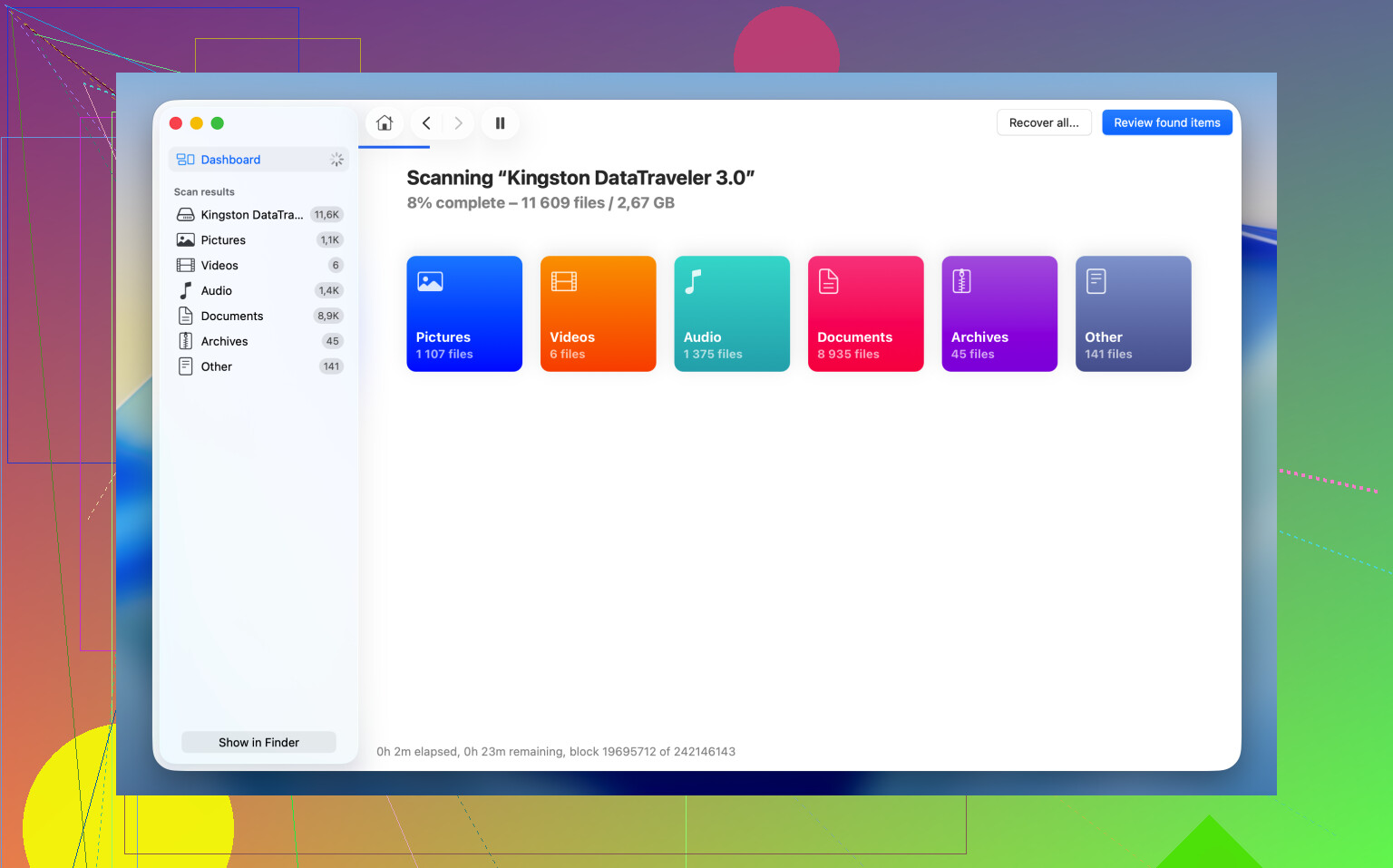
Wat ik nu eerst doe, is de bestanden herstellen en pas daarna met reparaties rommelen. Ik gebruik hiervoor meestal Disk Drill, vooral wanneer de schijf wel in Schijfhulpprogramma verschijnt maar in Finder niet wil koppelen. macOS geeft het vaak snel op wanneer het bestandssysteem beschadigd is. Disk Drill communiceert directer met het apparaat en scant op herstelbare gegevens, zelfs wanneer Finder niet meewerkt.
Waar ik steeds op terugkom, is de optie Byte-voor-byte-back-up. Als de schijf kuren heeft, willekeurig de verbinding verbreekt of instabiel aanvoelt, maak ik eerst een image. Daarmee wordt elke leesbare sector gekopieerd naar een imagebestand, zodat je met de kopie werkt in plaats van de originele schijf steeds opnieuw te belasten. Heeft me ooit gered toen een schijf halverwege een scan steeds wegviel, nogal een vervelende situatie.
De herstelprocedure is eenvoudig genoeg:
1. Download en open Disk Drill.
2. Kies de niet-aangekoppelde schijf uit de lijst.
3. Maak eerst een Byte-voor-byte-back-up als de schijf instabiel lijkt.
4. Scan de schijf, of scan de back-upimage.
5. Bekijk de bestanden die het programma vindt.
6. Bekijk belangrijke bestanden in voorvertoning en controleer of ze openen.
7. Herstel ze naar een andere schijf.
Nadat je bestanden ergens anders veilig staan, ga je terug en probeer je de reparatiestappen opnieuw. Op dat moment maak je een slecht probleem niet nog erger als een oplossing verkeerd uitpakt.
Als de bestanden belangrijk zijn, stop dan met willekeurige mount-pogingen na 2 of 3 keer. Herhaald opstarten van de schijf en opnieuw mounten is zwaar voor een falende schijf. Daarin verschil ik een beetje van @mikeappsreviewer. Eerst repareren is prima voor een gezonde schijf. Bij een inconsistente schijf zou ik eerst controleren wat macOS ziet voordat je iets repareert.
Doe dit.
- Open Systeeminformatie.
- Ga naar USB of Thunderbolt.
- Kijk of de behuizing daar verschijnt.
Als die daar verschijnt, ziet je Mac de hardwarelaag. Als dat niet zo is, denk dan aan kabel, poort, voeding, de printplaat van de behuizing of de schijf zelf.
Controleer daarna de SMART-status als Schijfhulpprogramma de fysieke schijf toont. Gebruik een tool zoals DriveDx, of Terminal met:
diskutil info diskX
Zoek naar SMART-status als die wordt ondersteund. Failing, Niet ondersteund op veel USB-bridges, of vreemde leesfouten wijzen allemaal in verschillende richtingen.
Belangrijk punt dat mensen vaak missen. Als dit een desktop-externe schijf is met een eigen voedingsadapter, luister en voel dan. Een gelijkmatige spin is normaal. Klikken, steeds opnieuw op- en afspinnen, of langzaam piepen zijn slechte signalen. Als het een draagbare HDD is, sluit die dan aan op een poort met voldoende voeding of gebruik een geschikte adapter. Te weinig stroom veroorzaakt veel rommel van het type ‘verschijnt even en verdwijnt dan weer’.
Controleer ook of het probleem in de behuizing zit en niet in de schijf. Ik heb USB-SATA-bridgeprintplaten zien uitvallen terwijl de kale schijf nog prima was. Als je het ziet zitten om hem open te maken en de garantie is verlopen, dan geeft het plaatsen van de schijf in een andere compatibele behuizing of SATA-dock soms direct weer toegang. Doe dit niet bij versleutelde of vreemde propriëtaire configuraties, tenzij je zeker weet dat de behuizing standaard is.
Als je de bestanden nu nodig hebt, sla wissen/herformatteren dan over. Gebruik Disk Drill en scan de schijf of, nog beter, maak er eerst een kloon/image van als de verbinding instabiel is. Het is een sterke keuze voor herstel van externe Mac-schijven en bestandsherstel van niet-mountbare schijven. Deze gids met de beste dataherstelsoftware voor Mac en externe schijven is ook de moeite waard.
Nog één ding. Als de schijf ooit als NTFS is geformatteerd, zien sommige Macs die vreemd, vooral na updates. Problemen met Tuxera of Paragon hebben eerder al mount-problemen veroorzaakt. Veilige modus op de Mac is één test waard, omdat daarmee veel rommel van derden wordt uitgeschakeld.
Ik zou één ding iets anders doen dan @mikeappsreviewer en @sognonotturno: voordat je meer reparatiepogingen doet, controleer de systeemlogboeken. Soms vertelt macOS je daadwerkelijk waarom het weigert te koppelen, en dat bespaart een hoop blind gepruts.
Open Console, sluit daarna de schijf aan en let op meldingen die verband houden met diskarbitrationd, kernel, I/O error of media is not present. Als je herhaalde I/O-fouten ziet, betekent dat meestal een hardwareprobleem, niet alleen een koppig volume. Als je meldingen ziet over rechten of het bestandssysteem, dan is de schijf mogelijk nog leesbaar genoeg voor herstel.
Nog iets dat mensen vaak overslaan is de herstelmodus. Start op in macOS-herstel en open daar Schijfhulpprogramma. Als de schijf wel koppelt in herstel maar niet tijdens een normale opstart, wijst dat op een softwareconflict op je hoofdsysteem, niet neccecarily een dode schijf. Veilige modus kan om dezelfde reden helpen, maar de herstelmodus is schoner om te testen.
Als de schijf versleuteld is, controleer dan ook of deze wacht op een ontgrendelingsprompt die nooit verschijnt. In Terminal kun je het volgende proberen:
diskutil apfs list
Als je een versleuteld APFS-volume ziet, moet het mogelijk handmatig worden ontgrendeld in plaats van normaal te worden gekoppeld.
Ik zou het niet steeds opnieuw aansluiten als het onregelmatig verschijnt. Dat is het moment waarop het snel misgaat. Als de bestanden belangrijk zijn, schakel dan over naar herstelmodus in algemene zin, niet specifiek Apple Recovery. Disk Drill is hier eigenlijk een verstandige zet, vooral als de schijf zichtbaar is voor de Mac maar niet wil koppelen. Scan hem, en als hij instabiel is, maak er dan eerst een image van en herstel naar een andere schijf.
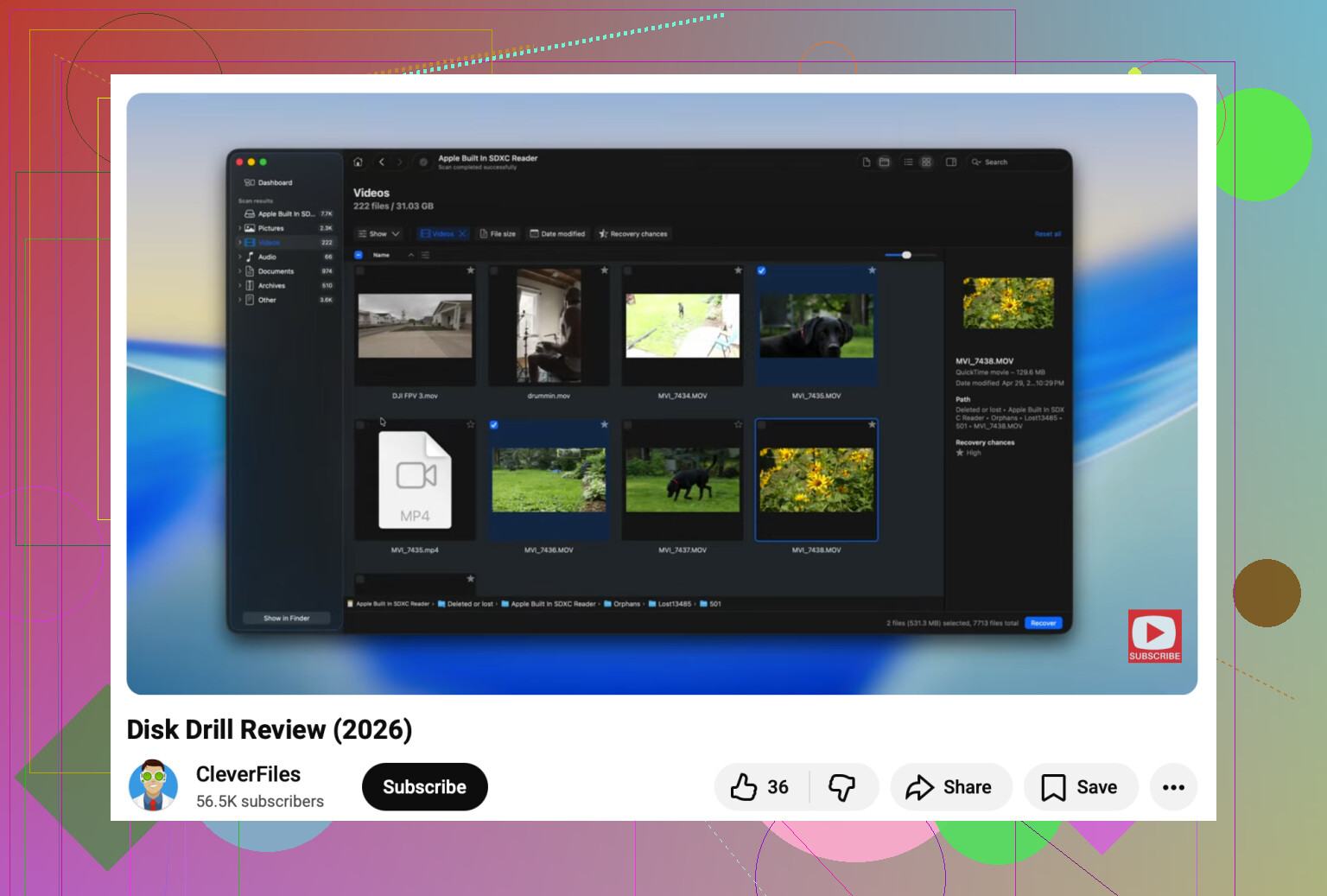
Ook kan deze video-uitleg over een Mac externe harde schijf die niet koppelt helpen als je het proces wilt zien in plaats van stappen te lezen.
Kort samengevat:
- verschijnt alleen in Systeeminformatie = hardwarepad bestaat
- verschijnt in Schijfhulpprogramma met de juiste grootte = kans op herstel is redelijk
- herhaalde I/O-fouten, klikgeluiden, verbrekingen = stop snel met doe-het-zelf
- bestanden nu nodig = eerst herstellen, later repareren
Wissen/herformatteren is iets voor als laatste redmiddel, niet voor “ik heb mijn bestanden vandaag nodig”. Daar ben ik vrij stellig in.