Ik heb hulp nodig bij het herstellen van gegevens van mijn WD My Passport externe harde schijf nadat deze plotseling niet meer op mijn computer verscheen. Er staan belangrijke foto’s en werkbestanden op, en ik ben bang dat ik het erger maak door willekeurige oplossingen te proberen. Ik ben op zoek naar advies over veilige stappen voor gegevensherstel van WD My Passport of dat ik beter meteen naar een professionele dienst kan gaan.
Ik heb dit met een heleboel WD My Passport-schijven meegemaakt, en het eerste wat ik leerde was simpel. Ontbrekende bestanden betekenen niet altijd verloren bestanden. Heel vaak werkt de schijf nog gewoon en zit het probleem in het bestandssysteem, de partitietabel of een verkeerde verwijdering.
Begin met Windows en kijk of de schijf überhaupt wordt weergegeven.
Open Schijfbeheer. Zoek de WD My Passport in de lijst met schijven. Ik zou de stationsletter voorlopig negeren. Wat eerst telt, is of Windows het apparaat ziet en of de grootte ongeveer overeenkomt met wat er op het label staat.
Als de capaciteit er goed uitziet, zou ik dat als een redelijk goed teken zien. Zelfs wanneer Windows de schijf als RAW of Niet-toegewezen markeert, of een formatteringsmelding in je gezicht gooit, werkt herstel nog verrassend vaak omdat de hardware normaal reageert. Het is een ander verhaal als de schijf nooit verschijnt, steeds verbinding maakt en verbreekt, of begint te klikken, zoemen of vreemd langzaam op te starten. Op dat moment zou ik niet meer aan een bestandssysteemprobleem denken, maar aan hardwareproblemen.
Zodra de schijf zichtbaar is, stop dan met erop schrijven.
Dit deel verrast veel mensen. Als je een minuut geleden bestanden hebt verwijderd, of de partitie ineens niet meer opent, brengt elke nieuwe schrijfactie oude gegevens in gevaar. Herstelsoftware heeft onaangeroerde ruimte nodig om gegevens terug te halen. Als je de schijf blijft gebruiken, worden je kansen snel slechter.
Voordat je er hersteltools op loslaat, controleer of de bestanden misschien al ergens anders bestaan. Ik heb mensen een halve dag een schijf zien scannen, om er daarna achter te komen dat de map was gesynchroniseerd met OneDrive, Google Drive, Dropbox of een oude back-uptaak waarvan ze waren vergeten dat die was ingesteld. Eerst controleren is de moeite waard. Bespaart tijd, bespaart stress.
Als er nergens een kopie is, zou ik doorgaan met herstelsoftware.
Voor WD My Passport-schijven probeer ik meestal vroeg in het proces Disk Drill. In mijn ervaring werkt het goed voor verwijderde bestanden, geformatteerde partities en RAW-volumes. Het leest ook NTFS en exFAT goed, wat een groot deel van dit soort schijven dekt. De previewfunctie is belangrijker dan mensen denken. Als een foto of document in de preview opent, zijn je herstelkansen meestal behoorlijk goed.
Wat ik doe, stap voor stap:
- Installeer de software op je computer, niet op de WD-schijf.
- Sluit de My Passport aan en wacht tot de software deze detecteert.
- Als de schijf instabiel werkt, maak dan eerst een byte-voor-byte back-up en scan het imagebestand in plaats van de originele schijf te blijven belasten.
- Voer een volledige scan uit.
- Bekijk de resultaten en gebruik waar mogelijk de preview voor de belangrijke bestanden.
- Herstel bestanden naar een andere schijf, nooit terug naar dezelfde My Passport.
Nadat je hebt gered wat belangrijk is, stel back-ups in voordat je de schijf weer vertrouwt.
Externe schijven zijn prima voor opslag. Ik gebruik ze nog steeds. Ik zou er alleen niet de enige kopie van iets belangrijks op bewaren. Bestandsgeschiedenis, Acronis, cloudsynchronisatie, wat maar past bij je setup. Twee kopieën maken van een slechte schijfdag eerder een ergernis dan een kleine ramp.
Stop met het steeds opnieuw in- en uitpluggen. Dat richt meer schade aan dan mensen denken.
Ik ben het eens met @mikeappsreviewer over het controleren of de schijf wordt gedetecteerd, maar ik zou hier eerst mee beginnen. Probeer een andere USB-kabel en een andere poort, bij voorkeur aan de achterkant van een desktop of direct op de laptop, niet via een hub. WD My Passport-schijven vallen door slechte kabels vaker uit dan mensen verwachten. Ik heb schijven dood zien lijken en daarna prima zien verschijnen met een nieuwe kabel. Domme oplossing, maar het werkt.
Controleer daarna Apparaatbeheer. Als je de WD ziet onder Schijfstations of USB-apparaten, zijn je kansen beter. Als hij in Schijfbeheer met de juiste grootte verschijnt maar zonder letter, wijs dan alleen een stationsletter toe als de partitie er al gezond uitziet. Als er RAW staat, formatteer hem dan niet. Voer ook geen chkdsk uit. Ik ben het niet eens met mensen die hier vroeg chkdsk op loslaten. Dat kan bestandsherstel erger maken.
Als de schijf draait, verbonden blijft en stil is, zou ik hem scannen met Disk Drill vanaf een andere schijf. Herstel naar een tweede schijf, niet terug naar de Passport. Als de verbinding tijdens scans wegvalt, maak er dan eerst een kloon van en werk daarna vanaf de kloon. Dat bespaart slijtage en verlaagt het risico.
Als hij klikt, uitvalt of om de paar minuten verdwijnt, stop dan met doe-het-zelf en gebruik een lab. Cleanroom-klussen zijn duur, maar je foto’s kwijtraken ook.
Ook dit helpt voor Windows-basisstappen als je een visuele uitleg nodig hebt:
eenvoudige Windows-handleiding voor herstel van harde schijven
Korte versie:
Nieuwe kabel.
Nieuwe poort.
Niet formatteren.
Geen chkdsk.
Gebruik Disk Drill als de schijf stabiel blijft.
Schakel een professional in als dat niet zo is.
Dat is de veiligste weg.
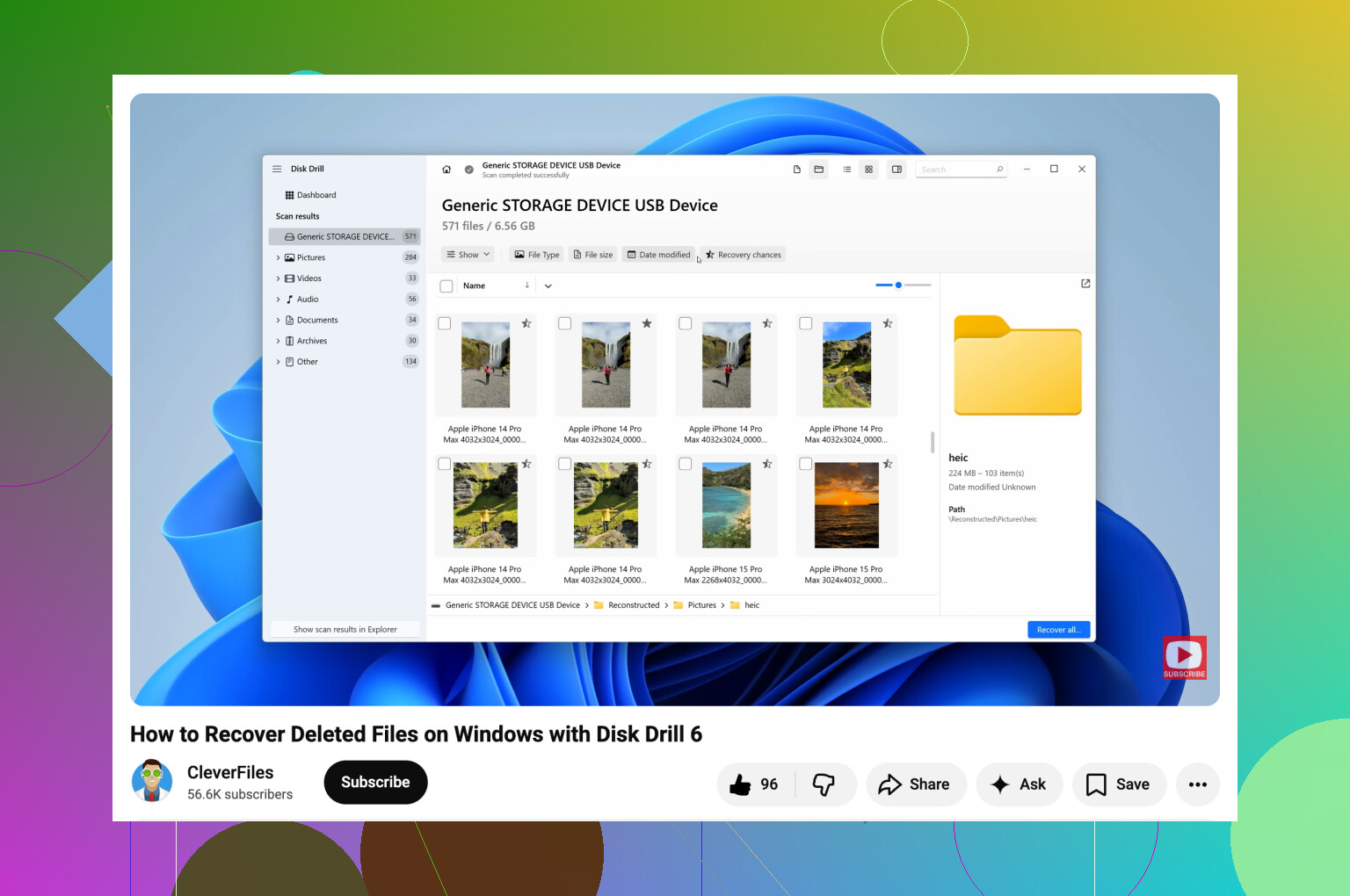
Als @mikeappsreviewer en @himmelsjager je al hebben laten controleren op detectie/kabel/RAW-zaken, zou ik één ding toevoegen dat ze maar licht hebben aangestipt: kijk naar de SMART-status van de schijf voordat je iets zwaars doet. Gebruik CrystalDiskInfo of WD Drive Utilities als de schijf nog wordt gedetecteerd. Als je veel opnieuw toegewezen sectoren, wachtende sectoren of leesfouten ziet, stop dan met hem steeds opnieuw te scannen. Zo verandert een schijf die misschien nog herstelbaar is in nou ja, shit.
Ook ben ik het er niet helemaal mee eens om meteen voor een volledige scan te gaan als de gegevens superbelangrijk zijn. Voor onvervangbare foto’s/werkbestanden is eerst een image maken veiliger dan urenlang op de originele schijf te prikken. HDD Raw Copy Tool of ddrescue als je daarmee overweg kunt. Voer Disk Drill dan uit op de image, niet op de defecte Passport. Minder belasting voor de hardware, minder kans dat hij halverwege de scan helemaal uitvalt.
Als de schijf niet mount maar wel de juiste grootte toont, betekent dat vaak logische corruptie, geen onmiddellijke dood. Als hij 0 bytes aangeeft, verdwijnt, Verkenner laat vastlopen of klikgeluiden maakt, stop dan met doe-het-zelf. Serieus.
Als je toch de software-route kiest, geeft deze Disk Drill-review voor herstel van externe harde schijven een redelijk idee van wat je kunt verwachten voordat je het uitvoert. Installeer het op je interne schijf, scan de Passport of de image ervan, bekijk bestanden in de preview en herstel daarna naar een andere locatie.
Belangrijk: niet formatteren, geen reparatietools uitvoeren, en hem niet elke 2 minuten blijven loskoppelen en opnieuw aansluiten. Daar maken mensen het juist erger.
Eén invalshoek die ik zou toevoegen aan wat @himmelsjager, @suenodelbosque en @mikeappsreviewer zeiden: controleer of het probleem bij de bridge van de behuizing ligt, en niet bij de daadwerkelijke schijf.
Veel My Passport-modellen gebruiken USB-bridgehardware met ingebouwde versleuteling. Dus zelfs als je de schijf eruit haalt, zal het aansluiten van de kale schijf via SATA je bestanden vaak niet zomaar zichtbaar maken. Ik ben het enigszins oneens met het gebruikelijke advies gewoon uit de behuizing halen voor WD-externe schijven, omdat dat bij veel Passports valse hoop geeft.
Dit is wat ik hierna zou doen:
- Kijk in Logboeken naar Schijf- en NTFS-fouten precies op het moment dat je hem aansluit
- Probeer het één keer op een tweede computer, om lokale eigenaardigheden met USB-stuurprogramma’s uit te sluiten
- Als hij lang genoeg zichtbaar blijft, kopieer dan eerst alleen de meest kritieke mappen, niet alles
- Als lezen traag maar stabiel gaat, maak dan eerst een image voordat je bestandsherstel doet
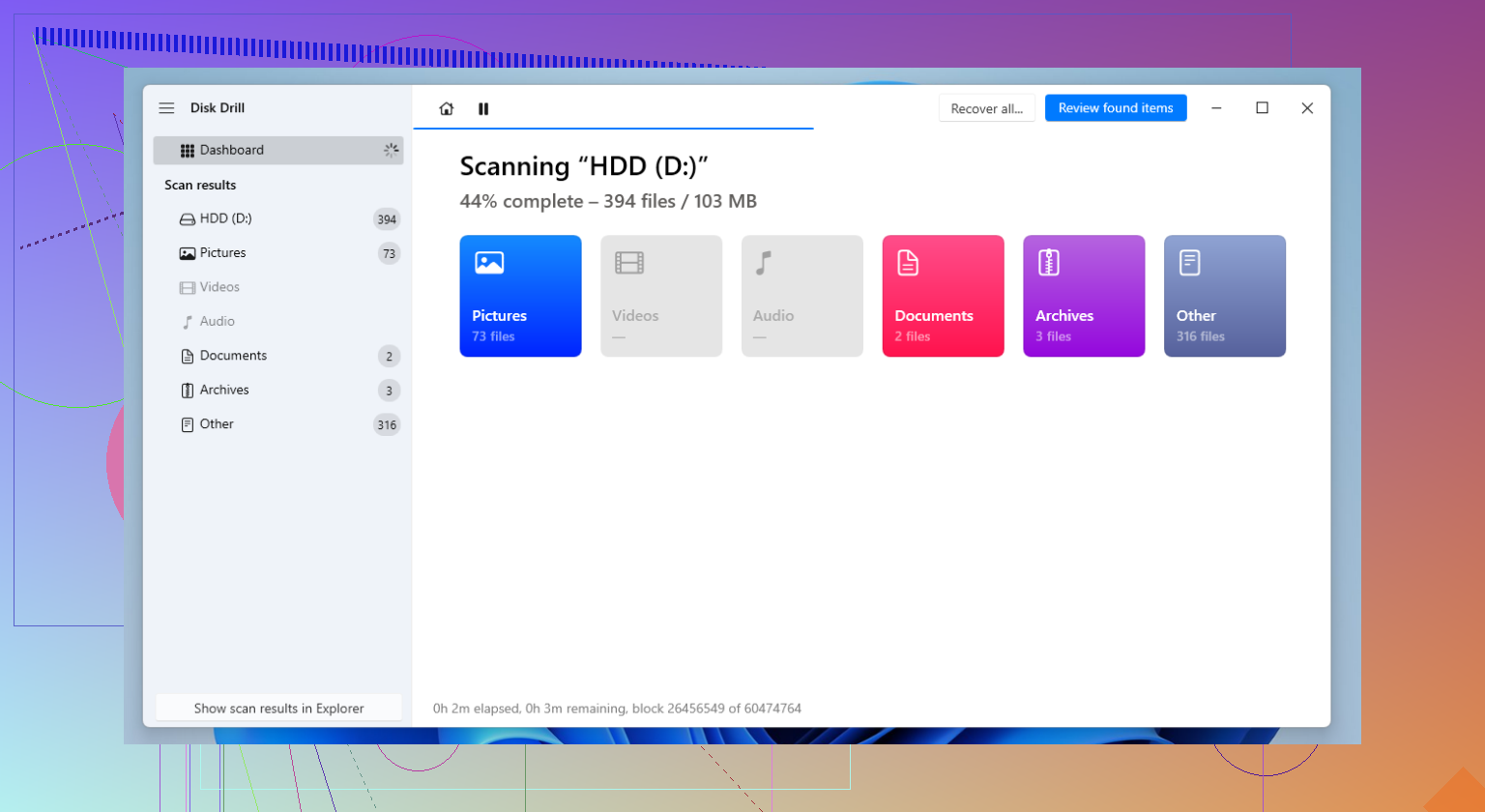
Qua software is Disk Drill prima als de schijf online blijft.
Voordelen:
- eenvoudige previews
- goed voor foto’s/documenten
- eenvoudige interface
- kan schijfimages scannen
Nadelen:
- diepe scans kunnen lang duren
- niet mijn eerste keuze voor een fysiek instabiele schijf
- de kwaliteit van herstel hangt sterk af van schade aan het bestandssysteem
Als Disk Drill bestandsnamen en mappenstructuur vindt, is dat een goed teken. Als het alleen generieke bestandsfragmenten vindt, reken dan op een rommelig resultaat.
Nog één ding dat mensen vaak overslaan: als de Passport nog onder garantie valt, stuur hem dan niet naar WD vóór herstel. Garantiev vervanging betekent meestal dat je gegevens voorgoed weg zijn.