Min eksterne harddisk fungerte fint, men nå har en mappe med viktige bilder og arbeidsfiler plutselig forsvunnet. Jeg slettet ikke noe, og disken vises fortsatt på datamaskinen min. Jeg trenger hjelp til å finne ut om programvare for datagjenoppretting kan gjenopprette manglende filer fra en ekstern harddisk, og hva jeg bør prøve først uten å gjøre problemet verre.
Hvis dette skjedde med meg, ville jeg stoppet med en gang og sluttet å bruke disken. Ingen kopiering, ingen reparasjonsverktøy, ingen formateringsforsøk. Når filer forsvinner, ligger dataene ofte fortsatt på disken og filsystemet har mistet oversikten. Den dårlige delen er enkel, hver ny skriving reduserer sjansene dine for gjenoppretting.
Start med de kjedelige sjekkene
Jeg ville utelukket de enkle tingene først før jeg rørte gjenopprettingsprogramvare:
- Slå på Skjulte elementer i Filutforsker. Jeg har sett mapper se ut som om de var borte når de bare var skjult.
- Se på brukt plass på disken. Hvis Windows sier at disken fortsatt for det meste er full mens mappene dine ser tomme ut, ville jeg tatt det som et greit tegn.
- Bytt USB-kabelen, og prøv deretter en annen port.
- Hvis disken nylig var koblet til en annen PC, koble den til den opprinnelige maskinen igjen. Noen ganger er det rot med tillatelser eller noe OS-spesifikt merkelig.
Se på stasjonen før du stoler på den
Stasjonens oppførsel forteller deg mye.
Hvis den monteres uten problemer og åpnes som normalt, men filene dine mangler, ville jeg helle mot et logisk problem. De gir vanligvis bedre sjanser for gjenoppretting.
Hvis Filutforsker henger, stasjonen kobler ut, innlasting av mapper tar evigheter, eller overføringer går veldig tregt, ville jeg begynt å bekymre meg for maskinvareproblemer.
Hvis du hører klikking, skraping eller piping, stopp. Ikke fortsett å koble den til på nytt for å se om det virker denne gangen. Jeg gjorde det én gang for mange år siden med en gammel bærbar stasjon, og det ble raskt verre.
Gjenopprett først, reparer senere
Hvis stasjonen fortsatt vises og du ikke har en sikkerhetskopi, ville jeg hentet ut filene før jeg prøvde reparasjoner.
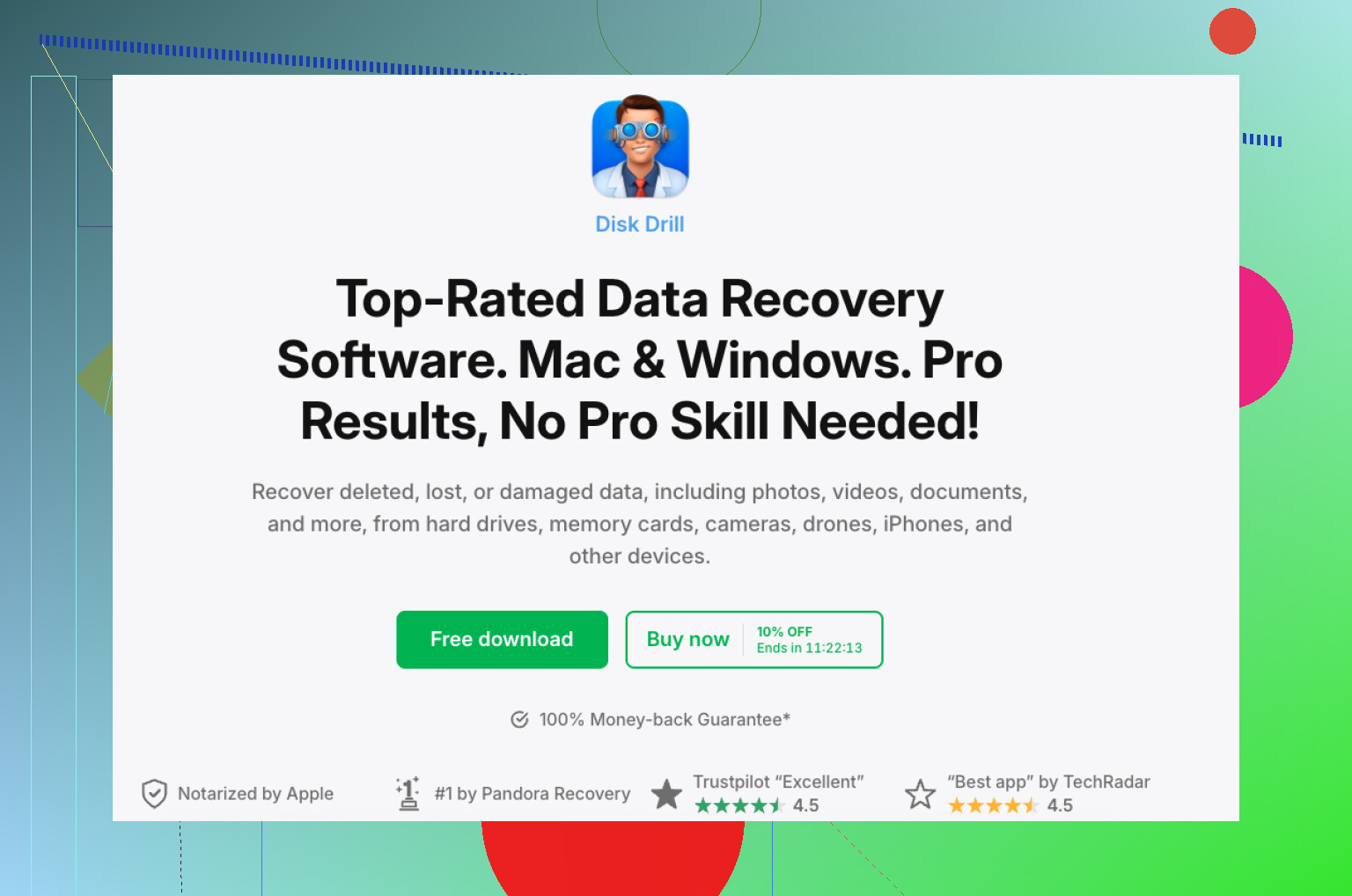
Disk Drill blir nevnt ofte, og jeg skjønner hvorfor. Det står ofte oppført blant de beste verktøyene for gjenoppretting av harddisker. Grunnene er ganske enkle, det er lett å bruke, støtter de vanligste filsystemene, gjenkjenner mange filtyper, lar deg forhåndsvise resultater og inkluderer noen verktøy som hjelper når en stasjon oppfører seg ustabilt. YouTube-lenken fra den opprinnelige referansen er her:
Den delen jeg ville brydd meg mest om er diskavbildning. I stedet for å belaste den opprinnelige stasjonen med gjentatte skanninger, lager du først et fullstendig avbildningskopi. Den kopien inkluderer også slettede data og informasjon om filsystemet. Hvis stasjonen er ustabil, er det tryggere å arbeide fra avbildningen siden du lar den opprinnelige maskinvaren være i fred etter at kopien er laget.
Hva jeg ville gjort i Disk Drill
- Installer Disk Drill på den interne stasjonen din, eller på en annen frisk disk. Ikke installer det på den problematiske eksterne stasjonen.
- Koble til den eksterne stasjonen og åpne Disk Drill.
- Hvis stasjonen virker ustabil, lag et diskbilde først. Skann bildet, ikke den fysiske disken.
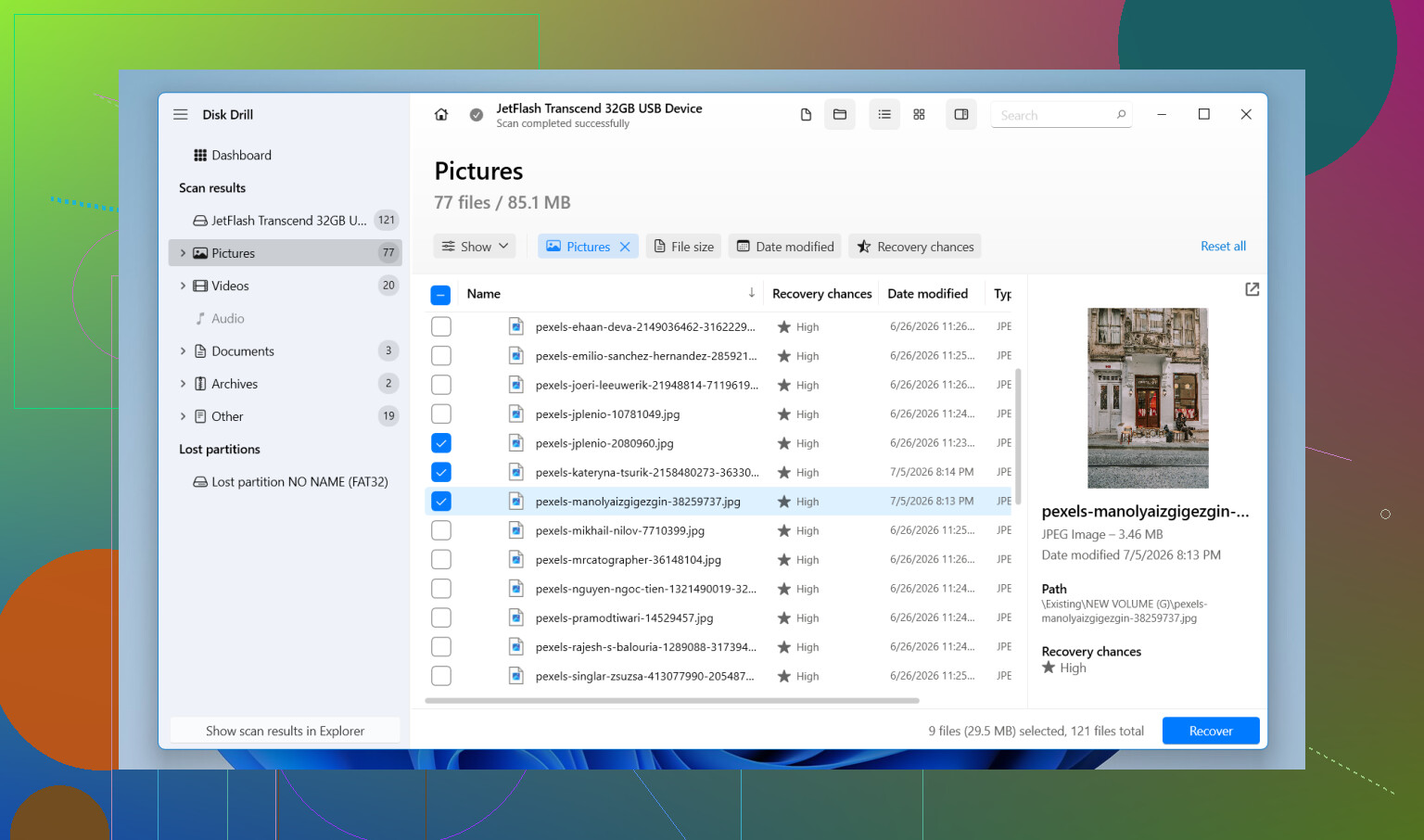
- Hvis stasjonen virker stabil nok, velg den og trykk på Søk etter tapte data.
- Velg Universal Scan når du blir spurt. Den kombinerer flere metoder i én omgang og ser etter slettede filer, ødelagte filsystemoppføringer, tapte partisjoner og kjente filsignaturer.
- La skanningen fullføres. Store stasjoner tar en stund, irriterende nok, men flere resultater dukker ofte opp senere i prosessen.
- Gå gjennom resultatene, forhåndsvis det som er viktig, og merk filene du vil ha tilbake.
- Klikk på Gjenopprett og lagre alt til en annen stasjon. Ikke skriv gjenopprettede filer tilbake til den samme eksterne disken.
På Windows lar Disk Drill deg gjenopprette opptil 100 MB gratis. Jeg liker det fordi du får bekreftet at filene dine er der før du bruker penger.
Når programvare er feil valg
Noen ganger er gjenopprettingsprogramvare ikke riktig løsning i det hele tatt.
Hvis stasjonen ikke lenger blir oppdaget, fortsetter å koble fra under skanninger, eller begynner å lage mekanisk støy, ville jeg stoppet og overlatt det til en datagjenopprettingstjeneste. Det samme gjelder hvis stasjonen inneholder ting du ikke kan erstatte, familiebilder, forretningsdokumenter, forskning, eller noe slikt.
Laboratorier har maskinvareverktøy og renromsprosesser som programvare ikke har. Hvis skaden er fysisk, vil ikke et program på PC-en din redde deg.
Etter at du har fått filene tilbake
Når dataene er trygge, ville jeg endret noen vaner:
- Ha minst én ekstra sikkerhetskopi av viktige filer.
- Løs ut stasjonen på en sikker måte før du kobler den fra.
- Ikke trekk ut kabelen mens filer kopieres.
- Sjekk SMART-helsen av og til hvis verktøyene dine viser det.
- Bytt ut stasjonen hvis den begynner å forsvinne fra Windows, får dårlige sektorer eller stadig gir filsystemfeil. Selv om den begynner å oppføre seg normalt igjen, ville jeg ikke stolt på den.
Hvis jeg måtte gjette, ville jeg si at filsystemkorrupsjon er det beste scenarioet her. I så fall gir det deg best sjanse å få ut filene først og vente med reparasjoner til senere.
https://www.youtube.com/watch?v=uhWmNUgIJTw

Ja, hvis disken fortsatt monteres, hjelper programvare for datagjenoppretting ofte. Manglende mapper på en ekstern disk peker vanligvis på filsystemskade, dårlige katalogoppføringer eller at disken begynner å svikte. Det er ikke alltid sletting.
Jeg er enig med @mikeappsreviewer i ett viktig poeng, slutt å bruke disken. Jeg er litt uenig i å vente for lenge før du sjekker helsen. Jeg ville sett på SMART-data tidlig med CrystalDiskInfo eller verktøyet fra diskprodusenten. Hvis du ser omallokerte sektorer, ventende sektorer eller lesefeil, hopp over lange reparasjonsforsøk.
Noen ting jeg ville gjort før noen skanning:
- Sjekk Papirkurven på begge PC-ene, hvis du har brukt disken på mer enn ett system.
- Søk på disken etter filendelser, som .jpg, .docx, .xlsx. Noen ganger er mappen borte, men filene finnes fortsatt.
- Åpne Diskbehandling. Sørg for at partisjonsstørrelsen ser normal ut og at filsystemet fortsatt vises riktig.
- Kjør chkdsk først etter gjenoppretting, ikke før. CHKDSK fikser noen ganger kartet ved å fjerne oppføringer du trengte. Folk anbefaler det for raskt.
Hvis disken ser stabil ut, er Disk Drill et solid valg for filgjenoppretting fra ekstern harddisk. Rekonstruksjon av mapper er ofte mer nyttig enn rå filutskjæring, siden du vil ha foto- og arbeidsmappene dine tilbake med navnene intakt. Forhåndsvis en bunke filer først. Hvis forhåndsvisningene fungerer, er sjansene dine bedre.
Hvis du vil ha flere råd om gjenoppretting fra ekstern harddisk, er denne tråden verdt en titt:
tips om gjenoppretting fra ekstern harddisk for manglende filer og mapper
En ting til. Hvis disken er en bærbar SMR-modell og skanninger går tregt eller fryser, ikke fortsett å presse den. Slike disker blir raskt stygge når de begynner å svikte. På det tidspunktet, kopier det du fortsatt ser, og gjenopprett deretter fra et image eller send den inn.
Hvis disken fortsatt monteres, ja, gjenopprettingsprogramvare kan absolutt hente tilbake manglende filer fra en ekstern harddisk. Ikke alltid, men ofte nok til at det er verdt å prøve før du lar Windows begynne å fikse ting for deg.
Jeg er stort sett enig med @mikeappsreviewer og @voyageurdubois, men jeg vil legge til én ting de bare så vidt var inne på: sjekk om mappen faktisk ble gjort om til et merkelig attributt- eller tilstandsproblem i stedet for et reelt tap. Jeg har sett mapper bli borte på grunn av dårlige USB-frakoblinger, skadelig programvare eller en ustabil endring i filsystemflagget. I Windows kan det noen ganger hjelpe å åpne Ledetekst og kjøre en skrivebeskyttet katalogliste for å vise ting som Filutforsker skjuler. Sjekk også om mappebanen ble for lang eller om navnet ble ødelagt, noe som får den til å se borte ut selv om dataene fortsatt er der.
En annen ting: ikke anta at CHKDSK er vennen din. Det er flott etter gjenoppretting, ikke før. Det kan rydde opp i filsystemet på en måte som sletter sporene du trengte. Den delen blir altfor ofte oversett.
Hvis disken er stabil, er Disk Drill et solid alternativ for gjenoppretting av ekstern harddisk fordi det ofte gjør en bedre jobb enn enkle verktøy for slettede filer når problemet er en skadet mappestruktur i stedet for enkel sletting. Jeg ville først fokusert på skanneresultater som bevarer originale mapper og filnavn, og deretter gått over til rågjenoppretting om nødvendig. Rågjenoppretting blir fort rotete, spesielt for arbeidsfiler.
Enda en vinkel: hvis dette er en bildemappe, sjekk om kameraet eller telefonen din importerte duplikater et annet sted og om mappen på disken bare var en snarvei eller bibliotekoppføring som ble brutt. Det høres dumt ut, men det skjer.
For en enkel guide til harddiskgjenoppretting med praktiske trinn, er denne ganske lett å følge:
gjennomgang av gjenoppretting av ekstern harddisk
Hvis disken begynner å koble fra, fryse eller lage lyder, slutt å rote med programvare. Det er punktet der gjør-det-selv blir til nå ble det bare verre.
Én vinkel som mangler fra @voyageurdubois, @shizuka og @mikeappsreviewer: sjekk om mappen ble erstattet av en dårlig snarvei eller en feil med monteringspunkt. I Diskbehandling, bekreft at stasjonsbokstaven til den eksterne disken ikke har endret seg, og at partisjonen ikke plutselig vises som RAW eller uten etikett. Jeg ville heller ikke brukt for mye tid på å lete i Filutforsker hvis Windows-søk er ustabilt. Bruk PowerShell for å liste mapper på øverste nivå og størrelser, noe som noen ganger avslører navn som Filutforsker har problemer med.
Hvis disken er lesbar, ville jeg klonet eller laget et diskbilde av den først hvis du har nok plass, og deretter gjenopprettet fra den kopien. Disk Drill er et greit valg her.
Fordeler med Disk Drill:
- god til å finne tapt mappestruktur
- forhåndsvisninger hjelper med å verifisere bilder/dokumenter før gjenoppretting
- bildebasert arbeidsflyt er nyttig på ustabile disker
Ulemper:
- gratis gjenoppretting på Windows er begrenset
- dypskanninger på store eksterne disker kan ta evigheter
- rå resultater kan bli rotete hvis filsystemet er kraftig skadet
Liten uenighet med de vanlige rådene: Jeg ville ikke vært opptatt av skjulte filer først med mindre brukt plass fortsatt ser normal ut. Hvis kapasiteten også plutselig ser for det meste tom ut, peker det mer mot filsystemskade enn et enkelt attributtproblem. Hvis SMART er dårlig eller disken kobler seg fra, hopp over gjør-det-selv og gå til et laboratorium.