Min externa hårddisk fungerade bra, men nu har en mapp med viktiga foton och arbetsfiler plötsligt försvunnit. Jag har inte raderat något, och disken visas fortfarande på min dator. Jag behöver hjälp att ta reda på om programvara för dataåterställning kan återställa saknade filer från en extern hårddisk och vad jag bör prova först utan att förvärra problemet.
Om detta hände mig skulle jag stanna där och sluta använda enheten. Ingen kopiering, inga reparationsverktyg, inga formateringsförsök. När filer försvinner ligger datan ofta fortfarande kvar på disken och filsystemet har tappat sin karta. Den dåliga delen är enkel, varje ny skrivning minskar dina chanser till återställning.
Börja med de tråkiga kontrollerna
Jag skulle utesluta de enkla sakerna först innan jag rör återställningsprogram:
- Aktivera Dolda objekt i Utforskaren. Jag har sett mappar se ut att vara borta när de bara var dolda.
- Titta på använt utrymme på enheten. Om Windows säger att enheten fortfarande mestadels är full medan dina mappar ser tomma ut, skulle jag ta det som ett ganska bra tecken.
- Byt USB-kabel och prova sedan en annan port.
- Om enheten nyligen var ansluten till en annan dator, anslut den igen till den ursprungliga datorn. Ibland är det strul med behörigheter eller någon OS-specifik konstighet.
Titta på enheten innan du litar på den
Enhetens beteende säger dig mycket.
Om den monteras utan problem och öppnas som vanligt, men dina filer saknas, skulle jag luta åt ett logiskt problem. Sådana brukar ge dig bättre chanser till återställning.
Om Utforskaren hänger sig, enheten kopplas från, mappar laddas i en evighet eller överföringar går extremt långsamt, skulle jag börja oroa mig för hårdvaruproblem.
Om du hör klickande, skrapande eller pipande ljud, stanna upp. Fortsätt inte att ansluta den igen för att se om det fungerar den här gången. Jag gjorde det en gång för flera år sedan med en gammal bärbar enhet, och det blev snabbt värre.
Återställ först, reparera senare
Om enheten fortfarande visas och du inte har någon säkerhetskopia skulle jag försöka rädda filerna innan jag provar några åtgärder.
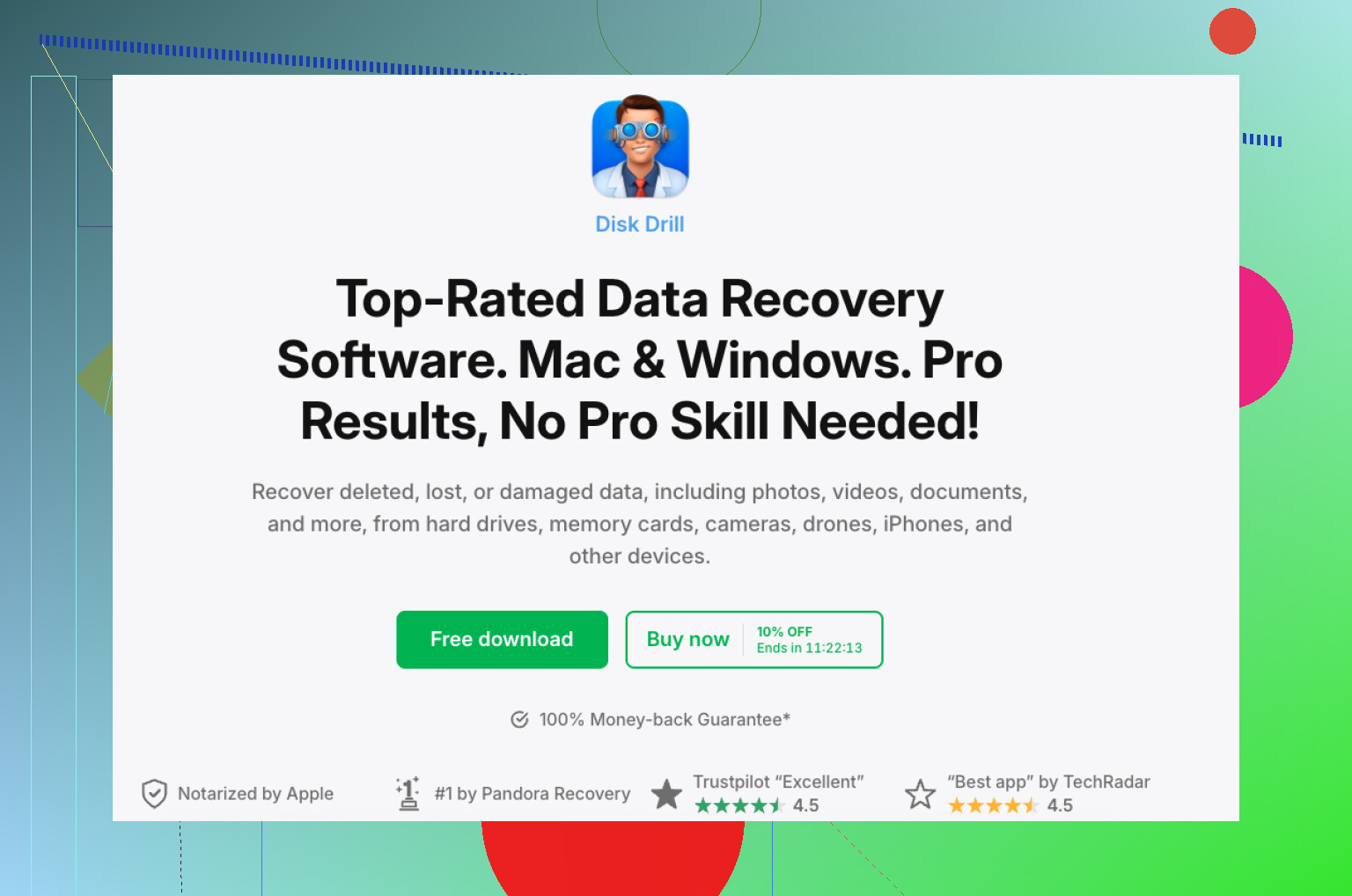
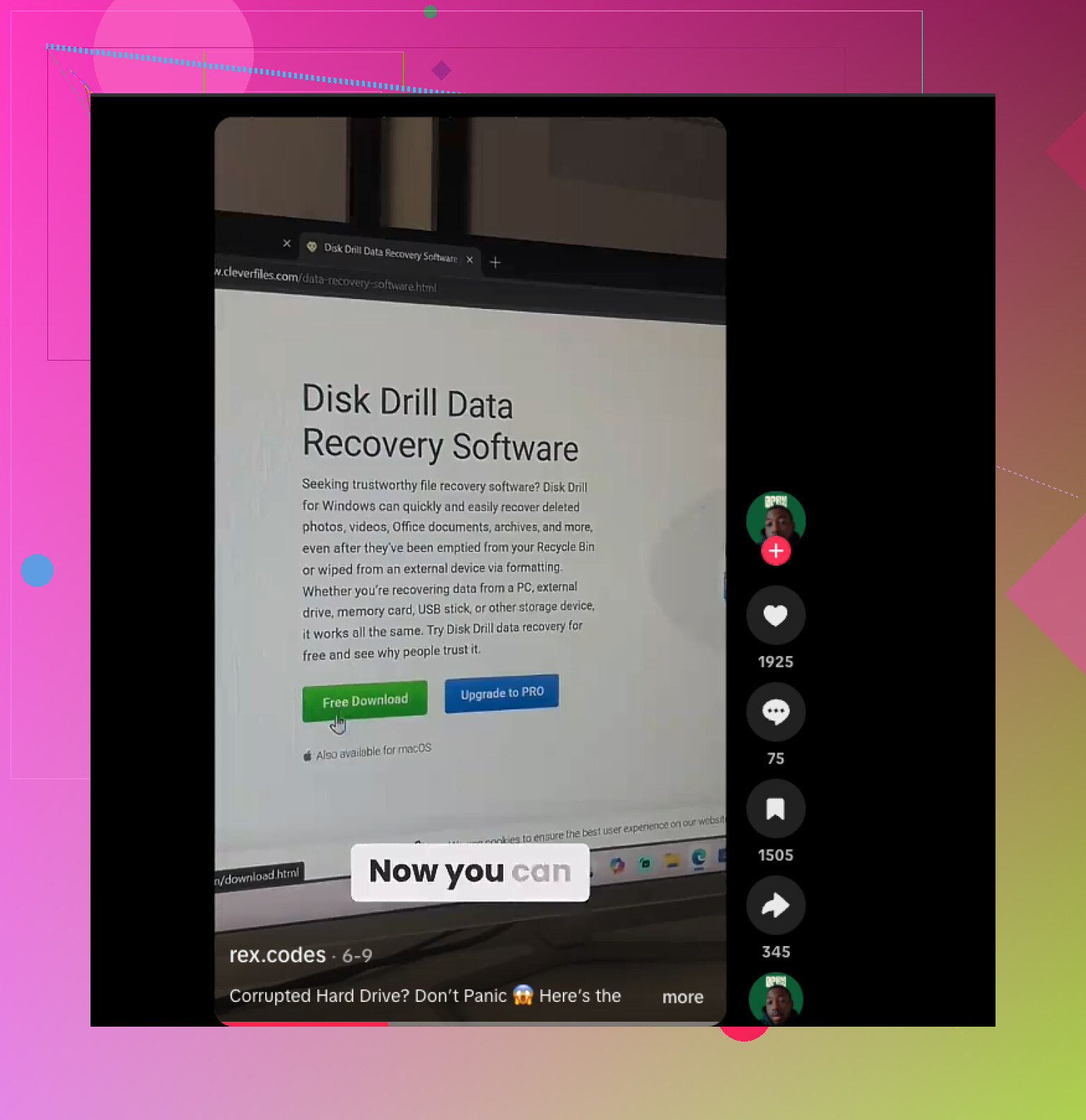
Disk Drill nämns ofta, och jag förstår varför. Det listas ofta bland de bästa verktygen för återställning av hårddiskar. Skälen är ganska enkla, det är lätt att använda, stöder de vanligaste filsystemen, känner igen många filtyper, låter dig förhandsgranska resultat och innehåller några verktyg som hjälper när en enhet beter sig opålitligt. YouTube-länken från den ursprungliga referensen finns här:
Den del jag skulle bry mig mest om är diskavbildning. I stället för att belasta originalenheten med upprepade skanningar skapar du först en fullständig avbild. Den kopian innehåller också raderad data och filsystemsinfo. Om enheten är instabil är det säkrare att arbeta från avbilden eftersom du låter den ursprungliga hårdvaran vara i fred efter att kopian har skapats.
Vad jag skulle göra i Disk Drill
- Installera Disk Drill på din interna enhet eller på en annan frisk disk. Installera det inte på den problematiska externa enheten.
- Anslut den externa enheten och öppna Disk Drill.
- Om enheten verkar opålitlig, skapa först en diskavbild. Skanna avbilden, inte den fysiska disken.
- Om enheten verkar tillräckligt stabil, välj den och klicka på Sök efter förlorade data.
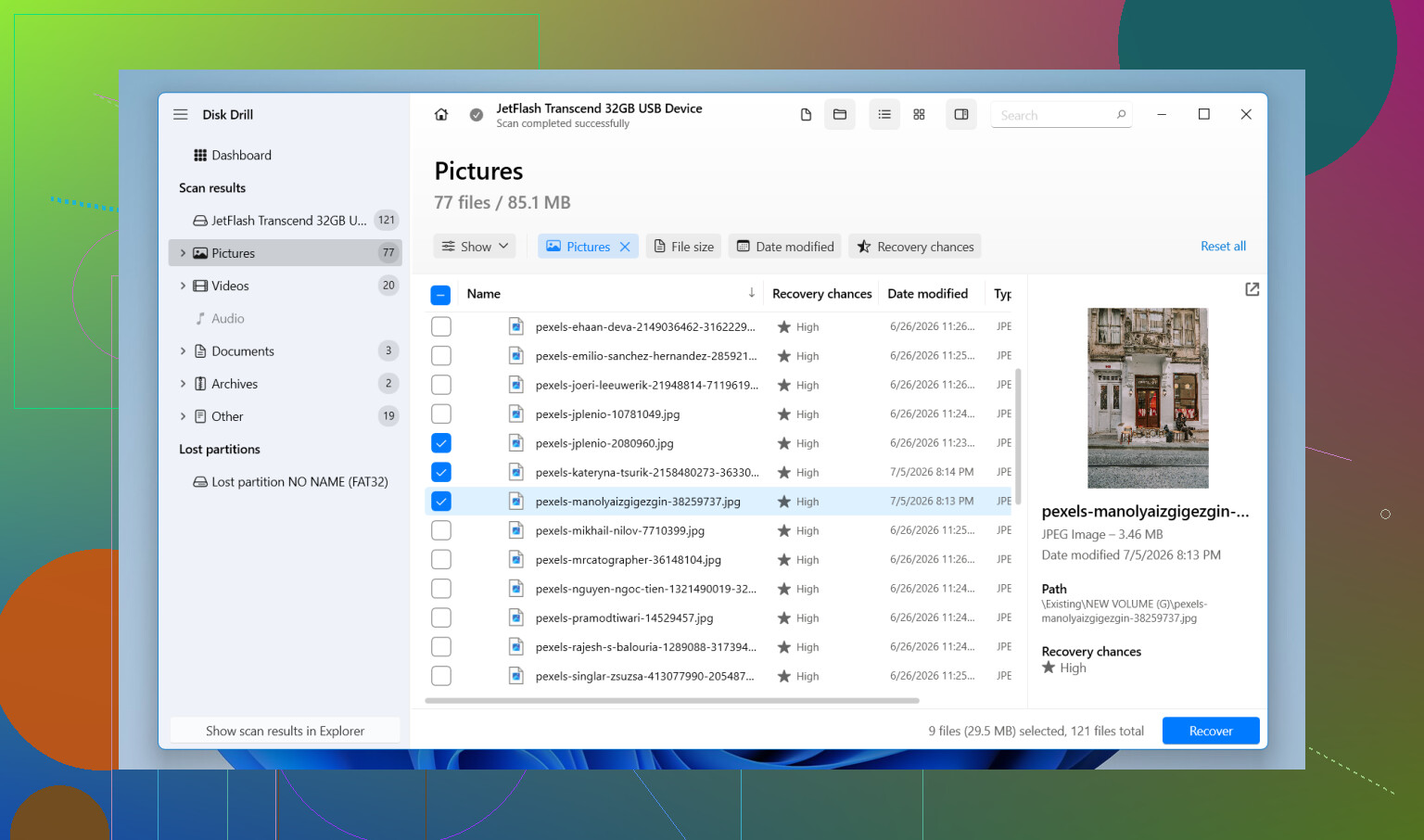
- Välj Universal Scan när du blir ombedd. Den kombinerar flera metoder i en körning och letar efter raderade filer, skadade filsystemposter, förlorade partitioner och kända filsignaturer.
- Låt skanningen slutföras. Stora enheter tar ett tag, irriterande nog, men fler resultat dyker ofta upp senare i processen.
- Gå igenom resultaten, förhandsgranska det som är viktigt och markera filerna du vill få tillbaka.
- Klicka på Återställ och spara allt på en annan enhet. Skriv inte tillbaka återställda filer till samma externa disk.
På Windows låter Disk Drill dig återställa upp till 100 MB gratis. Jag gillar det eftersom du får bevis på att dina filer finns där innan du spenderar pengar.
När programvara är fel väg att gå
Ibland är återställningsprogramvara inte rätt val alls.
Om enheten inte längre upptäcks, fortsätter att kopplas från under skanningar eller börjar låta mekaniskt, skulle jag sluta och lämna över den till en dataräddningstjänst. Samma sak om enheten innehåller sådant du inte kan ersätta, familjefoton, affärsdokument, forskning, vad som helst sådant.
Laboratorier har hårdvaruverktyg och renrumsarbetsflöden som programvara inte har. Om skadan är fysisk kommer en app på din PC inte att rädda dig.
När du har fått tillbaka filerna
När datan är säker skulle jag ändra några vanor:
- Ha minst en extra säkerhetskopia av viktiga filer.
- Mata ut enheten säkert innan du kopplar ur den.
- Dra inte ur kabeln medan filer kopieras.
- Kontrollera SMART-hälsan då och då om dina verktyg visar det.
- Byt ut enheten om den börjar försvinna från Windows, får dåliga sektorer eller ger filsystemfel om och om igen. Även om den börjar fungera igen skulle jag inte lita på den.
Min gissning, om jag måste göra en, är att filsystemskorruption är det bättre scenariot här. Om så är fallet ger det dig bäst chans att först få ut filerna och spara reparationerna till senare.
https://www.youtube.com/watch?v=uhWmNUgIJTw

Ja, om enheten fortfarande kan monteras hjälper programvara för dataåterställning ofta. Saknade mappar på en extern enhet brukar tyda på filsystemsskador, felaktiga katalogposter eller att enheten börjar fallera. Det är inte alltid radering.
Jag håller med @mikeappsreviewer om en viktig sak, sluta använda enheten. Jag håller dock inte helt med om att vänta för länge innan man kontrollerar hälsan. Jag skulle titta på SMART-data tidigt med CrystalDiskInfo eller enhetstillverkarens verktyg. Om du ser omallokerade sektorer, väntande sektorer eller läsfel, hoppa över långa reparationsförsök.
Några saker jag skulle göra före någon skanning:
- Kontrollera Papperskorgen på båda datorerna, om du använde enheten på mer än ett system.
- Sök på enheten efter filändelser, som .jpg, .docx, .xlsx. Ibland är mappen borta men filerna finns fortfarande kvar.
- Öppna Diskhantering. Kontrollera att partitionsstorleken ser normal ut och att filsystemet fortfarande visas korrekt.
- Kör chkdsk först efter återställning, inte före. CHKDSK fixar ibland kartan genom att ta bort poster som du behövde. Folk rekommenderar det för snabbt.
Om disken verkar stabil är Disk Drill ett bra val för filåterställning från extern hårddisk. Dess mapprekonstruktion är ofta mer användbar än rå filutskärning, eftersom du vill få tillbaka dina foto- och arbetsmappar med namnen bevarade. Förhandsgranska först en grupp filer. Om förhandsvisningar fungerar är oddsen bättre.
Om du vill ha fler råd om återställning av extern hårddisk är den här tråden värd att läsa:
tips om återställning av extern hårddisk för saknade filer och mappar
En sak till. Om enheten är en bärbar SMR-modell och skanningar går extremt långsamt eller fryser, fortsätt inte att pressa den. De enheterna blir snabbt problematiska när de börjar fallera. Vid den punkten, kopiera det du fortfarande kan se, återställ sedan från en avbild eller skicka in den.
Om enheten fortfarande monteras, ja, återställningsprogram kan absolut få tillbaka saknade filer från en extern hårddisk. Inte alltid, men tillräckligt ofta för att det är värt att prova innan du låter Windows börja fixa saker åt dig.
Jag håller mest med @mikeappsreviewer och @voyageurdubois, men jag skulle lägga till en sak som de bara nämnde lite lätt: kontrollera om mappen faktiskt har blivit till något konstigt attribut- eller statusproblem snarare än en verklig förlust. Jag har sett mappar försvinna på grund av dåliga USB-frånkopplingar, skadlig kod eller en trasig ändring av filsystemets flaggor. I Windows kan det ibland hjälpa att öppna Kommandotolken och köra en skrivskyddad kataloglistning för att visa sådant som Utforskaren döljer. Kontrollera också om mappsökvägen blev för lång eller om namnet blev skadat, vilket får den att se borta ut även när datan fortfarande finns kvar.
En annan sak, anta inte att CHKDSK är din vän. Det är bra efter återställning, inte före. Det kan städa upp filsystemet genom att radera de spår du behövde. Den delen förbises alldeles för ofta.
Om enheten är stabil är Disk Drill ett bra alternativ för återställning av extern hårddisk eftersom det brukar fungera bättre än grundläggande verktyg för att återskapa raderade filer när problemet är en skadad mappstruktur i stället för enkel radering. Jag skulle först fokusera på skanningsresultat som bevarar ursprungliga mappar och filnamn och sedan gå över till rååterställning om det behövs. Rååterställning blir snabbt rörig, särskilt för arbetsfiler.
Ytterligare en vinkel: om detta är en fotomapp, kontrollera om din kamera eller telefon importerade dubbletter någon annanstans och att mappen på enheten bara var en genväg eller bibliotekspost som gick sönder. Det låter dumt, men det händer.
För en enkel guide till hårddiskåterställning med praktiska steg är detta ganska lätt att följa:
genomgång av återställning av extern hårddisk
Om enheten börjar koppla från, frysa eller låta, sluta hålla på med programvara. Det är punkten där gör det själv blir till nu blev det bara värre.
En vinkel som saknas från @voyageurdubois, @shizuka och @mikeappsreviewer: kontrollera om mappen ersattes av en dålig genväg eller ett monteringspunktsfel. I Diskhantering, bekräfta att den externa enhetens bokstav inte har ändrats och att partitionen inte plötsligt visas som RAW eller utan etikett. Jag skulle inte heller lägga för mycket tid på att leta i Utforskaren om Windows-sökningen strular. Använd PowerShell för att lista mappar på högsta nivån och deras storlekar, vilket ibland avslöjar namn som Utforskaren har problem med.
Om enheten är läsbar skulle jag klona eller skapa en avbild av den först om du har tillräckligt med utrymme, och sedan återställa från den kopian. Disk Drill fungerar bra här.
Fördelar med Disk Drill:
- bra på att hitta förlorad mappstruktur
- förhandsvisningar hjälper till att verifiera foton/dokument före återställning
- arbetsflöde baserat på avbildningar är användbart på instabila enheter
Nackdelar:
- gratis återställning i Windows är begränsad
- djupskanningar på stora externa enheter kan ta en evighet
- råa resultat kan bli röriga om filsystemet är kraftigt skadat
En liten invändning mot de vanliga råden: jag skulle inte fixera mig vid dolda filer först om inte använt utrymme fortfarande ser normalt ut. Om kapaciteten plötsligt också verkar mestadels tom pekar det mer mot filsystemsskada än ett enkelt attributproblem. Om SMART är dåligt eller enheten kopplas från, hoppa över gör det själv och gå labbvägen.