Mój zewnętrzny dysk twardy zaczął wyświetlać błędy, a system Windows ciągle prosi mnie o jego przeskanowanie i naprawę. Obawiam się utraty plików, więc szukam niezawodnego oprogramowania do naprawy dysków, które potrafi naprawić błędy dysku lub bezpiecznie odzyskać dane, zanim sytuacja się pogorszy. Jakieś rekomendacje?
Byłbym dość sceptyczny wobec każdej listy twierdzącej, że istnieje jedno najlepsze oprogramowanie do naprawy dysków twardych. To określenie jest używane w odniesieniu do wielu zupełnie różnych problemów, a właściwe narzędzie zależy od tego, co faktycznie jest nie tak z dyskiem.
Najpierw to ustal. Jeśli pliki zostały usunięte, dysk został sformatowany albo nagle wyświetla się jako RAW, potraktuj to jako zadanie odzyskiwania danych. Jeśli partycja zniknęła lub system Windows pokazuje dysk jako nieprzydzielony, prawdopodobnie chodzi o naprawę partycji. Jeśli dysk działa wolno, zawiesza się lub pokazuje uszkodzone sektory, sprawdź stan dysku, zanim spróbujesz cokolwiek naprawiać. A jeśli klika, zgrzyta, traci połączenie albo nie pojawia się stabilnie, przestań przy nim grzebać tak bardzo, jak to możliwe, i skup się na zgraniu danych.
Jeśli chodzi o narzędzia, to na ten zestaw bym spojrzał:
Disk Drill
Disk Drill to zazwyczaj pierwsze narzędzie, po które bym sięgnął, gdy celem jest odzyskanie plików. Potrafi poradzić sobie z usuniętymi plikami, sformatowanymi dyskami, partycjami RAW, uszkodzonymi systemami plików i zewnętrznymi dyskami twardymi, których Windows nie chce otworzyć. Drugą przydatną rzeczą jest to, że zawiera monitorowanie S.M.A.R.T. i potrafi utworzyć obraz dysku bajt po bajcie, co ma ogromne znaczenie, jeśli dysk jest niestabilny. Praca na obrazie jest znacznie bezpieczniejsza niż wielokrotne skanowanie bezpośrednio uszkadzającego się dysku.
SeaTools
Dobra darmowa opcja do podstawowej diagnostyki, szczególnie gdy nie masz pewności, czy problem leży po stronie Windowsa, systemu plików czy samego dysku. Krótkie i długie testy mogą szybko dać ci pojęcie, czy dysk zaczyna się psuć.
TestDisk
To jedno z lepszych darmowych narzędzi do naprawy tablic partycji i sektorów rozruchowych. Jeśli partycja nagle znika albo dysk wygląda na nieprzydzielony, warto rozważyć TestDisk. Trzeba tylko wiedzieć, że nie jest zbyt przyjazny dla początkujących, ponieważ interfejs jest tekstowy i dość mało wybaczający.
Clonezilla
Jeśli dysk nadal daje się odczytać, ale wygląda na to, że jego stan się pogarsza, sklonuj go przed zrobieniem czegokolwiek ryzykownego. Clonezilla dobrze sprawdza się do tworzenia pełnej kopii lub obrazu dysku, dzięki czemu możesz pracować na niej zamiast dodatkowo obciążać oryginalny dysk.
CrystalDiskInfo
To przydatne narzędzie, które warto mieć zainstalowane nawet wtedy, gdy nic się nie dzieje. Pokazuje stan S.M.A.R.T., temperatury i inne sygnały ostrzegawcze, które mogą wskazywać na umierający dysk, zanim Windows zacznie wyświetlać oczywiste błędy.
Victoria HDD/SSD
To bardziej zaawansowane narzędzie, ale przydatne do skanowania powierzchni i szczegółowego sprawdzania uszkodzonych sektorów. Nie zrobiłbym z niego czyjegoś pierwszego narzędzia do dysku twardego, ale jeśli wiesz, na co patrzysz, może pokazać naprawdę dużo o stanie dysku.
Najważniejsze, żeby nie uruchamiać w kółko przypadkowych narzędzi naprawczych na dysku, który wyraźnie się psuje. Jeśli klika, znika z Windowsa lub BIOS-u, zawiesza się podczas transferów albo ciągle pojawiają się nowe uszkodzone sektory, wykonaj kopię zapasową lub odzyskaj dane, póki jeszcze możesz, i wymień dysk. Jeśli w ogóle nie jest wykrywany albo wydaje wyraźne mechaniczne odgłosy, żadne oprogramowanie tego nie naprawi. W takim momencie bezpieczniejszą drogą jest profesjonalna usługa odzyskiwania danych. Oprogramowanie może poradzić sobie z uszkodzeniami logicznymi, ale nie naprawi głowic, silników ani talerzy.
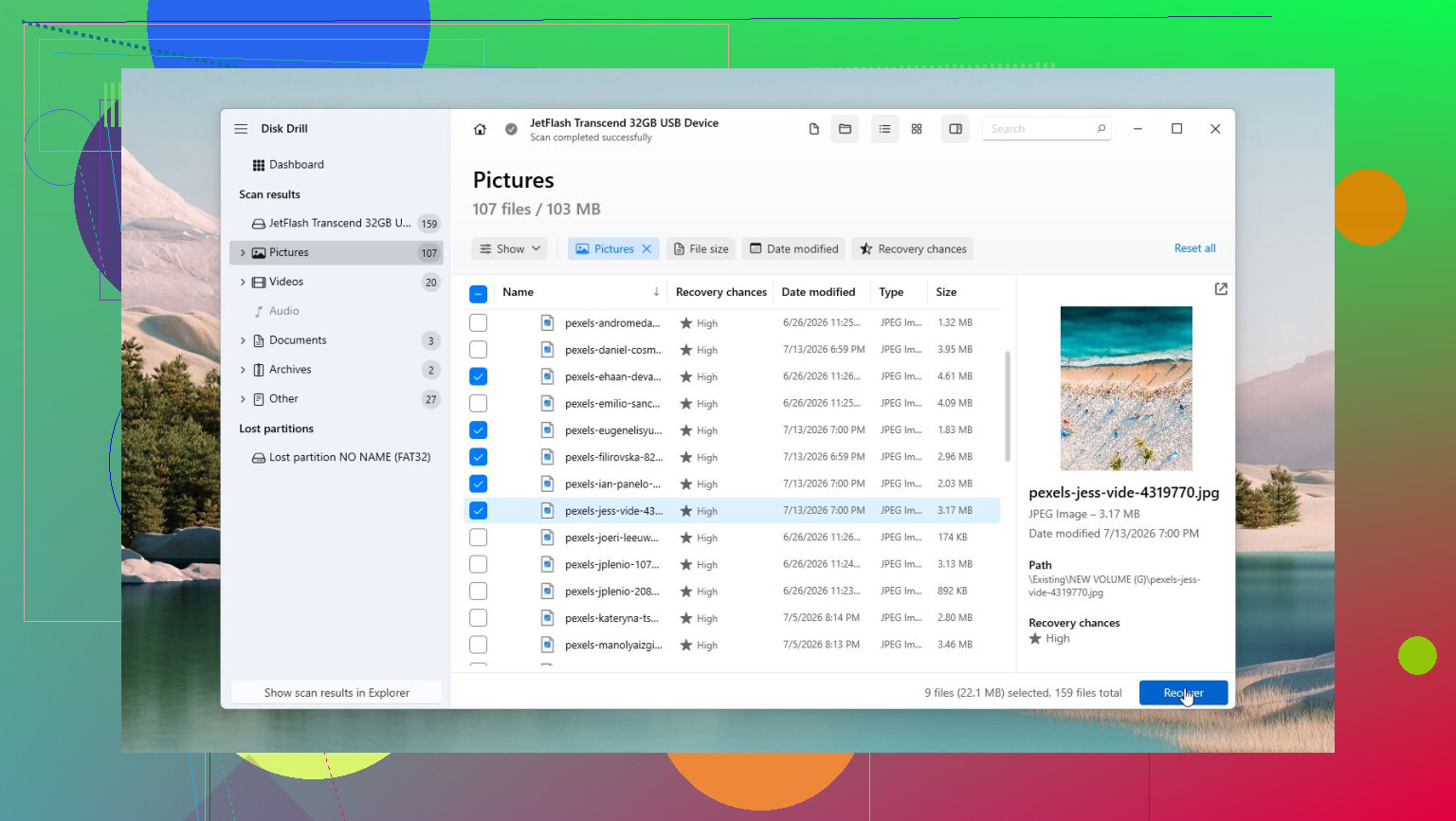
Skopiuj ważne pliki, zanim pozwolisz systemowi Windows cokolwiek „skanować i naprawiać”. Ten komunikat zwykle oznacza problemy z systemem plików, a CHKDSK może sprawić, że dysk znów będzie nadawał się do użytku, ale może też zrzucić uszkodzone wpisy plików do fragmentów albo utrudnić odzyskiwanie danych. Jeśli pliki są ważne, potraktowałbym naprawę jako ostatni krok, a nie pierwszy. Utwórz obraz dysku, jeśli wydaje się niestabilny, a potem uruchom odzyskiwanie na obrazie lub innej kopii. Disk Drill nadaje się do odzyskiwania danych, jeśli chcesz bardziej prowadzące narzędzie, ale nie traktowałbym go jako czegoś, co magicznie naprawi uszkodzony dysk zewnętrzny. Gdy dane będą już bezpieczne, użyj narzędzia diagnostycznego producenta i zdecyduj, czy dysk jest na tyle godny zaufania, by go dalej używać. Jeśli ma uszkodzone sektory lub wciąż wywołuje to samo ostrzeżenie, wymień go.
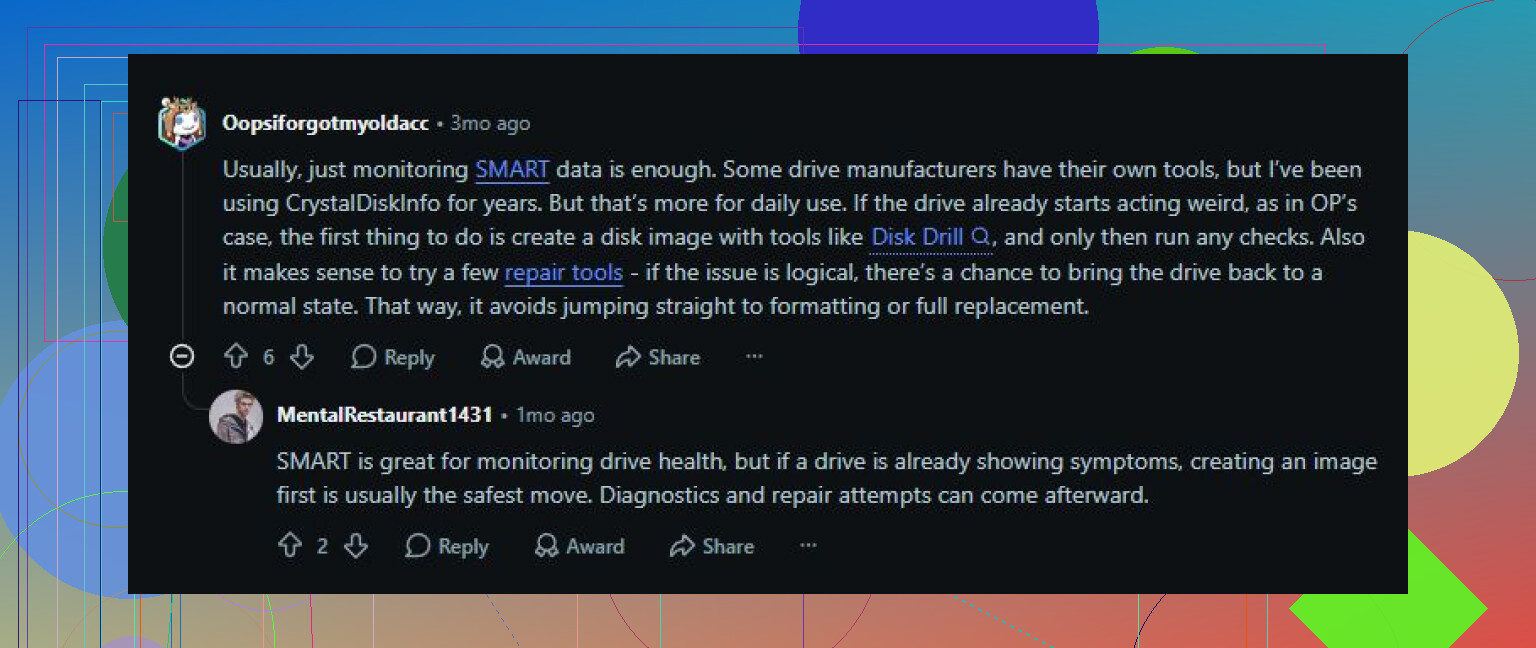
Nie uruchamiaj naprawy z poziomu Windows, gdy dysk się rozłącza lub zgłasza błędy wejścia/wyjścia. Ten przycisk „skanuj i napraw” nie jest narzędziem do odzyskiwania, zapisuje zmiany w systemie plików, a na słabym dysku zewnętrznym może zamienić bałagan w jeszcze większy problem.
W dużej mierze zgadzam się z @mike34 co do kolejności działań, ale wyraźniej rozdzieliłbym „naprawę” i „odzyskiwanie”. Jeśli potrzebujesz plików, najpierw użyj oprogramowania do odzyskiwania danych albo najpierw wykonaj obraz dysku. Disk Drill jest do tego rozsądnym wyborem, bo jest wystarczająco prosty dla zwykłego użytkownika i potrafi pracować z utraconymi plikami, woluminami RAW oraz obrazami dysków. Zastrzeżenie jest takie, że nie przywróci sprawności fizycznie uszkodzonemu dyskowi. Żadne oprogramowanie tego nie zrobi. Jeśli dysk klika, znika albo kopiowanie jednego folderu trwa wieczność, przestań skanować go w kółko.
Nudną rzeczą, którą ludzie pomijają, jest połączenie. Zanim założysz, że sam dysk jest do wyrzucenia, wypróbuj inny kabel USB, tylny port USB na płycie głównej, jeśli to komputer stacjonarny, i bez huba. Niektóre błędy dysków zewnętrznych to po prostu niestabilne zasilanie albo uszkodzona obudowa. Jeśli po tym działa normalnie, najpierw skopiuj z niego ważne rzeczy, a potem uruchom narzędzie diagnostyczne producenta. Jeśli nie przejdzie długiego testu albo po naprawie znowu ciągle prosi o naprawę, nie ufałbym mu w przypadku niczego ważnego. Używaj go dopiero po jego wymianie albo nie używaj go wcale.
Nie instaluj niczego ani nie zapisuj odzyskanych plików na tym zewnętrznym dysku. To brzmi oczywiście, ale to właśnie ten błąd psuje wiele procesów odzyskiwania. Jeśli dysk już zgłasza błędy systemu plików, każdy zapis na nim może nadpisać informacje o katalogach, rekordy usuniętych plików albo pliki, które nadal da się odzyskać.
Powyższa rada, aby najpierw wykonać obraz dysku, jest słuszna, ale jeszcze wyżej postawiłbym pytanie „dokąd odzyskujesz dane?”. Zanim zaczniesz, potrzebujesz innego dysku z wystarczającą ilością wolnego miejsca. Jeśli to zewnętrzny dysk 2 TB i zależy ci na większości danych, nie próbuj odzyskiwać ich na w połowie zapełniony dysk C w laptopie. Najpierw zdobądź inny dysk, a potem odzyskuj lub klonuj na niego. Oprogramowanie do odzyskiwania danych nie jest magicznym warsztatem naprawczym, bardziej przypomina ostrożną kopiarkę.
Dla zwykłych użytkowników Disk Drill jest w porządku jako narzędzie do odzyskiwania, ponieważ interfejs jest mniej nieprzyjazny niż w narzędziach takich jak TestDisk, a program może pracować na obrazie dysku zamiast męczyć oryginalny nośnik. Właśnie tak bym go używał, jeśli pliki są ważne. Nie używałbym go, CHKDSK ani niczego innego z oczekiwaniem, że zewnętrzny dysk znowu stanie się godny zaufania. Jeśli Windows nadal prosi o skanowanie i naprawę po skopiowaniu plików, ten dysk już stracił moje zaufanie.
Jeśli potrzebujesz tylko kilku folderów, a dysk nadal się montuje, szybszym, choć niedoskonałym podejściem jest ręczne skopiowanie najważniejszych rzeczy najpierw, zanim uruchomisz duże skanowania. Zacznij od dokumentów, zdjęć, plików podatkowych, folderów projektów, czegokolwiek, czego nie da się zastąpić. Nie zaczynaj od skanowania całego dysku tylko dlatego, że program to oferuje. Pełne skanowanie może trwać godzinami, a słaby dysk USB może nie wytrzymać tak długo.
Gdy dane są już bezpieczne, wtedy naprawa jest jak najbardziej na miejscu. Uruchom długi test producenta, sprawdź SMART, jeśli obudowa go przepuszcza, i uruchamiaj naprawę systemu Windows tylko wtedy, jeśli akceptujesz możliwość, że „naprawi” system plików przez usunięcie uszkodzonych wpisów. Jeśli dysk przejdzie test i to było tylko skutkiem odłączenia kabla bez bezpiecznego wysunięcia, może zostaw go do mało istotnych rzeczy. Jeśli nie przejdzie testu, rozłącza się albo znowu zaczyna wyświetlać to samo ostrzeżenie, wymień go. Najbardziej niezawodne oprogramowanie do naprawy dysku to nadal kopia zapasowa plus nowy dysk, gdy sprzęt zaczyna zawodzić.