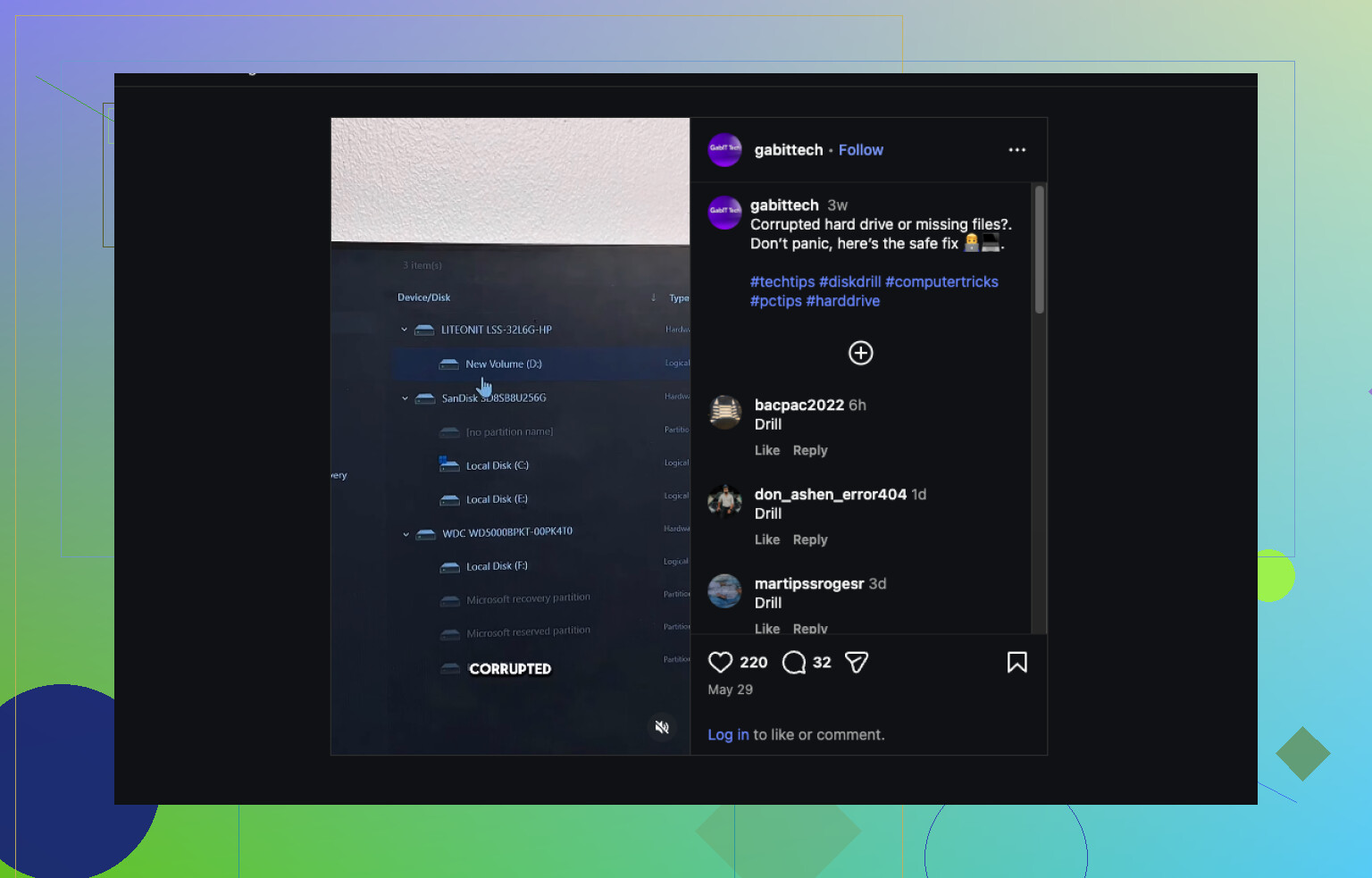
Mój dysk twardy nagle jest wyświetlany jako RAW i nie mogę otworzyć żadnych plików. Są na nim ważne zdjęcia, dokumenty służbowe i kopie zapasowe, które naprawdę muszę odzyskać, nie pogarszając stanu dysku. Szukam najbezpieczniejszych kroków odzyskiwania danych z dysku twardego RAW, narzędzi lub porad, zanim spróbuję czegokolwiek ryzykownego.
Za pierwszym razem, gdy zobaczyłem dysk oznaczony jako RAW, byłem pewien, że to już koniec. Okazało się, że to Windows był zdezorientowany, a nie dysk. RAW zwykle oznacza, że system plików nie jest już czytelny dla Windows, więc twoje pliki nadal tam są, ale system przestaje wiedzieć, jak je mapować.
Natknąłem się na to po twardym wyłączeniu, wyciągnięciu kabla w trakcie transferu, uszkodzeniu tablicy partycji, uszkodzeniu systemu plików, słabych sektorach, złośliwym oprogramowaniu, a raz także na starzejącym się dysku zewnętrznym, który od tygodni działał niestabilnie. Zwykły wolumin NTFS lub exFAT może zostać oznaczony jako RAW z dowolnego z tych powodów.
Zanim uruchomiłbym narzędzia do odzyskiwania, podzieliłbym problem na dwa obszary: problem z systemem plików albo problem ze sprzętem.
Jeśli dysk wykazuje te oznaki, zwykle próbowałbym poradzić sobie z tym samodzielnie:
- Pojawia się w Zarządzaniu dyskami bez dziwnego zachowania.
- Rozmiar wygląda prawidłowo.
- Pozostaje podłączony przez cały czas.
- Nie słychać klikania, zgrzytania ani innych niepokojących dźwięków.
Jeśli widzisz rozłączenia, losowe problemy z wykrywaniem, niepokojące wartości SMART lub hałas dochodzący z dysku, zatrzymałbym się właśnie w tym momencie. Nauczyłem się tego w bolesny sposób. Więcej skanów oznacza większe obciążenie, a przy umierającym dysku ma to znaczenie. Jeśli dane są ważne, pominąłbym eksperymenty i oddał dysk do laboratorium odzyskiwania danych.
Gdy sprzęt wydaje się stabilny, nie próbowałbym najpierw „naprawiać” partycji RAW. Najpierw skopiowałbym pliki, a dopiero później zajął się partycją.
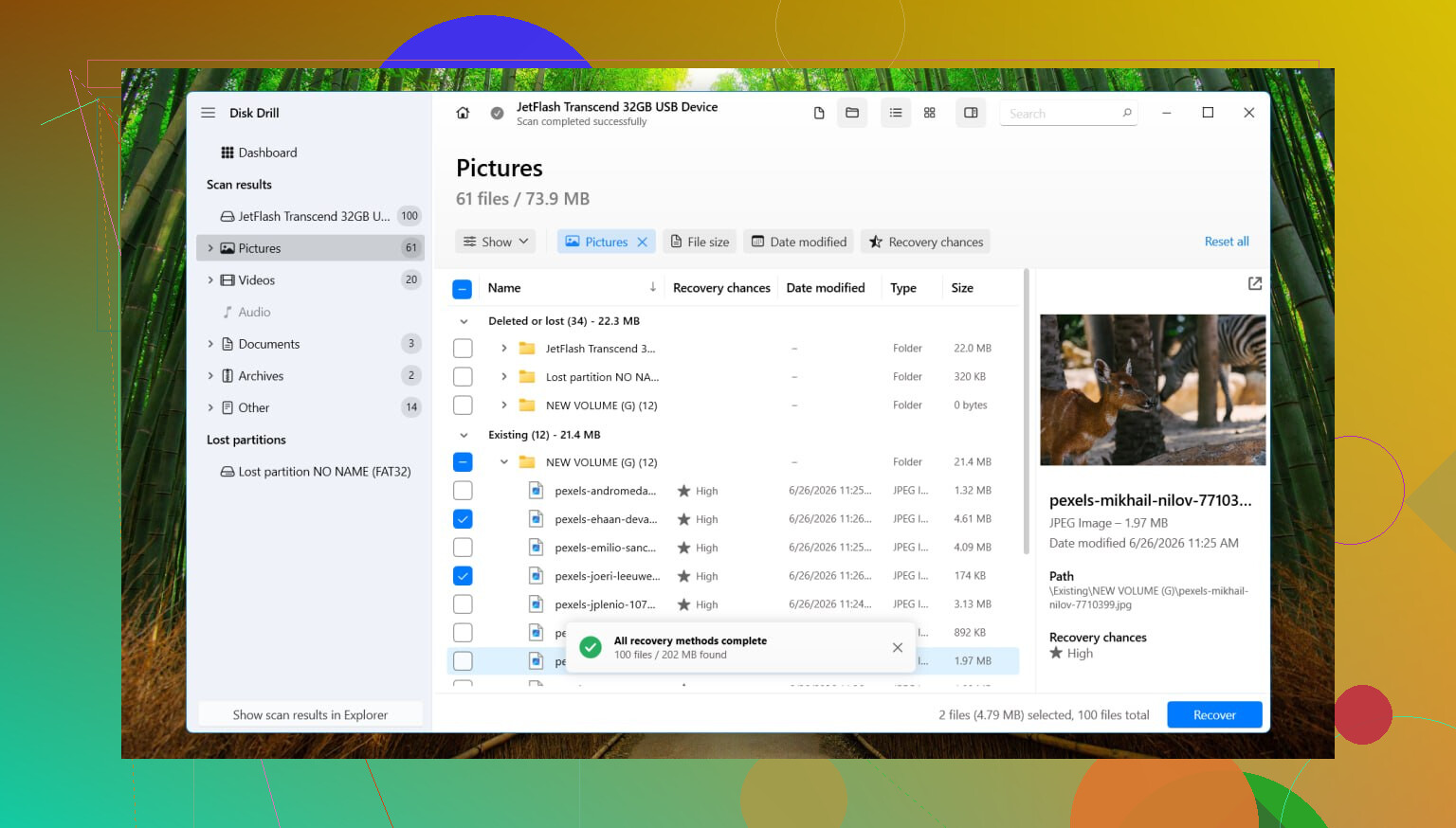
Najlepiej sprawdził mi się Disk Drill. Na woluminach RAW zwykle zaczyna od sprawdzenia, czy jakiekolwiek oryginalne rekordy systemu plików są jeszcze czytelne. Czasami przetrwa wystarczająco dużo metadanych, by odzyskiwanie było czystsze. Jeśli nie, przechodzi do skanowania sygnatur plików i bezpośrednio przeszukuje dysk pod kątem znanych typów plików.
Mój zwykły proces wygląda tak:
- Zainstaluj Disk Drill na innym dysku, nigdy na tym RAW.
- Wybierz dysk lub partycję RAW.
- Kliknij Szukaj utraconych danych. Na dysku zewnętrznym użyj Skanowania uniwersalnego, jeśli pojawi się taka opcja. W przypadku pofragmentowanych nagrań z kamer lub dronów Zaawansowane odzyskiwanie z kamery zwykle działa lepiej.
- Poczekaj na zakończenie skanowania, nawet jeśli wydaje się powolne.
- Przejrzyj pliki przed przywróceniem czegokolwiek.
- Odzyskaj wszystko na inny dysk.
Nie ruszałbym napraw, dopóki nie sprawdziłbym odzyskanych plików i nie otworzył kilku ważnych przykładowych. Zdjęcia, dokumenty, filmy — cokolwiek jest najważniejsze, to sprawdź najpierw.
Gdy dane są już bezpieczne, wtedy spróbowałbym naprawić wolumin. Jeśli wcześniej był to NTFS, zanim stał się RAW, CHKDSK czasami naprawia uszkodzenia systemu plików lub problemy z sektorem rozruchowym. Nadal nie uruchamiałbym go jako pierwszego, ponieważ zapisuje zmiany na dysku. Jeśli CHKDSK nic nie zrobi, albo jeśli partycja była exFAT lub czymś innym, przeszedłbym do TestDisk.
Jeśli żadne z tych narzędzi nie przywróci partycji, nie dłubałbym przy niej bez końca. Odtworzyłbym partycję w Zarządzaniu dyskami, wykonał szybkie formatowanie i skopiował odzyskane pliki z powrotem.
Pierwsza zasada: przestań używać dysku. Żadnych skanów, napraw, komunikatów o formatowaniu ani CHKDSK. Każdy zapis zmniejsza twoje szanse.
Zgadzam się z @mikeappsreviewer w jednej ważnej kwestii: najpierw odzyskaj pliki. Trochę nie zgadzam się co do zbyt długiego czekania z oceną samego dysku. Jeśli to HDD, sprawdź SMART przed pełnym skanem. Szybki odczyt w CrystalDiskInfo zajmuje mniej niż minutę. Jeśli widzisz realokowane sektory, sektory oczekujące lub rosnącą liczbę błędów odczytu, najpierw sklonuj dysk i pracuj na kopii. ddrescue to bezpieczniejsza opcja dla słabych dysków.
Najbezpieczniejsza kolejność:
- Odłącz i podłącz ponownie, używając nowego kabla lub obudowy, jeśli to dysk zewnętrzny.
- Sprawdź stan SMART.
- Jeśli dysk jest niestabilny, sklonuj go sektor po sektorze.
- Jeśli jest stabilny, przeskanuj go w trybie tylko do odczytu za pomocą Disk Drill.
- Odzyskaj dane na inny fizyczny dysk.
- Otwórz kilka zdjęć, dokumentów i filmów, aby sprawdzić, czy nie są uszkodzone.
Disk Drill to solidny wybór do odzyskiwania danych z dysku RAW, ponieważ obsługuje utracone partycje i głębokie skanowanie w jednym procesie, a podgląd pomaga uniknąć marnowania godzin na przywracanie śmieci. Zainstaluj go w innym miejscu, nigdy na dysku RAW.
Jeśli chcesz prosty poradnik, jak odzyskać pliki z dysku RAW lub uszkodzonego dysku twardego, ten film jest całkiem dobry:
obejrzyj ten poradnik odzyskiwania danych z dysku RAW
Jeśli dysk klika, znika lub zawiesza komputer, zatrzymaj się. Czas na laboratorium. Żadna domowa metoda nie przebije clean roomu, gdy sprzęt ulega awarii. To właśnie tę część ludzie ignorują, a potem żałują.
Dodałbym jedną rzecz do tego, co powiedzieli @mikeappsreviewer i @himmelsjager: jeśli pliki są naprawdę niezastąpione, najbezpieczniej jest wykonać obraz dysku, zanim w ogóle zaczniesz jakiekolwiek odzyskiwanie logiczne, a nie tylko klon, jeśli SMART wygląda źle. Pełny obraz bajt po bajcie na inny sprawny dysk pozwala później wypróbować różne metody odzyskiwania bez ciągłego męczenia oryginału. Ludzie pomijają to, bo zajmuje to czas, a potem żałują.
Mam też lekkie zastrzeżenie do zwykłej porady w stylu „po prostu go przeskanuj”. Nawet skany tylko do odczytu to wciąż intensywne odczyty, a w przypadku niestabilnego HDD może to wystarczyć, żeby całkiem go dobić. Dlatego moja kolejność byłaby taka:
- Sprawdź, czy BIOS/UEFI widzi prawidłową pojemność.
- Spróbuj innego portu USB, kabla albo adaptera SATA.
- Odczytaj SMART, jeśli to możliwe.
- Jeśli dysk działa wolno, zawiesza się albo wyrzuca błędy I/O, najpierw wykonaj jego obraz.
- Uruchom odzyskiwanie na obrazie, a nie na oryginale.
Jeśli chodzi o odzyskiwanie programowe, Disk Drill nadal jest solidnym wyborem dla dysku twardego RAW, ponieważ potrafi skanować plik obrazu tak samo, jak skanuje fizyczny dysk. To duża korzyść pod względem bezpieczeństwa. Unikałbym „naprawiania” woluminu RAW, odbudowywania partycji albo pozwalania Windowsowi na formatowanie czegokolwiek, dopóki dane nie zostaną już skopiowane w inne miejsce.
Jeszcze jedna praktyczna kwestia, o której ludzie zapominają: jeśli twoje „kopie zapasowe” były przechowywane na tym samym fizycznym dysku, to tak naprawdę nie są kopie zapasowe. Brutalne, ale prawdziwe.
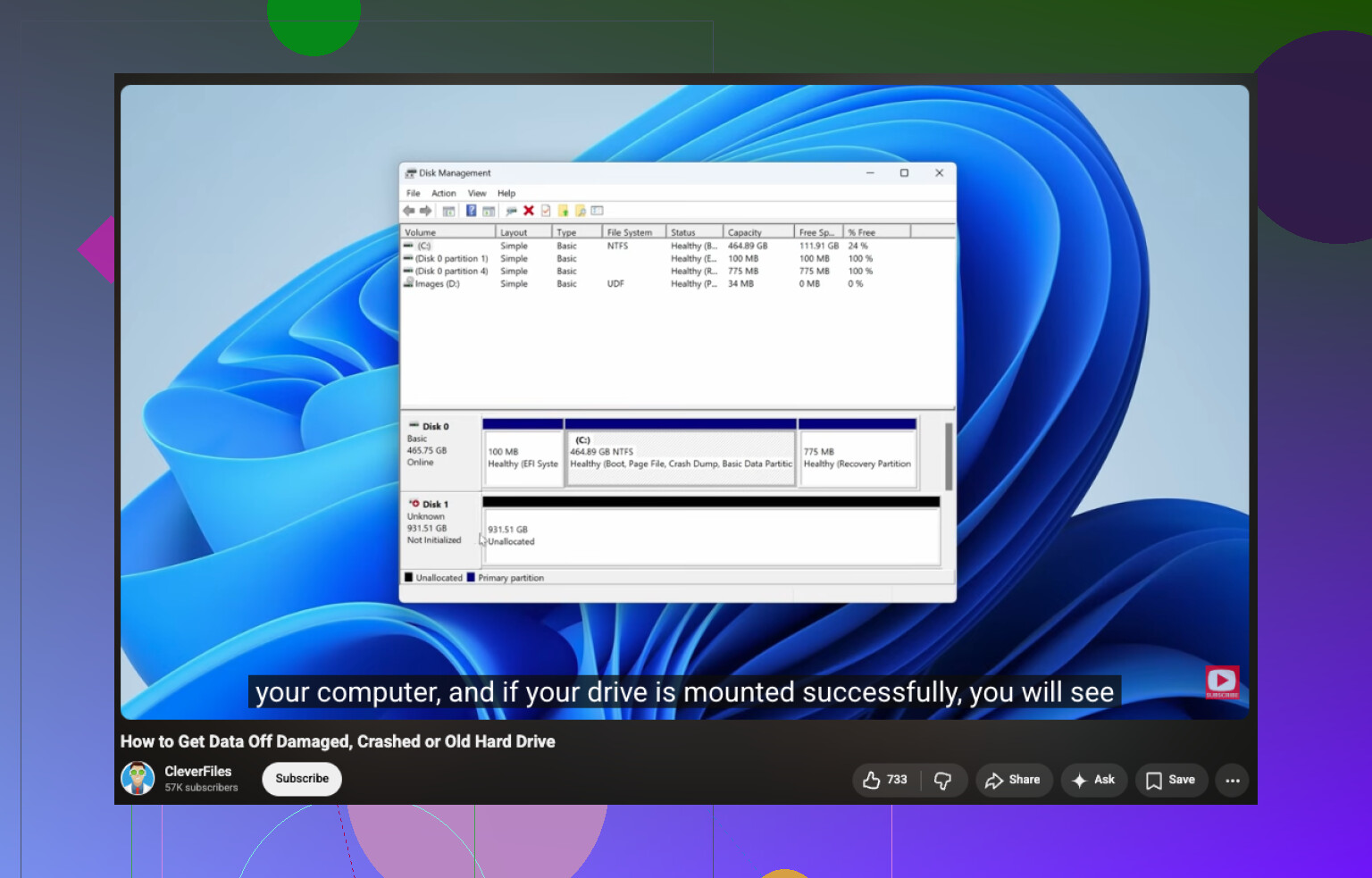
Jeśli chcesz prosty wizualny przewodnik, to jest całkiem niezły przewodnik odzyskiwania danych z dysku RAW.
Jeśli dysk klika, przestaje się obracać, dziwnie pachnie albo znika w trakcie odczytu, przestań przy nim majstrować. To już nie jest obszar dla oprogramowania.