Je ne trouve pas mon fichier PST d’archive Outlook après avoir déplacé certains dossiers et redémarré mon ordinateur. Mes anciens e-mails et messages enregistrés ont disparu, et j’en ai besoin pour le travail et mes archives personnelles. Je cherche de l’aide pour localiser le fichier PST ou rétablir l’accès aux données archivées d’Outlook.
Outlook indique que le fichier est introuvable, voici ce que je ferais d’abord
Je suis déjà tombé sur ce cas, avec le même avertissement, « le fichier est introuvable ». Outlook s’ouvrait quand même, mais tous les anciens dossiers avaient disparu. Dans mon cas, le PST avait été supprimé pendant un nettoyage. Une seule mauvaise suppression, et des années de mails semblaient effacées.
Le problème, dans le fond, est simple. Outlook perd généralement la trace du PST parce que le fichier a disparu, a été déplacé ou est endommagé. S’il a été supprimé, le temps compte.
Arrêtez d’utiliser le PC pendant un moment
La première chose que je ferais, ce serait d’arrêter d’utiliser la machine.
Aucun téléchargement. Aucune mise à jour Windows. Aucune installation au hasard. Je limiterais même la navigation au strict minimum. Quand Windows écrit de nouvelles données, il réutilise l’espace libre. Si le PST supprimé se trouvait là, il vaut mieux laisser ces secteurs tranquilles. Je l’ai appris à mes dépens une fois avec des photos, pas des mails, mais le résultat était le même.
Commencez par les vérifications simples
Avant d’essayer un logiciel de récupération, je passerais par les endroits évidents.
-
Corbeille
Ouvrez-la et recherchez un fichier .pst. Si vous le voyez, restaurez-le. -
Corbeille du cloud
Si votre dossier Documents était synchronisé avec OneDrive, Dropbox ou Google Drive, vérifiez aussi la version web. Regardez dans Fichiers supprimés, Corbeille ou Historique des versions. Parfois, la copie locale a disparu alors que la copie cloud est toujours là.
Vérifiez si Windows a conservé une ancienne copie
Parfois, Windows a enregistré une version précédente du dossier, et les gens oublient que ça existe.
Le chemin habituel du PST est :
C:\Users\YourName\Documents\Outlook Files
Allez dans ce dossier, faites un clic droit dessus, puis choisissez « Restaurer les versions précédentes ». Si Windows affiche un ancien instantané datant d’avant le problème, ouvrez-le et copiez le PST dans un endroit sûr.
Je le copierais d’abord ailleurs, je ne l’ouvrirais pas sur place. Moins de risques, moins d’erreurs.
Si le fichier a disparu, utilisez un logiciel de récupération
Si la Corbeille et l’historique cloud sont vides, je passerais à la récupération de fichiers.
J’ai vu Disk Drill faire un travail correct avec des archives mail supprimées, surtout parce qu’il va au-delà de la liste normale des fichiers et cherche aussi les entrées supprimées.
Voici l’ordre que je suivrais :
-
Installez l’outil de récupération sur un autre disque ou sur une clé USB si vous en avez une
Ne l’installez pas sur le même disque que celui où le PST a été supprimé si vous pouvez l’éviter. -
Analysez le disque où Outlook conservait le fichier
En général, c’est C:. -
Recherchez .pst dans les résultats
-
Comparez les tailles des fichiers
C’est souvent plus important que le nom du fichier. Un PST vide tout neuf peut être minuscule, quelques centaines de Ko peut-être. Un vrai PST contenant des années de mails est souvent bien plus volumineux. -
Récupérez le meilleur candidat dans un autre dossier ou sur un disque externe
Je ne le restaurerais pas tout de suite à son emplacement d’origine.
Cet indice sur la taille du fichier m’a déjà sauvé une fois. J’avais trois PST dans les résultats d’analyse, deux tout petits et un gros. Le gros était la vraie archive.
Pourquoi Outlook semble vide même s’il s’ouvre encore
C’est ce qui déroute les gens.
Outlook crée souvent un nouveau fichier de données vide lorsque l’ancien disparaît. L’application se lance donc, sans plantage, sans énorme alerte rouge, mais vos dossiers ont disparu et tout ressemble à une boîte mail toute neuve. Cela ne veut pas toujours dire que les anciens mails sont effacés. Cela veut souvent dire qu’Outlook s’est rattaché à un remplacement vide.
Reconnectez le PST récupéré
Une fois le PST récupéré, ouvrez-le dans Outlook ici :
Fichier > Ouvrir et exporter > Ouvrir un fichier de données Outlook
Choisissez le fichier récupéré. Si c’est le bon, vos anciens dossiers devraient apparaître dans le volet de gauche. Je cliquerais un peu partout d’abord pour vérifier que les mails sont bien là avant de modifier les paramètres par défaut du compte.
Ensuite, si nécessaire, allez dans Paramètres du compte et changez le fichier de données par défaut.
Si votre compte utilisait IMAP, il y a encore une distinction à faire
Cette partie piège souvent les gens.
Si le compte était en IMAP, votre boîte de réception et les dossiers synchronisés se trouvent souvent encore sur le serveur de votre fournisseur de messagerie. Ajouter à nouveau le compte permet souvent de les récupérer.
Mais ce qui n’existait qu’en local, c’est différent. Les anciennes archives, les dossiers manuels, les éléments que vous avez déplacés hors de la boîte mail il y a des années, tout cela pouvait n’exister que dans le PST. Si ces éléments comptaient, récupérer le PST d’origine reste la tâche principale.
Ce que je ferais après la récupération
Une fois les mails revenus, je ferais tout de suite une copie du PST ailleurs. Disque externe, dossier sauvegardé, peu importe ce que vous jugez fiable. Les fichiers PST ont tendance à ne devenir importants qu’après avoir disparu. Un peu tard à ce moment-là, hein.
Un gros PST récupéré dans les résultats d’analyse signifie généralement que vous avez trouvé celui qui vaut la peine d’être ouvert.
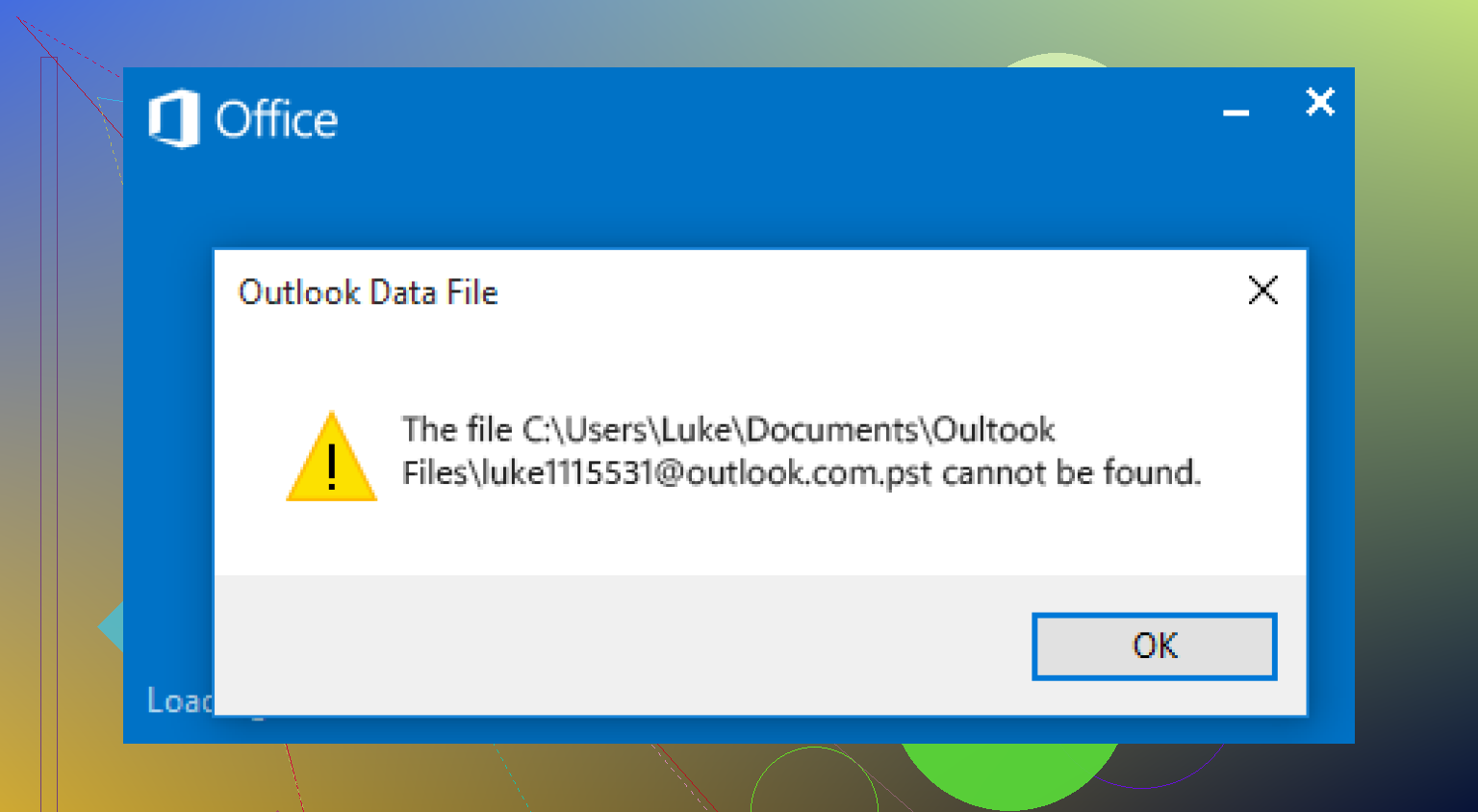
Si vous avez déplacé des dossiers manuellement, je vérifierais le chemin de fichier propre à Outlook avant de faire une récupération. Beaucoup de gens sautent cette étape.
Dans Outlook, allez dans Fichier, Paramètres du compte, Paramètres du compte, Fichiers de données. Cherchez votre entrée d’archive. Elle affiche souvent l’ancien chemin même lorsque le fichier existe encore ailleurs. Cliquez sur Ouvrir l’emplacement du fichier si cela fonctionne. Si une erreur s’affiche, notez le chemin complet et recherchez dans Windows le nom exact du fichier.
Cherchez aussi à ces endroits, pas seulement dans Documents :
C:\Users\YourName\AppData\Local\Microsoft\Outlook
C:\Users\YourName\Documents\Outlook Files
Activez d’abord les éléments masqués dans l’Explorateur de fichiers. AppData est masqué par défaut. C’est là que beaucoup passent à côté. J’ai déjà vu des fichiers PST s’y trouver après un redémarrage et tout le monde pense qu’ils ont disparu.
Petit désaccord avec @mikeappsreviewer. Je ne supposerais pas d’abord une suppression. Si vous déplaciez des dossiers, Outlook pointe souvent vers un emplacement obsolète. Manquant ne veut pas toujours dire supprimé.
Si la recherche Windows est nulle sur votre PC, utilisez ceci dans l’Invite de commandes :
dir C:*.pst /s /a
Cela analyse le lecteur pour trouver tous les fichiers PST. Rapide et simple.
Si vous trouvez un PST, copiez-le dans un autre dossier avant de l’ouvrir. Ensuite, utilisez scanpst.exe, l’outil de réparation de la boîte de réception, si Outlook indique que le fichier est endommagé. Recherchez scanpst.exe dans Windows. Il est fourni avec Office.
Si la recherche ne trouve rien, passez alors à un logiciel de récupération. Disk Drill est une option. Sinon, choisissez dans cette liste des meilleurs logiciels de récupération de données pour les fichiers PST supprimés. Récupérez vers un autre lecteur. N’enregistrez pas à nouveau sur C: si c’est là que l’archive se trouvait.
Encore une chose. S’il s’agissait d’un PST d’archivage automatique, vérifiez aussi les paramètres d’archivage automatique d’Outlook. Parfois, Outlook a créé un nouveau archive.pst dans un chemin différent et vos anciens mails sont répartis sur deux fichiers. C’est agaçant, mais réparable.
Je vérifierais une chose sur laquelle ni @mikeappsreviewer ni @sonhadordobosque n’ont assez insisté : les bizarreries du profil Outlook.
Parfois, le fichier PST est toujours là, mais Outlook commence à utiliser un autre profil de messagerie après un redémarrage et votre archive n’est tout simplement plus montée. Allez dans Panneau de configuration > Courrier > Afficher les profils. S’il y a plus d’un profil, ouvrez l’ancien ou définissez le bon comme profil par défaut. Cela arrive à plus de gens qu’on ne le pense.
Vérifiez aussi si vous avez déplacé le PST dans un dossier protégé comme Bureau, Téléchargements ou un chemin OneDrive synchronisé. Outlook peut être pénible avec les PST stockés là, surtout après un redémarrage. Si vous le trouvez, déplacez-le vers un emplacement simple comme C:\Outlook Archive\ puis rattachez-le depuis Outlook.
Autre piste : s’il s’agissait d’un ordinateur professionnel, vérifiez si l’Historique des fichiers de Windows ou l’agent de sauvegarde de votre entreprise a restauré le dossier vers un autre chemin en silence. J’ai déjà vu des logiciels de sauvegarde renommer des PST manquants en ajoutant des dates à la fin.
Si le fichier a vraiment disparu, alors oui, il est temps de passer à la récupération. Je suis d’accord avec eux là-dessus. Disk Drill est une option solide pour retrouver des fichiers PST supprimés, surtout si l’archive a été supprimée pendant le déplacement du dossier. Récupérez-le simplement sur un autre lecteur, pas de nouveau sur C:.
Et après l’avoir récupéré, mettez en place une vraie routine de sauvegarde pour les archives Outlook. Ce guide Microsoft sur la sauvegarde des e-mails, contacts et éléments de calendrier Outlook dans un fichier PST mérite d’être ajouté aux favoris.
Petit désaccord de mon côté : je ne lancerais pas ScanPST trop tôt. Si le fichier a été partiellement récupéré, les outils de réparation peuvent parfois empirer l’état d’une mauvaise copie. Faites d’abord un duplicata, puis testez/réparez la copie. Moins de risques, moins de regrets.

Un angle pas assez couvert par @sonhadordobosque, @viaggiatoresolare et @mikeappsreviewer : vérifiez le problème de réinitialisation du volet de navigation d’Outlook.
Parfois, le PST est intact, mais la configuration du volet gauche d’Outlook se corrompt après un déplacement/redémarrage, donc l’archive cesse simplement de s’afficher.
Essayez ceci :
- Fermez Outlook
- Appuyez sur
Win + R - Exécutez :
outlook.exe /resetnavpane
Si l’archive réapparaît, le fichier n’a jamais été perdu. C’est une solution totalement différente.
Aussi, si vous vous souvenez d’une partie d’un message qui se trouvait dans l’archive, utilisez les options d’indexation de la recherche Windows et recherchez le texte du message, pas seulement .pst. Si le contenu indexé trouve un fragment d’e-mail, cela peut indiquer quel chemin PST Outlook utilisait.
Petit désaccord avec ceux qui privilégient d’abord la récupération : si le déplacement du dossier a eu lieu sur le même disque, il arrive que Windows ait simplement modifié les autorisations. Faites un clic droit sur le dossier PST suspect, vérifiez l’onglet Sécurité et assurez-vous que votre compte a toujours accès.
Si le fichier a vraiment disparu, alors oui, Disk Drill est une option raisonnable.
Avantages :
- efficace pour trouver les PST supprimés par signature
- l’aperçu et les informations de taille aident à identifier la vraie archive
- interface simple
Inconvénients :
- les chances de récupération chutent vite si vous continuez à utiliser le PC
- les analyses volumineuses peuvent prendre du temps
- les meilleurs résultats nécessitent généralement un autre disque comme destination de récupération
Si vous l’utilisez, récupérez uniquement vers un autre disque, puis ouvrez le PST récupéré comme une copie, pas comme le candidat d’origine.