Schijfhulpprogramma heeft per ongeluk mijn APFS-schijf gewist, en nu probeer ik verwijderde bestanden te herstellen voordat ze voorgoed verdwenen zijn. Heeft iemand met succes gegevens hersteld van een gewist APFS-volume op macOS, of weet iemand wat de veiligste hulpmiddelen of stappen zijn om te proberen zonder het erger te maken?
Eerste punt: stop met het gebruiken van die schijf. Echt waar. Of je nu de Prullenmand hebt geleegd, de verkeerde map hebt verwijderd of het verkeerde APFS-volume in Schijfhulpprogramma hebt geformatteerd, de bestanden zijn mogelijk nog niet echt weg. Vaak heeft macOS die ruimte alleen als beschikbaar gemarkeerd. De echte schade ontstaat wanneer er nieuwe gegevens overheen worden geschreven.
Dus voordat je iets anders probeert:
- Stop onmiddellijk met het gebruiken van de getroffen schijf.
- Kopieer er niets nieuws naartoe.
- Installeer macOS niet opnieuw op diezelfde schijf.
- Voer geen Eerste hulp, TestDisk of reparatiehulpmiddelen uit voordat je de bestanden hebt hersteld die voor jou belangrijk zijn.
- Als het een externe schijf is, koppel die dan los totdat je klaar bent om deze te scannen.
Als je Time Machine hebt, controleer dat dan eerst. Dat is de schoonste oplossing als er een bruikbare back-up is. Zelfs als de back-upschijf momenteel niet is aangesloten, kan het toch de moeite waard zijn om Time Machine te openen, omdat APFS soms lokale snapshots heeft van recent verwijderde bestanden.
Als er geen back-up is, dan is herstelsoftware waarschijnlijk de volgende stap.
Ik zou waarschijnlijk beginnen met Disk Drill voor een APFS-schijf, omdat het meer doet dan alleen scannen op willekeurige bestandssignaturen. Omdat het APFS begrijpt, heeft het een grotere kans om de mapstructuur, bestandsnamen en metadata terug te halen. Dat is erg belangrijk als je wilt voorkomen dat je door duizenden herstelde bestanden met nutteloze namen moet zoeken.
De basiswerkwijze zou zijn:
- Download Disk Drill, maar installeer het op een andere schijf als dat kan.
- Sluit de getroffen APFS-schijf aan, of selecteer de interne schijf als daar de gegevens verloren zijn gegaan.
- Geef het Volledige schijftoegang in de macOS-instellingen zodat het goed kan scannen.
- Kies de schijf en voer Zoeken naar verloren gegevens uit.
- Laat de scan voltooien. Te vroeg stoppen kan betekenen dat herstelbare bestanden worden gemist.
- Gebruik de voorbeeldweergave om te controleren of je foto’s, video’s, documenten of andere bestanden daadwerkelijk intact zijn.
- Herstel alleen wat je nodig hebt en sla het op een andere schijf op. Zet bestanden nooit terug op hetzelfde APFS-volume waarvan je ze herstelt.
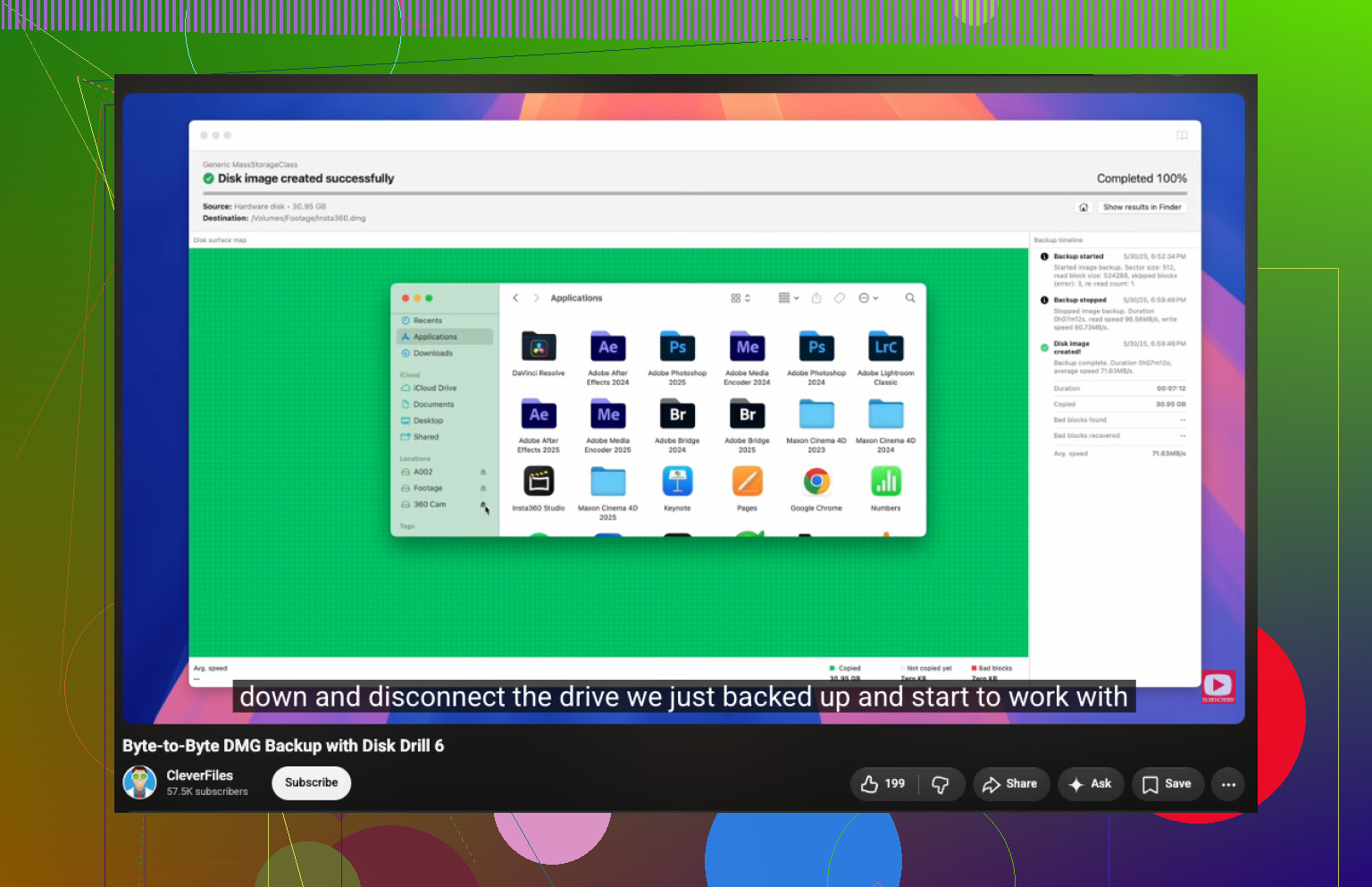
Een nuttige optie is om eerst een schijfimage te maken, vooral als de schijf onstabiel lijkt. Zo scan je de image in plaats van de originele schijf verder te belasten. Disk Drill kan ook S.M.A.R.T.-gezondheidsinformatie tonen, wat helpt om te bepalen of je te maken hebt met eenvoudige schade aan het bestandssysteem of met een schijf die mogelijk fysiek defect raakt.
Er zijn ook andere hulpmiddelen.
PhotoRec is gratis en kan zeer effectief zijn, vooral voor foto’s, video’s en documenten. Het nadeel is dat het werkt op basis van bestandssignaturen en niet op het APFS-bestandssysteem zelf, waardoor je meestal de originele bestandsnamen en mapindeling verliest.
TestDisk kan helpen wanneer het probleem een beschadigde APFS-partitie is in plaats van eenvoudig verwijderde bestanden. Ik zou het echter niet als eerste gebruiken. Herstel indien mogelijk eerst de belangrijke bestanden, omdat het wijzigen van partitie-informatie vóór herstel de situatie rommeliger kan maken als er iets misgaat.
Er is één groot aandachtspunt bij interne Mac-ssd's: TRIM. Als TRIM de verwijderde blokken al heeft gewist, zal softwareherstel ze niet kunnen terughalen. Daarom is snelheid belangrijk. Ook als een versleuteld FileVault-APFS-volume is geformatteerd, zijn de versleutelingssleutels meestal ook verdwenen, wat herstel vaak onmogelijk maakt.
Ik zou doe-het-zelfherstel overslaan en meteen naar een herstelbedrijf gaan als de schijf:
- steeds verdwijnt of niet betrouwbaar wordt gedetecteerd,
- klikt, schuurt of piept,
- de verbinding verbreekt tijdens scans,
- de Mac laat vastlopen wanneer deze wordt benaderd,
- of ernstige SMART-gezondheidswaarschuwingen toont.
Dat zijn tekenen van mogelijk hardwarefalen. Een defecte schijf herhaaldelijk inschakelen kan de situatie verergeren.
De meeste degelijke herstelbedrijven doen een gratis evaluatie, en veel werken volgens het model geen gegevens, geen kosten. Logisch herstel begint vaak rond de $300–500. Fysieke schade is meestal veel duurder, vaak $1,000 of meer, afhankelijk van wat er defect is geraakt.
Als dit gewoon een per ongeluk verwijdering of formattering was, heb je mogelijk nog steeds een redelijke kans. De sleutel is om niets anders meer naar die APFS-schijf te schrijven en zo snel mogelijk met het herstelproces te beginnen.
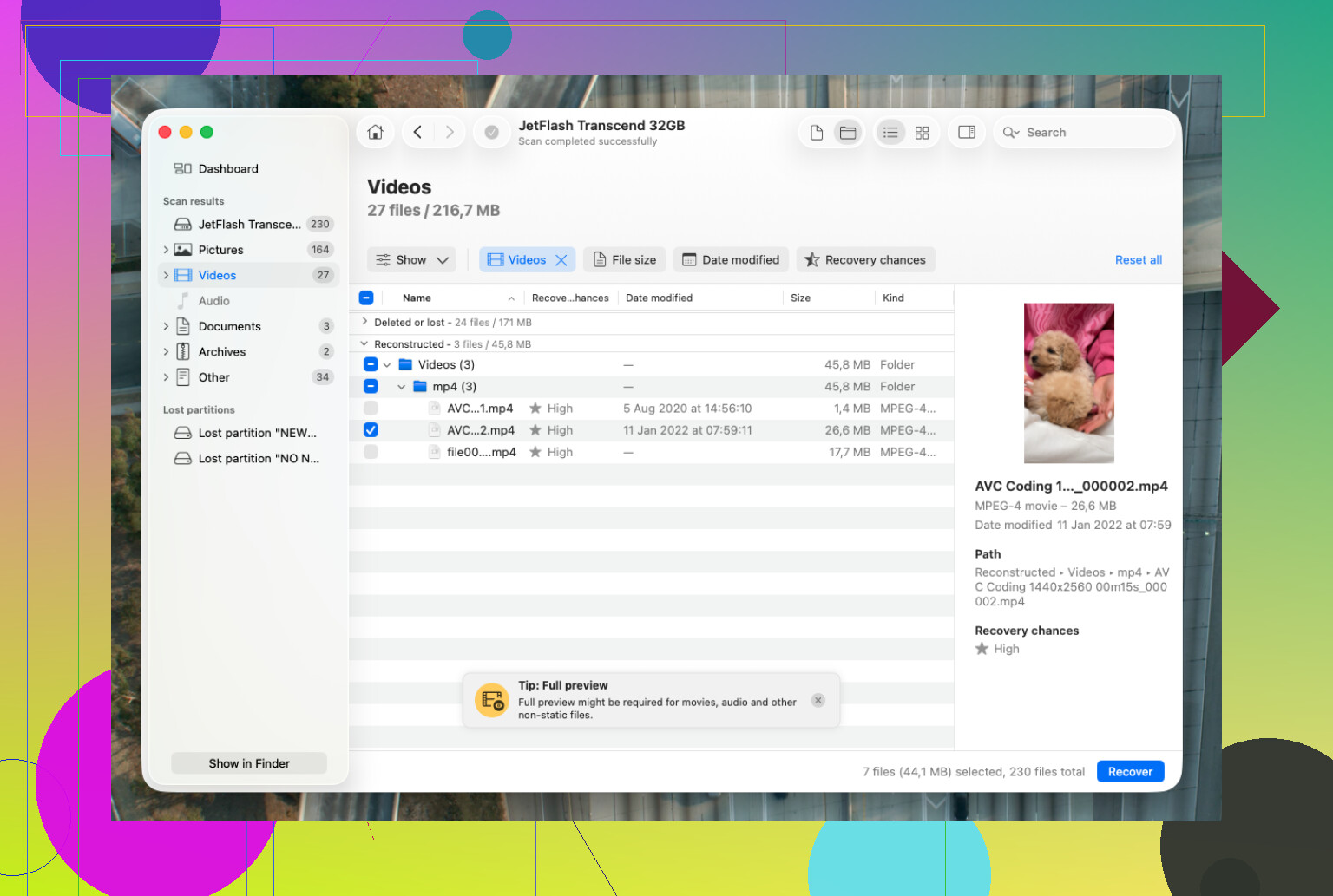
Of Schijfhulpprogramma een snelle wisactie heeft uitgevoerd of daadwerkelijk het partitieschema heeft gewijzigd, maakt hier veel uit. Als het een snelle APFS-wisactie was, kan herstelsoftware mogelijk nog gegevens vinden, maar als je opnieuw hebt geformatteerd, macOS opnieuw hebt geïnstalleerd, of de schijf een interne SSD is waarbij TRIM zijn werk doet, nemen de kansen snel af. Ik ben het met @mikeappsreviewer eens dat je niet eerst reparatiehulpmiddelen moet uitvoeren, maar ik zou nog voorzichtiger zijn met het koppelen van de schijf en rondkijken in Finder, omdat Spotlight, Foto’s of macOS-achtergrondtaken ongemerkt kleine stukjes gegevens kunnen wegschrijven. Als het kan, maak dan een image op byte-niveau van de schijf naar een andere schijf en scan die image in plaats van het origineel. Disk Drill is daar prima voor als je een GUI wilt, maar beoordeel succes niet alleen op basis van de bestandslijst. Bekijk een voorbeeld van een paar belangrijke bestanden voordat je betaalt of herstelt, want APFS-scans kunnen bestandsnamen tonen die veelbelovend lijken, zelfs wanneer de daadwerkelijke bestandsinhoud verloren is.
Het vervelende addertje onder het gras is dat een APFS-wissing de schijf er volkomen normaal uit kan laten zien, terwijl de oude directoryrecords niet langer bruikbaar zijn. Daarom zou ik niet te enthousiast worden alleen omdat een herstelapp een boomstructuur van mappen of bekende bestandsnamen toont. Met APFS kun je spookresultaten krijgen die er goed uitzien totdat je probeert de herstelde bestanden te openen.
Ik zou dit anders benaderen afhankelijk van wat Schijfhulpprogramma daadwerkelijk heeft gewist. Als alleen een volume binnen dezelfde APFS-container is gewist, heb je mogelijk nog een redelijke kans. Als het hele apparaat is gewist en er een nieuwe container is aangemaakt, vooral op een SSD, zou ik de verwachtingen flink temperen. En als dit de interne opstartschijf van je Mac was, is zelfs normaal opstarten om tools te installeren al onderdeel van het probleem, omdat macOS voortdurend op de achtergrond logs, caches, indexen, wisselbestanden en updates schrijft.
Voor de veiligste doe-het-zelfroute zou ik de Mac uitschakelen, vermijden om vanaf die schijf op te starten en deze indien mogelijk vanaf een andere Mac of vanaf een externe opstartschijf scannen. Maak eerst een image als je een andere schijf hebt die groot genoeg is. Scan daarna de image met de tool die je vertrouwt. Disk Drill is prima voor een eerste poging omdat het gemakkelijk te gebruiken is en beter met APFS omgaat dan eenvoudige tools voor file carving, maar ik zou nog steeds de daadwerkelijke inhoud vooraf bekijken voordat ik iets betaal of herstel. Als de bestanden bedrijfskritisch of onvervangbaar zijn, zou ik experimenteren overslaan en een lab raadplegen voordat de schijf nog een dozijn keer extra wordt ingeschakeld en aangekoppeld.
Schijfhulpprogramma heeft bestanden niet op dezelfde manier verwijderd als Prullenmand dat doet, dus beschouw elke netjes uitziende maplijst als misschien, niet als herstel.
Ik zou het alleen lang genoeg aansluiten om een alleen-lezen image te maken en daarna die image scannen met Disk Drill of een andere APFS-compatibele tool. De verraderlijke fout is Finder het gewiste volume normaal te laten aankoppelen en rond te bladeren, omdat dat nieuwe schrijfacties kan veroorzaken voordat je überhaupt begint met herstellen.