Mijn externe harde schijf wordt plotseling weergegeven als RAW in plaats van NTFS, en Windows vraagt me deze te formatteren voordat ik hem kan gebruiken. Er staan belangrijke bestanden op, dus ik probeer uit te zoeken of er een manier is om de schijf te repareren of te herstellen zonder te formatteren en alles te verliezen. Ik heb hulp nodig om te bepalen wat de veiligste volgende stap is voor herstel van RAW naar NTFS.
Nee, formatteren is niet de enige weg. Ik zou nog steeds niet meteen van RAW naar NTFS springen als er iets op de schijf staat dat je belangrijk vindt. Wanneer Windows een schijf als RAW weergeeft, betekent dat meestal dat de bestandssysteemstructuur zo beschadigd is dat Windows die niet langer als geldig behandelt. Dit is anders dan eenvoudigere gevallen. De veiligere volgorde is om eerst je bestanden eraf te halen en daarna de schijf opnieuw op te bouwen.
Ik zou het zo aanpakken.
Stap 1: Stop met schrijven naar de schijf
Ik zou hem nog niet formatteren. Ik zou CHKDSK niet uitvoeren. Ik zou ook niet meteen DiskPart-herstelopdrachten erop afvuren. Al die dingen schrijven wijzigingen naar de schijf, en zodra je dat doet, wordt herstel meestal rommeliger. Ik heb dit op de harde manier geleerd met een oude externe HDD waarbij CHKDSK een slechte situatie nog erger maakte.
Stap 2: Herstel eerst de bestanden
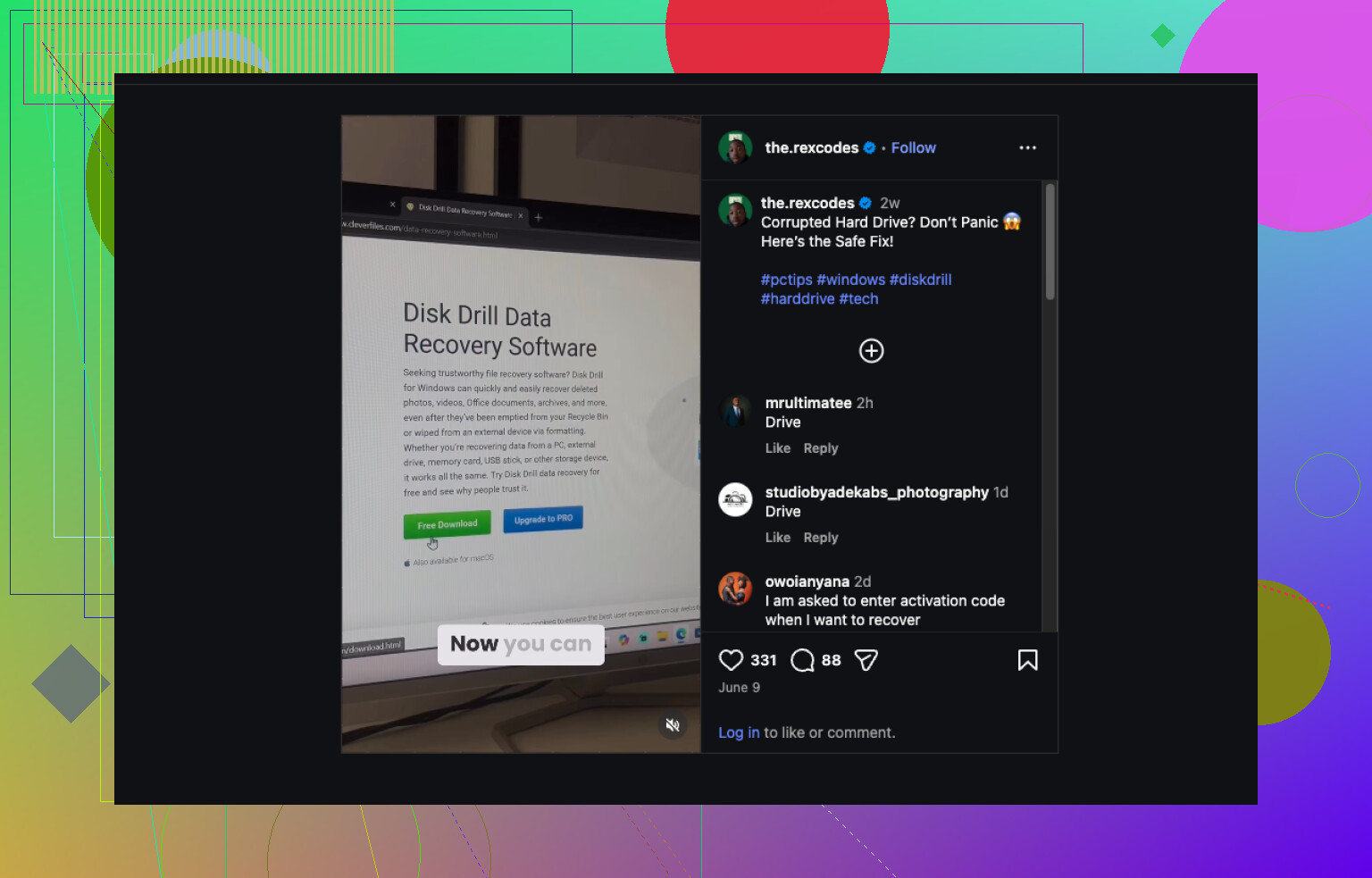
Als de schijf nog steeds in Schijfbeheer verschijnt met de juiste grootte, zou ik daar beginnen en herstel proberen vóór iets anders. Mijn eerste keuze zou Disk Drill zijn.
Wat ik zou doen:
- Installeer het op een andere schijf, niet op de beschadigde.
- Sluit de RAW USB-schijf, SSD of externe harde schijf aan.
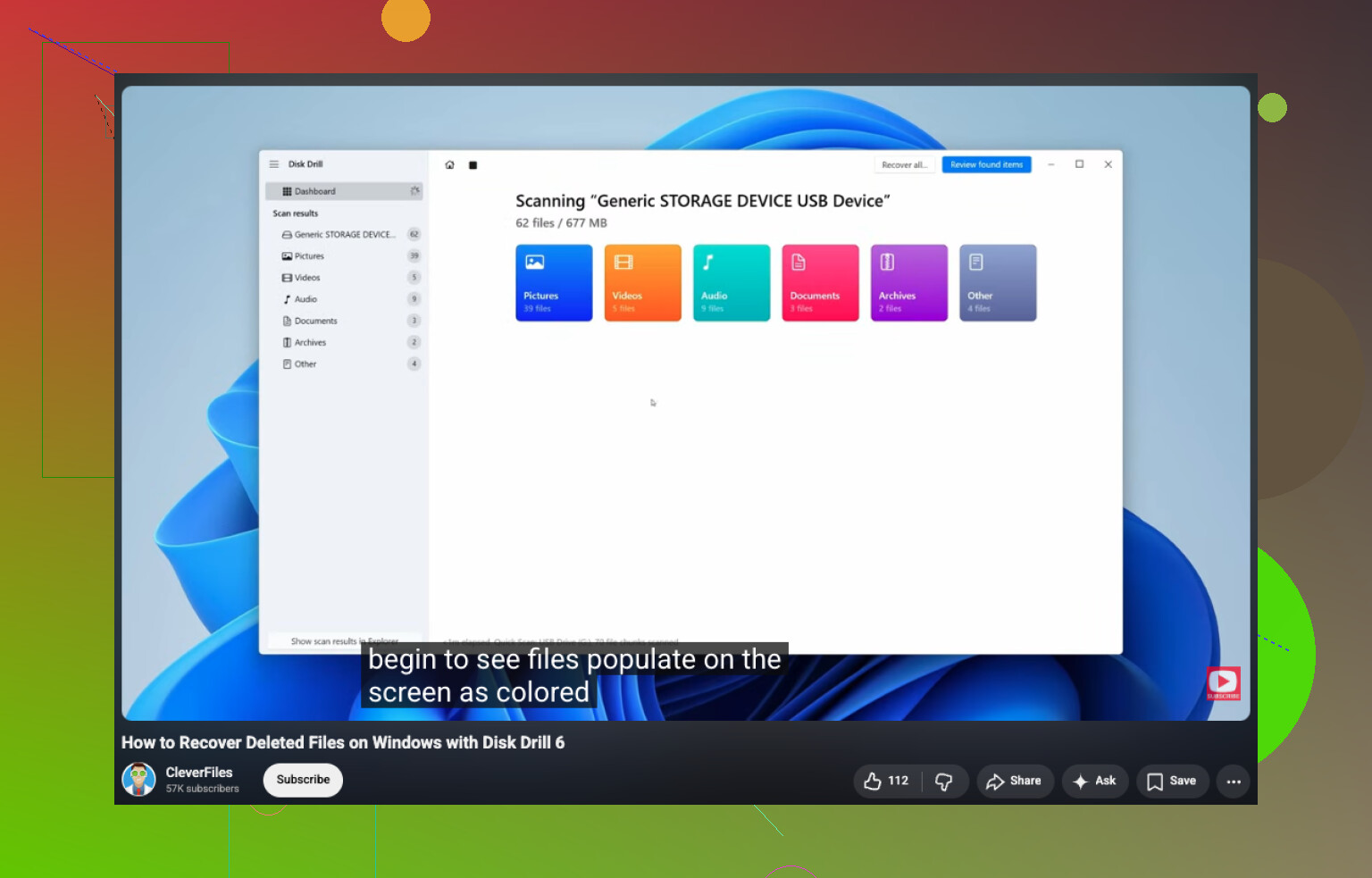
- Kies de RAW-schijf en start de scan Zoeken naar verloren gegevens.
- Laat de scan voltooien. Breek hem niet voortijdig af tenzij de schijf aan het overlijden is.
- Doorzoek de resultaten op mappen, bestandstypen of bestandsnamen.
- Bekijk een voorbeeld van de bestanden die je belangrijk vindt.
- Herstel ze naar een andere schijf.
Eén ding dat ik hier prettig vond: de Windows-versie geeft je tot 100 MB gratis herstel. Nuttiger dan dat is naar mijn mening het feit dat scannen en voorbeelden bekijken niet worden geblokkeerd. Je kunt zien wat het heeft gevonden voordat je geld uitgeeft.
De ondersteuning voor voorbeelden bekijken is behoorlijk. Documenten, pdf’s, foto’s, video’s, audio, archieven en veel RAW-fotoformaten worden meestal prima weergegeven. Als een bestand schoon opent in de voorbeeldweergave, beschouw ik dat meestal als een goed teken.
Waarom deze tool vaak werkt op RAW-volumes is vrij simpel. Het vertrouwt er niet alleen op dat Windows de NTFS-structuur kan lezen. Als er nog NTFS-metadata bestaat, probeert het die te gebruiken. Als het bestandssysteem te ver heen is, scant het ook op bestandssignaturen en zoekt het direct naar bekende bestandstypen. Dat helpt bij schijven waar de partitie nog bestaat maar het bestandssysteem kapot is.
Als de eerste scan dingen mist, zou ik het controleren met UFS Explorer of DiskGenius. Ik heb gezien dat het ene hulpmiddel mappen mist die een ander direct oppikt. Herstelsoftware gedraagt zich niet allemaal hetzelfde.
Stap 3: Bouw de schijf opnieuw op als NTFS
Nadat je belangrijke bestanden ergens veilig staan, zou ik de schijf repareren.
De makkelijke route:
- Open Schijfbeheer.
- Klik met de rechtermuisknop op de RAW-partitie.
- Kies Formatteren.
- Kies NTFS.
- Laat Snel formatteren ingeschakeld.
- Klik op OK.
Als Formatteren grijs is of ontbreekt, verwijder dan de RAW-partitie, maak een nieuwe partitie en formatteer die vervolgens als NTFS.
Nog één ding. Als dit een SSD is, of als de schijf steeds de verbinding verbreekt, leesfouten geeft of langzamer wordt telkens wanneer je hem aanraakt, handel dan snel met herstel. Ik heb een SSD gehad die in een weekend van leesbaar naar dood ging. Als de schijf na het formatteren opnieuw RAW wordt, zou ik hem niet meer vertrouwen en vervangen. Voor belangrijke opslag zou ik hem geen tweede kans geven.
Nee. Formatteren is de laatste stap, niet de eerste.
Als de schijf van NTFS naar RAW is omgeslagen, is Windows de bestandssysteemkaart kwijtgeraakt. Je gegevens kunnen er nog steeds op staan. @mikeappsreviewer heeft over één ding gelijk: formatteer niet als eerste. Ik ben het er ook mee eens dat je willekeurige ‘reparatie’-opdrachten in een vroeg stadium beter vermijdt. Waar ik een beetje van mening verschil: als de schijf stabiel is en SMART er goed uitziet, is het slimmer om eerst een volledige byte-voor-byte-image te maken dan op de originele schijf te werken. Zo heb je één veilige kopie om mee te testen als het misgaat.
Wat ik zou doen:
-
Controleer de SMART-gezondheid met CrystalDiskInfo.
Als de gezondheid slecht is, of je ziet wachtende sectoren, stop dan met aan de schijf te rommelen en maak er eerst een image van. -
Kloon of image de schijf.
Gebruik iets als HDD Raw Copy Tool of ddrescue. Werk vanaf de kloon, niet vanaf de bron. Dit is extra belangrijk bij oudere externe schijven. -
Test de partitiestructuur met TestDisk.
Soms is RAW alleen een kapotte bootsector of een beschadigde partitievermelding. TestDisk heeft NTFS-partities bij mij al twee keer hersteld. Geen formattering nodig. Het is minder gelikt dan Disk Drill, maar het is de moeite waard om te proberen voordat je gaat herbouwen. -
Herstel bestanden vanaf de image of kloon.
Disk Drill is hier een solide optie, vooral als TestDisk het volume niet netjes herstelt. Het is goed in het terughalen van bestanden van RAW-schijven en laat je vooraf bekijken wat herstelbaar is voordat je doorgaat. -
Als je gegevens veilig zijn, wis de schijf dan en formatteer terug naar NTFS.
Als de schijf opnieuw RAW wordt, doe hem dan weg. Vertrouw hem niet.
Als je ook een eenvoudige handleiding voor bestandsherstel in Windows wilt, dan helpt dit: hoe verwijderde bestanden op een Windows-pc te herstellen
Korte versie: nee, formatteren is niet je enige optie. Eerst herstellen. Daarna repareren. Vervang de schijf als die zich weer vreemd gedraagt.
Nee, formatteren is zeker niet de enige optie. Dat Windows het RAW noemt, betekent meestal dat het het bestandssysteem niet kan lezen, niet dat elk bestand weg is. Ik ben het eens met @mikeappsreviewer en gedeeltelijk met @viaggiatoresolare, maar ik ben iets minder happig om reparaties te proberen voordat de hardwarekant is gecontroleerd.
Het eerste wat ik zou controleren is de behuizing, kabel en USB-poort. Serieus. Ik heb externe schijven als RAW zien verschijnen alleen omdat de SATA-naar-USB-bridge kuren had. Als het kan, probeer dan een andere kabel, een andere pc en, als het een desktopachtige externe schijf is, een andere voedingsadapter. Soms is de schijf prima en is de omhulling eromheen het probleem.
Controleer ook Schijfbeheer zorgvuldig:
- als de partitie er nog is met de juiste grootte, is dat een beter teken
- als de capaciteit vreemd wordt weergegeven of als niet-toegewezen, is het een ander probleem
- als de verbinding steeds wordt verbroken, blijf er dan niet te veel aan prutsen
Op één punt ben ik het online enigszins oneens met mensen: TestDisk is geweldig, maar het kan intimiderend zijn als je je niet prettig voelt bij het lezen van partitie-informatie. Het is makkelijk om op het verkeerde te klikken wanneer je gestrest bent en slaaptekort hebt. Als het doel alleen is om bestanden van een corrupte externe harde schijf te herstellen, zou ik beginnen met een alleen-lezen-scan met Disk Drill op een andere schijf/computeropstelling en kijken wat er daadwerkelijk herstelbaar is. Dat geeft je een realitycheck voordat je diepere reparaties probeert.
Belangrijk onderscheid:
- RAW door corruptie van het bestandssysteem = vaak herstelbaar
- RAW omdat de schijf fysiek defect raakt = herstel wat je kunt en neem er daarna afscheid van
Nadat je bestanden veilig zijn, formatteer je terug naar NTFS. Als het later weer RAW wordt, vertrouw het dan niet. Op dat moment vertelt de schijf je eigenlijk dat hij je weekend twee keer wil verpesten.