Ik heb per ongeluk belangrijke bestanden permanent verwijderd op mijn Windows 11-pc en de Prullenbak al geleegd. Sommige daarvan zijn werkdocumenten en familiefoto’s die ik echt terug nodig heb. Ik ben op zoek naar de beste manier om permanent verwijderde bestanden in Windows 11 zo snel mogelijk te herstellen.
Ik haat het om dit te zien gebeuren. Je drukt op Shift+Delete, of je leegt de Prullenbak, en dan is het bestand weg en zakt je maag een beetje. Ik heb dat ook meegemaakt. Het ene nuttige dat je vooraf moet weten is dit: een bestand dat als permanent verwijderd is gemarkeerd, wordt niet altijd meteen gewist. Op Windows verwijdert het systeem vaak de vermelding van het bestand en markeert het de ruimte als vrij. Als daar nog geen nieuwe gegevens zijn geschreven, is er nog steeds een kans op herstel.
Eerste stap, stop met schrijven naar de schijf.
Serieus, houd het gebruik van die schijf zo laag mogelijk. Installeer daar geen apps op. Download geen willekeurige dingen. Verplaats geen bestanden. Werk er niet verder vanaf als je een andere optie hebt. Elke schrijfactie verkleint je kansen. Op SSD’s wordt dit erger door TRIM. TRIM helpt de SSD verwijderde blokken op te schonen voor snelheid en slijtagebeheer. Zodra die opschoning draait, zijn de oude gegevens vaak voorgoed weg.
Voordat ik hersteltools zou uitvoeren, zou ik eerst de saaie plekken controleren die mensen vaak vergeten:
OneDrive
Bestandsgeschiedenis
Vorige versies
Elke cloudsyncmap
Externe schijven
NAS-back-ups
Oudere back-uptaken die je ooit hebt ingesteld en daarna bent vergeten
Ik heb verloren bestanden zien opduiken in back-upmappen die mensen al maanden niet hadden geopend. Vijf minuten waard voordat je iets zwaarders doet.
Als geen van die opties het bestand oplevert, zou ik overstappen op herstelsoftware.
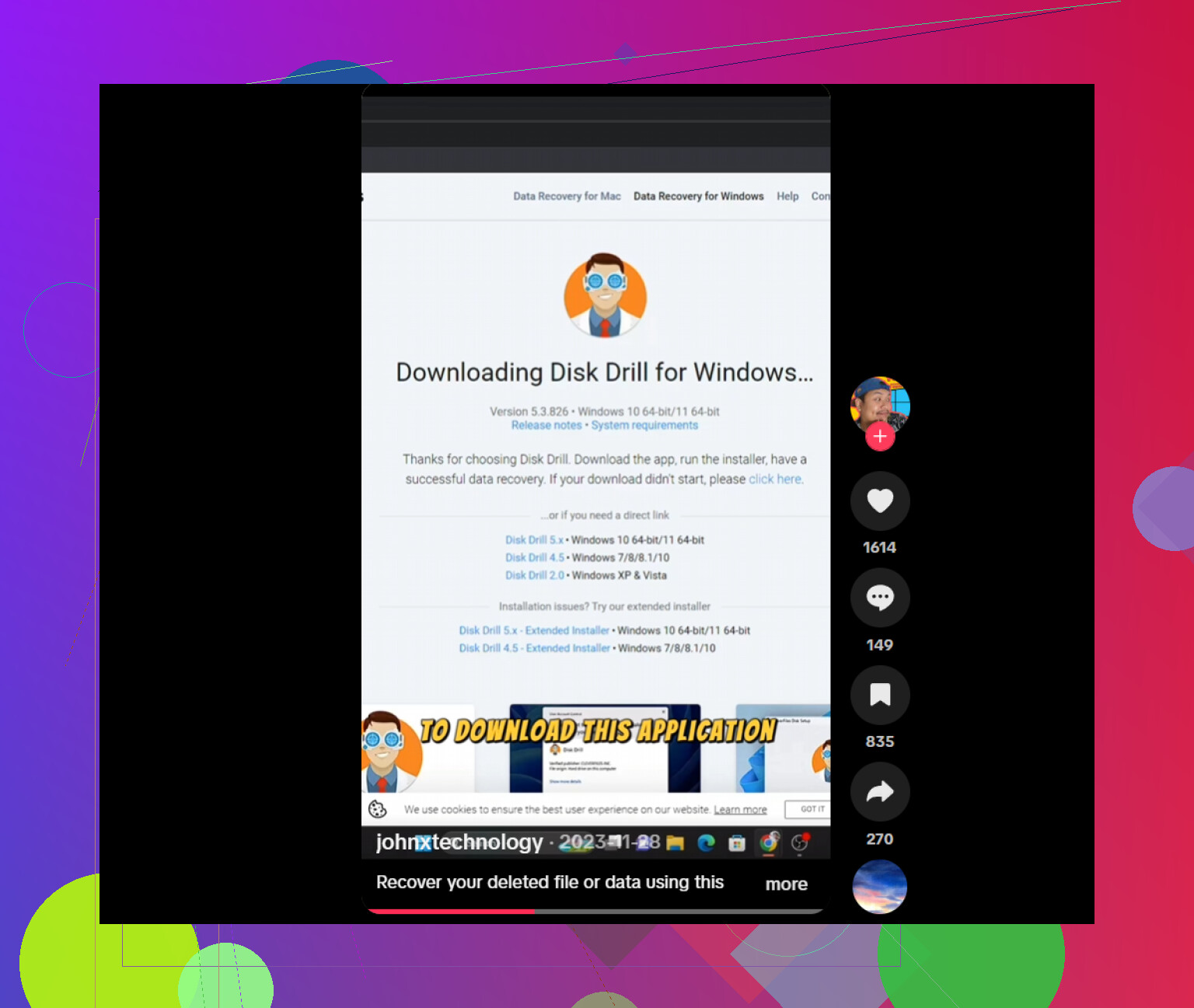
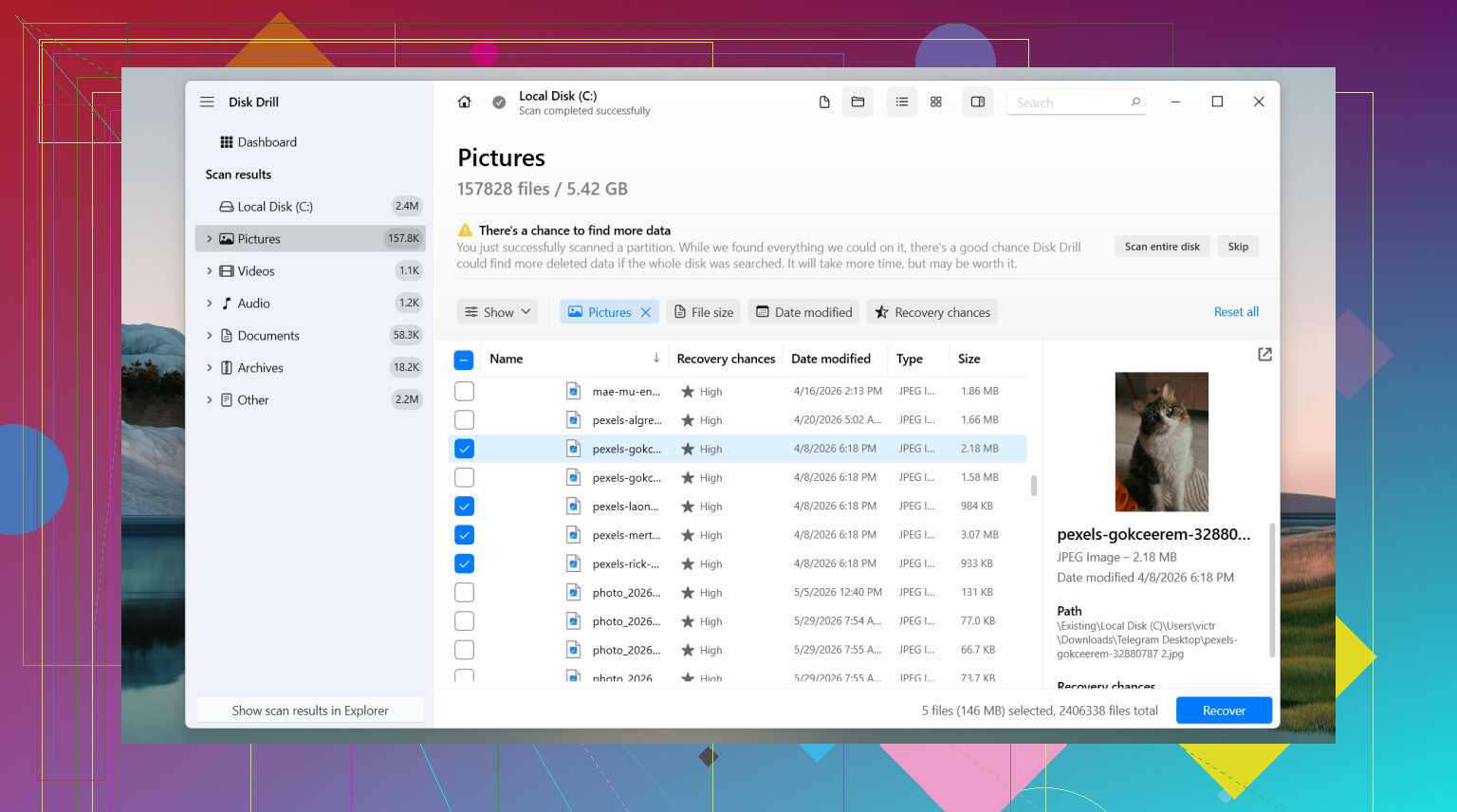
Degene waarmee ik zou beginnen is Disk Drill. Ik heb er redelijk goede resultaten mee gehad. Wat er voor mij uitsprong, was hoe vaak bestandsnamen en mappaden intact bleven wanneer de informatie van het bestandssysteem er nog was. Voorbeeldweergave helpt ook. Als je op zoek bent naar één document of één fotoset, bespaart het kunnen openen van een voorbeeld een hoop verspilde tijd.
Wat ik zou doen, stap voor stap:
Installeer Disk Drill op een andere schijf als je die hebt.
Kies de schijf waar het bestand is verdwenen.
Voer de scan uit.
Gebruik filters of zoeken om de resultaten te verfijnen.
Bekijk een voorbeeld van het bestand als voorbeeldweergave beschikbaar is.
Herstel naar een andere schijf, niet naar dezelfde.
Een fijn punt op Windows is dat je zonder beperkingen kunt scannen en voorbeelden kunt bekijken, en de gratis herstelgrens is 100 MB. Als je ontbrekende bestand klein is, is dat soms genoeg.
Als Disk Drill niet past bij wat je nodig hebt, zijn er nog een paar andere die veel worden gebruikt.
PhotoRec is gratis en haalt veel gegevens terug wanneer de ruwe bestandsinhoud nog bestaat. Ik heb het ooit gebruikt op een beschadigde geheugenkaart en het vond een berg bestanden. Het nadeel was fors. Bestandsnamen waren weg. Mappenstructuur was weg. Uiteindelijk moest ik een enorme stapel generiek benoemde bestanden sorteren op type en datum. Het werkt, maar het is rommelig.
DiskGenius is er een die ik in gedachten zou houden als dit groter is dan één verwijderd bestand. Het is meestal nuttiger wanneer de schijf problemen met het bestandssysteem heeft, verloren partities, beschadigde partities, of als die als RAW verschijnt. Op schijven met vreemde logische schade heb ik gezien dat eenvoudigere tools dingen missen die DiskGenius nog wel oppikte.
Nog één ding, en dit is belangrijk. Herstelsoftware is niet altijd de juiste volgende stap. Als de schijf klikt, offline gaat, uit Windows verdwijnt, hardwarefouten geeft, of gegevens bevat die je niet kunt riskeren te verliezen, dan zou ik stoppen en kijken naar een professionele gegevenshersteldienst. Software helpt wanneer de schijf nog schoon genoeg leesbaar is. Fysieke uitval is een ander soort ellende.
Dus, de korte versie. Stop met het gebruiken van de schijf. Controleer eerst back-ups. Als dat niets oplevert, probeer dan snel herstelsoftware en zet herstelde bestanden ergens anders terug. Als dit een normaal verwijderingsgeval is en er sindsdien niet veel naar de schijf is geschreven, zijn je kansen meestal veel beter dan mensen denken. Hopelijk was je er vroeg bij.
Ja, er is nog steeds een kans op Windows 11, maar je kansen hangen af van wat er na het verwijderen is gebeurd.
Ik ben het met @mikeappsreviewer eens over één belangrijk punt: stop met het gebruiken van de pc als de bestanden op je hoofddrive stonden. Ik ben het er enigszins mee oneens om meteen eerst een volledige scan uit te voeren. Ik zou Windows-logboeken en ingebouwde herstelpunten controleren voordat je zwaar herstel doet, vooral voor werkdocumenten.
Probeer deze volgorde.
-
Zoek naar Office-temp- en autosave-locaties.
Word, Excel en sommige pdf-apps bewaren tijdelijke kopieën.
Kijk in:
C:\Users\YourName\AppData\Roaming\Microsoft\Word
C:\Users\YourName\AppData\Local\Microsoft\Office\UnsavedFiles
Als dit werkbestanden zijn, bespaart deze stap tijd. -
Controleer de versiegeschiedenis van OneDrive, niet alleen verwijderde items.
Als de map was gesynchroniseerd, bestaan oudere versies mogelijk nog steeds, zelfs als het bestand uit de prullenbak is verdwenen. -
Gebruik Windows File Recovery.
Dat is Microsofts eigen opdrachtregeltool uit de Store.
Het werkt het best als je het bestandstype of de map kent.
Voorbeeld:
winfr C: D: /regular /n \Users\YourName\Documents*.docx
Herstel alleen naar een andere schijf. -
Als dat mislukt, gebruik dan Disk Drill.
Daarmee kun je foto’s en documenten makkelijker sorteren, en voorbeelden helpen om te voorkomen dat je rommel herstelt. Voor familiefoto’s is dat erg belangrijk. -
Als de schijf een SSD is, handel snel. TRIM verkleint de kans op herstel snel.
Voor een eenvoudige handleiding voor herstel van verwijderde bestanden in Windows 11 helpt dit:
eenvoudige uitleg voor bestandsherstel in Windows 11
Als de bestanden vandaag zijn verwijderd en de pc niet veel is gebruikt, zijn de herstelkansen vaak redelijk. Als het een lawaaierige schijf is of BitLocker in het spel kwam, stop dan en beoordeel de situatie opnieuw voordat je meer doet.
Als de bestanden vandaag zijn verwijderd, is er nog steeds een reële kans, maar ik zou eerst een beetje terughoudend zijn met te diep in de Windows-internals duiken. Voor familiefoto’s en gemengde persoonlijke bestanden is tijd belangrijker dan de perfecte volgorde van methodes.
@mikeappsreviewer heeft gelijk over het vermijden van schrijfacties, en @viajantedoceu heeft gelijk dat tijdelijke app-mappen werkdocumenten kunnen bewaren. Maar één ding dat mensen vaak overslaan is dit: controleer eerst het type schijf. Als het een SSD is, kan herstel snel slechter uitpakken omdat verwijderde blokken vrij snel kunnen worden opgeschoond. Als het een HDD is, zijn je kansen meestal beter.
Wat ik zou toevoegen:
- Als de verwijderde bestanden op het Bureaublad, in Documenten of Afbeeldingen stonden, controleer dan ook of een ander Windows-gebruikersprofiel op de pc kopieën heeft
- Kijk in e-mailbijlagen, Teams/Slack-downloads, printerscanmappen en telefoonimportmappen
- Als de foto’s van een camera of telefoon kwamen, staan de originelen mogelijk nog op de SD-kaart of het apparaat
Voor daadwerkelijk herstel is Disk Drill waarschijnlijk de makkelijkste optie op Windows 11 als je wilt zoeken op bestandstype en voorbeelden wilt bekijken voordat je herstelt. Dat is belangrijk wanneer je echte foto’s probeert te onderscheiden van waardeloze miniaturen. Ik ben geen fan van commandoregeltools, tenzij je al precies weet waar je naar op zoek bent.
Nog iets dat mensen vergeten: herstel de bestanden naar een USB-stick of externe schijf, niet terug naar C:. Een ontzettend veelgemaakte fout.
Ook is deze thread nuttig als je meer context wilt over herstel van verwijderde bestanden in Windows 11: permanent verwijderde bestanden herstellen in Windows zonder Bestandsgeschiedenis
Als de schijf vreemde geluiden maakt, verdwijnt of vastloopt tijdens scans, stop dan. Dat is geen situatie voor “probeer nog een andere app”.
Eén kleine onenigheid met @viajantedoceu en @nachtschatten: ik zou niet te lang graven in logs of niche herstelsporen als het verwijderen net is gebeurd. Het eerste uur is belangrijker dan de perfecte checklist, vooral op SSD’s.
Mijn invalshoek:
- Als de bestanden op een interne SSD stonden, zet de pc dan uit en herstel ze indien mogelijk vanaf een andere machine of een opstartbare USB.
- Als ze op een HDD of externe schijf stonden, heb je meestal wat meer speelruimte.
- Als dit een werk-pc is, controleer dan of je bedrijf back-upagents gebruikt zoals Veeam, Acronis, CrashPlan of endpointback-up. Veel mensen vergeten dat IT mogelijk al snapshots heeft.
Over Disk Drill, aangezien @mikeappsreviewer het noemde:
- Voordelen: eenvoudige preview, goede filtering, simpel voor foto’s/documenten, minder pijnlijk dan de opdrachtregel.
- Nadelen: gratis herstel op Windows is beperkt, diepe scans kunnen veel rommel opleveren, en als TRIM al is uitgevoerd, verricht geen enkele app wonderen.
Ik zou het nog steeds beoordelen als een praktisch eerste GUI-hulpmiddel. Als het dingen mist, probeer daarna R-Studio of UFS Explorer. Die zijn minder beginnersvriendelijk, maar soms beter bij beschadigde bestandssystemen en gedeeltelijk herstel van metadata.
Grote waarschuwing: als herstelde foto’s half grijs openen, documenten beschadigd zijn of bestandsnamen weg zijn, betekent dat meestal gedeeltelijke overschrijving, niet een “verkeerde app”. Clone in dat geval de schijf voordat je meer scans probeert.
Dus ja, herstel is vandaag nog steeds mogelijk. Behandel de schijf alleen als bewijsmateriaal, niet als een normale pc.