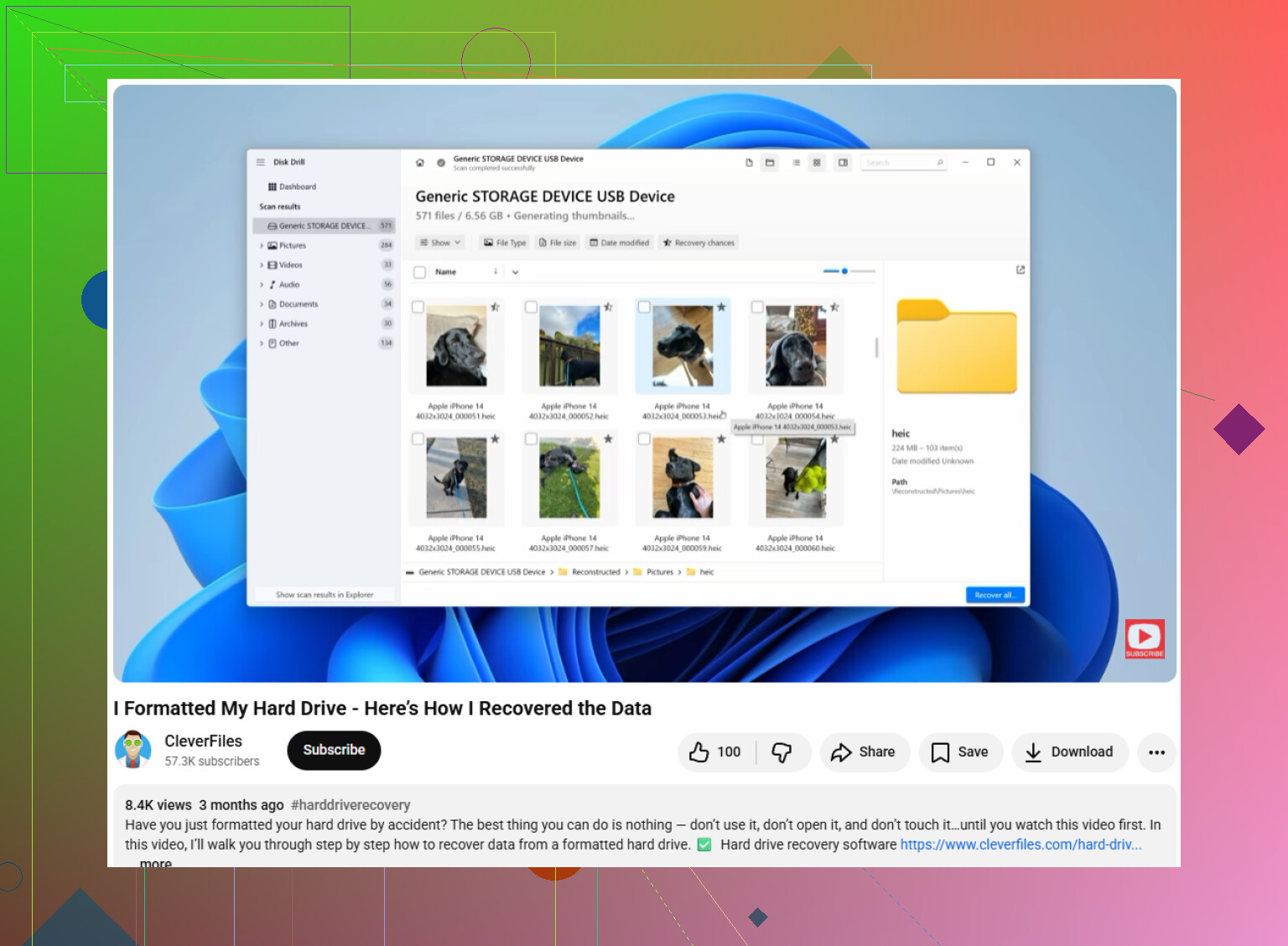
Mijn Seagate Backup Plus-schijf toont mijn bestanden plotseling niet meer, en Windows detecteert deze niet of vraagt me om deze te formatteren. Ik heb belangrijke back-ups en persoonlijke gegevens erop staan, dus ik zoek naar veilige opties voor herstel van Seagate Backup Plus voordat ik het risico loop de situatie te verergeren.
Het spijt me dat je hiermee te maken hebt. Een Seagate Backup Plus die er plotseling leeg uitziet, vraagt om te worden geformatteerd, of zich gedraagt als een gloednieuwe schijf is behoorlijk stressvol, maar begin nog niet zomaar ergens op te klikken.
Het belangrijkste is dit: stop onmiddellijk met het gebruik van de schijf. Kopieer er niets naartoe, voer geen willekeurige reparatietools uit en formatteer de schijf niet. Als bestanden zijn verwijderd of het bestandssysteem naar RAW is omgeslagen, kunnen de gegevens er nog steeds op staan, maar markeert de schijf die ruimte als herbruikbaar. Hoe langer de schijf aangesloten en actief blijft, hoe groter de kans dat Windows of een achtergrondproces over de gegevens heen schrijft die je probeert te herstellen.
Controleer eerst of dit op een hardwareprobleem of een bestandssysteemprobleem lijkt.
Als de schijf klikt, schraapt, herhaaldelijk op- en afspint, of een vreselijk luid zoemend geluid maakt, is dat een slecht teken. Softwareherstel is meestal niet het antwoord bij fysieke schade. Controleer in dat geval Seagate’s Rescue Data Recovery Services voordat je iets anders doet. Bij sommige Backup Plus-schijven is een periode van gegevensherstel inbegrepen bij de garantie, dus het is de moeite waard om het serienummer te controleren in plaats van ervan uit te gaan dat het duur zal zijn.
Als het normaal klinkt, maar Windows het niet toont in Verkenner of zegt dat je het moet formatteren voordat je het kunt gebruiken, dan is dat waarschijnlijker een logisch probleem. Vervelend, maar meestal beter herstelbaar. De bestanden kunnen er nog steeds zijn, terwijl de index of het bestandssysteem van de schijf beschadigd is geraakt.
Voor doe-het-zelf-herstel zou ik meestal iets gebruiken als Disk Drill. Het is een degelijke optie voor RAW-partities en externe schijven die beschadigd zijn geraakt nadat ze verkeerd zijn losgekoppeld of niet netjes zijn uitgeworpen.
Hier is de veiligste manier waarop ik het zou aanpakken:
-
Installeer niets op de Seagate-schijf. Installeer de herstelsoftware op je interne schijf, zoals C:, of op een andere externe schijf.
-
Als de schijf instabiel is, maak dan eerst een image. Disk Drill heeft een byte-voor-byte back-upoptie in de extra tools. Gebruik die om een volledige schijfimage van de Seagate te maken. Koppel daarna de fysieke schijf los en scan in plaats daarvan de image. Dat belast de daadwerkelijke hardware een stuk minder.
-
Gebruik een goede USB-kabel. Als je de schijf direct scant, probeer dan eerst een andere kabel. Slechte USB-kabels kunnen een schijf dood of beschadigd doen lijken terwijl dat niet zo is. Kies de Seagate-schijf in de software en start de scan naar verloren gegevens.
-
Bekijk eerst een voorbeeld voordat je herstelt. Zet niet zomaar blind alles terug. Gebruik waar mogelijk de voorbeeldweergave voor foto’s, documenten of video’s. Als het bestand correct wordt weergegeven in de preview, is dat meestal een heel goed teken dat het kan worden hersteld.
-
Herstel naar een andere schijf. Dit is belangrijk. Sla herstelde bestanden nooit terug op dezelfde Seagate-schijf op waarvan je herstelt, omdat je dan meer gegevens kunt overschrijven.
Als de hersteltool de schijf niet vermeldt, open dan Schijfbeheer in Windows. Als de Seagate daar verschijnt met de juiste capaciteit, zoals 2 TB of 5 TB, heeft herstelsoftware nog steeds een redelijke kans, zelfs als Verkenner de schijf niet kan lezen.
Nadat je de bestanden hebt teruggekregen, vertrouw de schijf dan niet meteen weer. Download SeaTools van Seagate en voer de Long Generic Test uit. Als die mislukt, stel de schijf dan buiten gebruik. Als die slaagt, kun je de schijf formatteren en opnieuw gebruiken, maar ik zou alsnog ergens anders nog een back-up bewaren.
Grote externe schijven kunnen lang duren om te scannen, dus raak niet in paniek als het traag gaat. Als de schijf nog steeds normaal draait en de juiste grootte toont, is er een redelijke kans dat je bestanden herstelbaar zijn.
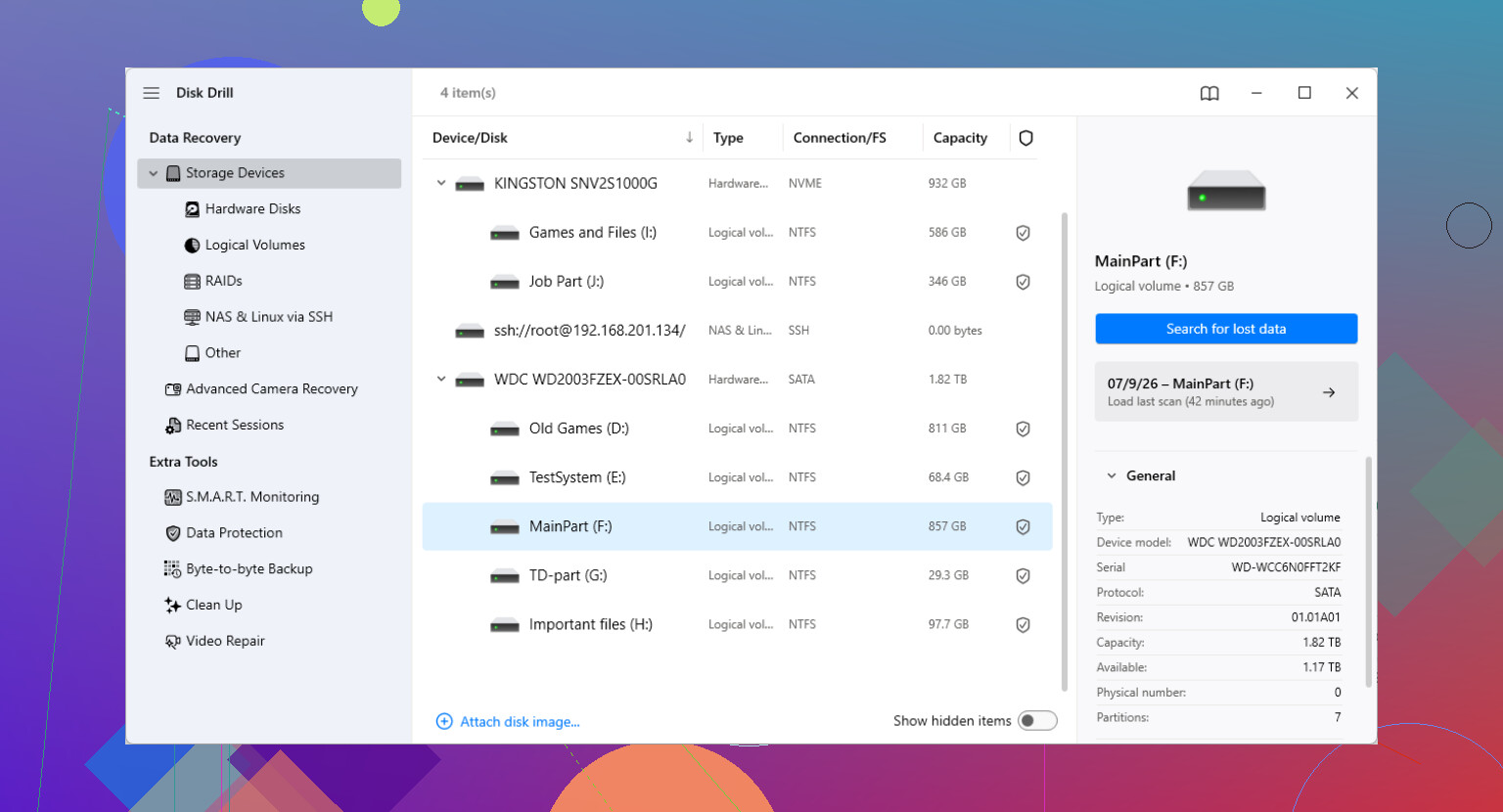
Een schijf die in Schijfbeheer de juiste grootte toont, is iets heel anders dan een schijf die als 0 bytes verschijnt of steeds de verbinding verbreekt. Als het om het eerste geval gaat, zou ik CHKDSK voorlopig vermijden, ook al stelt Windows mogelijk voor om het te repareren, omdat dat een rommelig bestandssysteem moeilijker schoon kan laten herstellen. Scan het alleen-lezen met iets als Disk Drill, of beter nog, scan er een image van als je genoeg vrije ruimte hebt. Als het om het tweede geval gaat, blijf scans dan niet urenlang opnieuw proberen. Dat verandert meestal in de situatie van ik heb het bijna hersteld terwijl de schijf verder achteruitgaat. Controleer indien mogelijk de kabel of behuizing, maar als de schijf niet lang genoeg verbonden kan blijven om stabiel te lezen, is professionele gegevensherstel de veiligere route.
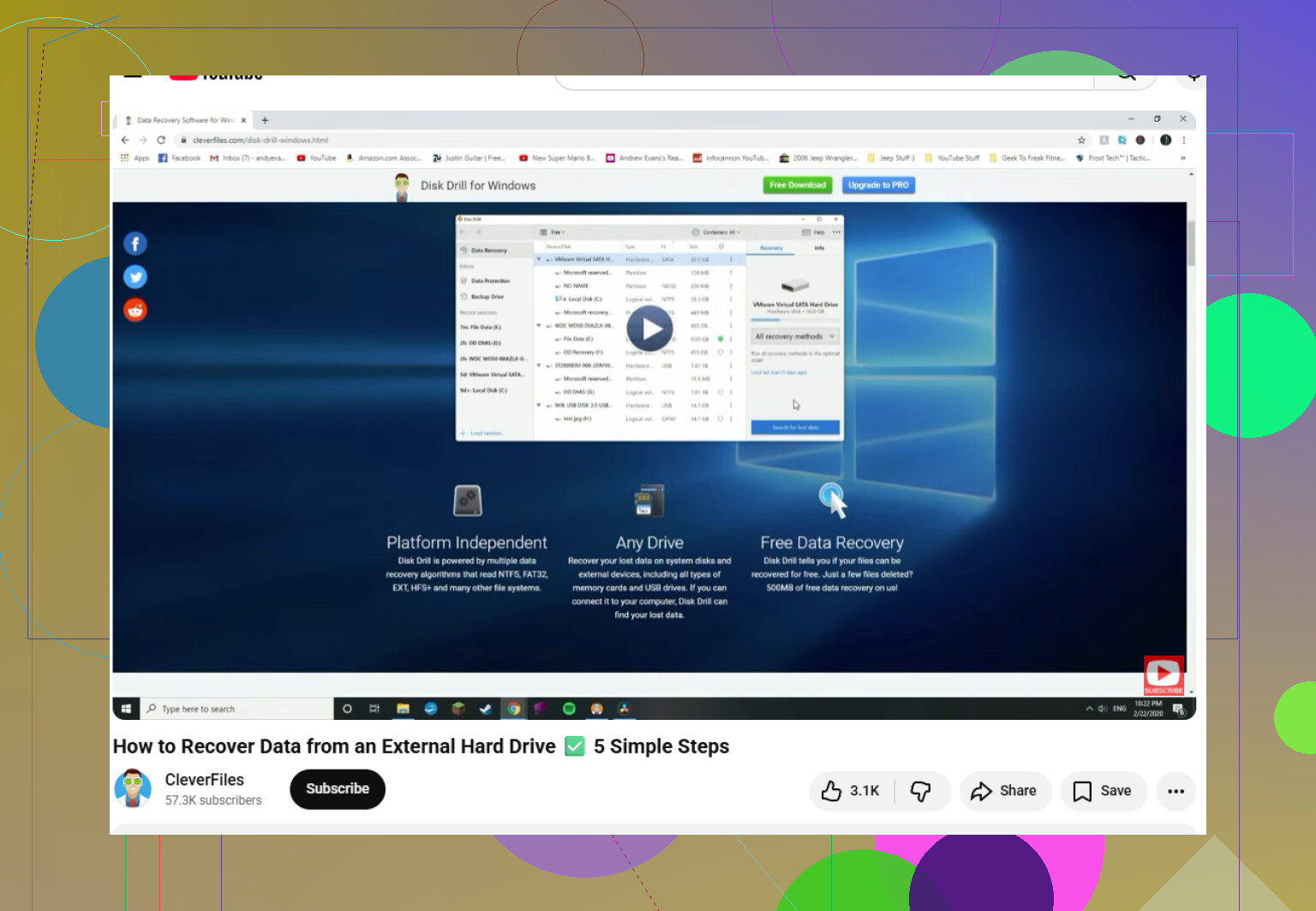
Of de schijf normale gekopieerde bestanden bevat of Seagate Toolkit-back-upsets, maakt hier uit. Als het gewoon sleep-en-neerzetbestanden waren, zullen de meeste herstelprogramma’s de oorspronkelijke mappenstructuur tonen als het bestandssysteem nog deels intact is. Als het een Toolkit-back-up was, herstel je mogelijk eerst een hoop back-updatabasemappen of geversioneerde chunks, en het kan er verkeerd uitzien totdat je begrijpt hoe de back-upsoftware het heeft opgeslagen.
Ik ben het eens met de waarschuwing om CHKDSK niet uit te voeren. Dat is waarschijnlijk de meest voorkomende zet van ik probeerde het te repareren en maakte het erger bij externe schijven. Windows probeert je foto’s of documenten niet te herstellen wanneer het reparatie voorstelt. Het probeert het volume weer aankoppelbaar te maken, en dat zijn verschillende doelen.
Een detail dat mensen overslaan: controleer Schijfbeheer, maar klik niet op Initialiseren, Nieuw eenvoudig volume, Converteren of Formatteren. Alleen kijken. De nuttige informatie is:
Toont het de juiste capaciteit?
Wordt het weergegeven als RAW?
Wordt het weergegeven als niet-toegewezen?
Verschijnt het een paar seconden en verdwijnt het weer?
Heeft het een stationsletter maar klaagt Verkenner nog steeds?
Als het de juiste grootte toont en verbonden blijft, zou ik het als herstelbaar beschouwen totdat het tegendeel bewezen is. Als het verschijnt als 0 bytes, geen media, of steeds wegvalt, is software meestal tijdverspilling en kan het de schijf extra belasten.
Voor een veiligere doe-het-zelfroute zou ik een andere schijf lenen of kopen die minstens even groot is als de Seagate en eerst een volledige image maken. Niet kopieer de bestanden, maar maak een image van de hele schijf. Dit is vervelend omdat een schijf van 5TB 5TB aan ruimte nodig heeft, zelfs als je er maar 600GB aan bestanden op had staan, maar het geeft je een terugvaloptie. Scan indien mogelijk de image, niet het origineel.
Disk Drill is prima voor de meer gebruiksvriendelijke route, vooral als je voorbeelden wilt zien en niet met Linux-tools wilt rommelen. Het voorbehoud is dat het scanresultaat indrukwekkend kan lijken en toch beschadigde bestanden, duplicaten, oude verwijderde rommel en bestanden met algemene namen kan bevatten. Beoordeel het niet op het aantal gevonden bestanden. Beoordeel het op de vraag of je belangrijke mappen correct worden weergegeven in de voorbeelden en naar een andere schijf kunnen worden hersteld.
Als je een goedkopere of technischere controle wilt voordat je voor iets betaalt, kan DMDE vaak snel laten zien of de partitiestructuur er nog is. Het is niet zo gebruiksvriendelijk, en het is makkelijker om op het verkeerde te klikken als je haast hebt, dus ik zou het niet aanraden aan iemand die een begeleide herstelervaring wil. Maar het kan nuttig zijn voor een snelle blik op of het oude NTFS/exFAT-volume zichtbaar is.
Herstel niet terug naar de Seagate. Dat geldt ook voor maar één testbestand. Herstel naar je interne schijf of een andere externe schijf. Iets naar de probleemdisk schrijven is hoe herstelbare gegevens veranderen in overschreven gegevens.
Als je de schijf al hebt geformatteerd, is dat een andere situatie dan Windows vraagt me om te formatteren. Een snelle formattering kan nog steeds veel gegevens herstelbaar laten, maar een volledige formattering of verder gebruik na formatteren is veel erger. Stop in dat geval onmiddellijk en scan de schijf als een geformatteerd volume. Als je hem nog niet hebt geformatteerd, doe het dan niet alleen om Windows tevreden te stellen.
Laatste punt: als deze schijf slechts één kopie van de gegevens had, was het eigenlijk geen back-up meer. Na herstel zou ik hem niet meer voor belangrijk gebruik inzetten, tenzij hij een volledige Seagate-diagnose doorstaat, en zelfs dan zou ik hem als derde kopie bewaren, niet als hoofddoel voor back-ups. Externe schijven die één keer verdwijnen, verdienen de tweede keer meestal minder vertrouwen.