我的 iPhone 存储空间几乎已满,应用和照片的加载速度也开始变慢。我想清理垃圾文件、缓存和其他不必要的数据,同时不删除任何重要内容。清理 iPhone 存储空间最安全的方法是什么?
先打开设置 > 通用 > iPhone 储存空间,等待一分钟,让系统完成计算。这样就能看到究竟是什么占用了空间,比起随意删除文件并寄希望于有效,这种方法实用得多。
大多数情况下,问题并不是什么神秘的“垃圾文件”。iPhone 不会像 Windows 电脑那样积累垃圾,而且第三方 App 也无法清理 iOS 系统文件。通常占用空间的是重复照片、截屏、大型视频、离线下载内容、未使用的 App 和 App 缓存。
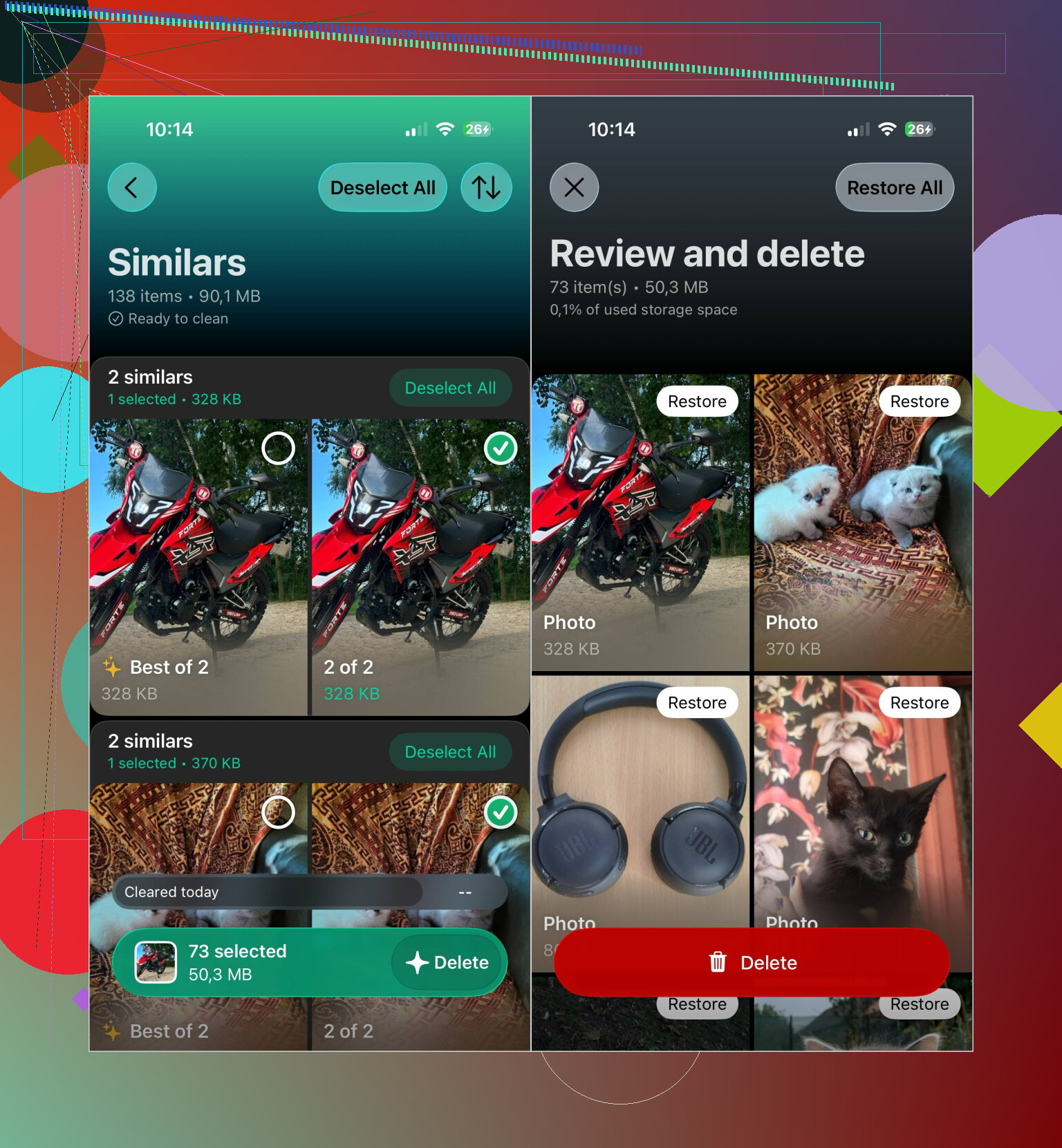
我通常会先检查照片图库。手动浏览数千张照片很快就会让人厌烦,因此我会使用 Clever Cleaner 查找重复和相似的照片、旧截屏、实况照片以及大型视频。它会在本地处理图库,没有广告,而且免费版足以应对常规清理。
- 从 App Store 安装 Clever Cleaner,并授予其访问照片图库的权限。
- 进入相似照片,检查重复或高度相似的照片组。它会建议保留哪张照片,但你可以在删除任何内容之前更改选择。
- 检查视频,找出不再需要的大型视频。
- 浏览实况照片和截屏。这两类内容可能会在不知不觉中占用大量储存空间。
- 如果想快速完成清理,请使用智能清理。如果更愿意亲自检查每张照片,请使用滑动模式。
- 完成后打开照片 App,并清空最近删除。只有完成这一步,储存空间才会被完全释放。
最后一步很容易被忽略。我第一次删除大约 500 张照片时,可用储存空间几乎没有变化,因为它们仍然留在最近删除中。清空后,立即释放了数 GB 的空间。
检查完照片后,我通常还会查看以下几个地方:
- 卸载或删除已有一段时间未使用的 App。
- 从流媒体 App 中移除已下载的电影、音乐和播客单集。
- 打开文件 App,删除旧的下载内容。
- 检查“信息”中的大型附件,而不是删除整个对话。
- 清除提供此选项的 App 缓存,例如 Telegram。
每隔几周花 10 到 15 分钟进行一次清理,比等到手机储存空间完全用尽要轻松得多。自从开始定期检查后,我再也不用在录制视频或安装 iOS 更新前匆忙腾出空间,“储存空间将满”的警告也没有再次出现。
在删除或重新安装任何应用之前,请先检查其数据是否已同步或备份。“删除 App”可能会在清除缓存的同时,删除本地文档、草稿、游戏存档或已下载的文件。“卸载 App”是更安全的首选,因为它只会移除应用本身,同时保留其文档和设置。
@fusionarchitect7238p 说得对,照片和下载内容通常比所谓的垃圾文件更重要。对于那些声称可以清除“系统缓存”的清理应用,我会持谨慎态度,因为 iOS 并未赋予它们这种级别的访问权限。Clever Cleaner 等照片整理应用可以帮助识别相似图片,但请自行检查所选内容,而不要直接批准大批量自动删除。
如果占用空间异常大的类别是“系统数据”,请重新启动手机,安装所有待处理的 iOS 更新,并给存储空间页面一些时间重新计算。不要为了降低这个数字而反复随机删除项目,因为其中大部分内容由 iOS 自动管理,而且有些缓存会在你再次使用相关应用后立即重新生成。

删除任何内容之前,请先备份手机。
这里最大的陷阱是 iCloud 同步。如果启用了 iCloud 照片,那么在 iPhone 上删除照片也会将其从 iCloud 和其他已同步的 Apple 设备中删除。已同步的信息和 Safari 数据也存在同样的问题。“它还在我的 iPad 上”并不是可靠的备份方案。请先进行 iCloud 备份,或在 Mac 或 PC 上创建加密备份,然后确认备份已完成。
之后,可以按照 @mike_codes 的建议使用“卸载 App”功能。我会先从这里开始,然后删除 Netflix 或 Spotify 的离线下载内容、旧的播客单集以及较大的信息附件。这些通常比清除浏览器数据或重新安装 App 更安全。照片整理可以使用清理 App,但应逐一检查每个拟删除的项目,不要把“智能清理”当作一个无法撤销的魔法按钮。

清理手机并不会让它重新变得像新机一样,所以开始前要调整好预期。如果存储空间指示条已经变红,清理出几 GB 空间只能给你留出一些余地,并不会提升速度。你遇到的加载缓慢,通常是因为可用空间不足时 iOS 在频繁调配内存;释放空间后再重启一次,通常就会自行恢复正常。
这条讨论中,我一直想强调的是 @mike_codes 提到的“系统数据”警告。这个类别最容易引起恐慌,却也是你最难控制的部分。我见过有人花一个小时试图缩减它,结果毫无进展。里面主要是缓存、日志以及 iOS 临时存放的内容。别管它。如果它确实异常庞大,而且重启和更新后依然没有减少,那么通常应该进行完整备份并恢复系统,而不是手动删除文件。
对于前面的建议,我有一点不同看法:大家一上来就建议清理照片和卸载未使用的 App,这当然没问题,但对大多数人来说,最快见效的其实是清理流媒体下载内容和“信息”里的附件。尤其是播客 App,常常会悄悄囤积大量节目。如果你设置了自动下载每日更新的节目,却从来没听过,仅这些内容就可能占用几 GB 空间。被你遗忘的 Netflix 或 Spotify 离线内容库也是如此。花两分钟清理这些内容,往往比花二十分钟整理高度相似的照片更有效。
至于 Clever Cleaner,用它筛查照片是合理的,因为手动逐一查看“相似照片”很麻烦,但不要完全依赖“智能清理”替你做决定。它会把看起来相似的照片归为一组,但看起来相似并不代表都可以删除。同一场景的连拍照片经常会被归在一起,而其中可能只有一张真正清晰。确认前务必仔细检查,尤其要留意 @alpha_lucid_script 已经提醒过的 iCloud 同步陷阱。开启 iCloud 照片后,在本地删除照片意味着它会从所有设备中消失。
如果你今天只打算做一件事:重启手机,检查播客和视频下载内容,清空“最近删除”,然后再判断问题是否仍然存在。大多数人做完这些后,问题就已经解决了。