我的 iPhone 照片图库里满是重复照片,占用了很多存储空间。我想弄清楚在不丢失任何重要内容的情况下,如何最简单地在 iPhone 上合并重复照片。我可能是在同步和恢复之后产生了多余的副本,现在需要帮助来安全地清理它们。
我先用了苹果内置的选项,因为它本来就有,而且完全免费。
打开“照片”。滚动到“实用工具”,或者在较新的 iOS 版本中前往“精选集”>“实用工具”。点按“重复项目”,然后点按“选择”、“全选”和“合并”。
之后会发生什么就很简单了。iOS 会保留一份副本,整合它找到的元数据,并把多余的文件移到“最近删除”。我注意到的一点是,在一次大量导入之后,“重复项目”区域并不会立刻填满。它需要一段时间,因为扫描是在后台运行的。可能要几个小时,有时甚至更久。
这里的小问题不大,但很重要。苹果只能识别完全重复的内容。同一个文件,同一张照片。如果你的资料库里满是近似重复项,比如三秒内连拍的五张同一只狗的照片、连拍照片,或者同一场日落的多次重复尝试,这些都不会显示在那里。
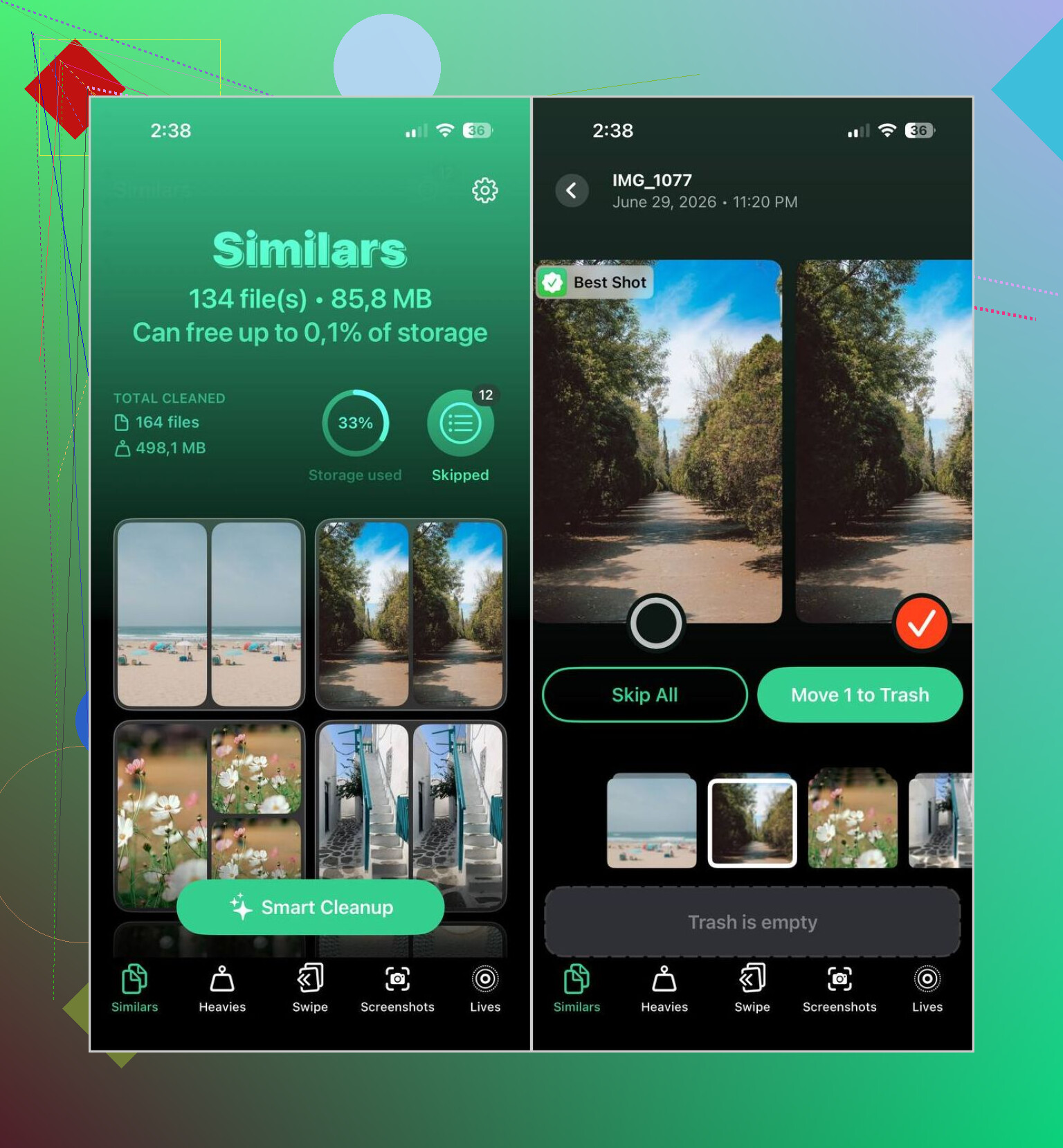
这就是为什么我后来更常用 Clever Cleaner。它既能整理重复照片,也能找出看起来相似的照片,而这对我来说清理效果更明显。它会把相关照片分组,挑出一张可能最好的图片,同时在删除任何内容之前仍然让你先检查一遍。
我是这样用它的:
- 从 App Store 安装 Clever Cleaner。
- 授予它扫描你的照片资料库的权限。
- 打开“相似”标签页。
- 运行“智能清理”,或者你自己逐组处理。
- 把你想保留的内容恢复回来。
- 确认清理。
- 如果你想立刻腾出存储空间,就在“照片”中清空“最近删除”。
它的另外几个功能也比我预想中更有用:
- Heavies 会先显示体积最大的照片和视频。
- Video Compression 会压缩大型视频,而不是删除它们。
- Screenshots 可以帮助你快速清理成堆的旧截图。
- Lives 会把实况照片转换成普通静态照片。
- Swipe 提供一个快速左右滑动的检查流程来整理你的资料库。
如果你更想跳过第三方应用,我还是会手动清理几轮:
- 使用“照片”中的搜索功能,按人物、地点、事件或物体缩小范围,然后自己删除多余的相似照片。
- 检查连拍相簿,并保留最好的一张。
- 如果你在 Mac 上使用“照片”,智能相簿会让手动清理没那么麻烦。
- 完成后看看“最近删除”。在你清空它之前,存储空间仍然会被占用。
所以,是的,对于完全重复的文件,苹果内置的合并工具完全够用。至于更杂乱的情况,比如几乎一样的照片、重复拍摄的内容、意外堆积的杂项,我用那些也能识别相似图片的工具得到了更好的效果。
我会把这分成两件事。
第一,用 Apple Photos 合并真正重复的照片。@mikeappsreviewer 已经讲过那部分了,所以我就不重复了。对于完全相同的副本,它效果没问题。
第二,清理 Apple 漏掉的内容。这才是大多数人丢失空间的地方。几乎一样的照片、连拍残留、WhatsApp 重新保存的图片、编辑后的副本、截图。恕我直言,Apple 在这方面做得很一般。
我的建议是,在删除任何内容之前,先这样做:
- 先按最大的视频排序你的资料库。视频通常比重复照片更占空间。
- 检查截图和下载的图片。这些文件夹很快就会变得很乱。
- 查看连拍照片组。留一张,其余删掉。
- 如果开启了 iCloud Photos,先确认你的删除操作已经同步,再认为存储空间已经释放。
如果你想更快地清理,可以看看 Clever Cleaner,因为它能找出相似照片,不只是完全重复的照片。这在现实中更重要。我不太喜欢盲目信任自动选择,所以我会先查看每一组。这样更安全。
另外,如果你的存储空间已满,这个有帮助:iPhone 存储空间不足,这里有一种更快释放空间的方法
还有一件很多人会忽略的事。删除之后,清空“最近删除”,否则空间不会马上恢复。这点让很多人吃亏。
我会做一件和 @mikeappsreviewer 以及 @ombrasilente 稍微不同的事。如果你的照片库一团糟,而且你又在乎那些旧回忆,不要一开始就大批量合并或大批量删除。先确认 iCloud 照片已经完全同步,或者先快速备份一下。听起来很无聊,但之后能省下很多后悔。
另外,iPhone 上的“合并重复照片”这个说法其实有点误导。Apple 对完全重复的照片合并得还算不错,但真正占空间的通常是相似照片、屏幕录制、超大视频以及编辑后的副本。重复项只是问题的一部分。
对我有帮助的方法是这样拆开处理:
- 在 设置 > 通用 > iPhone 储存空间 > 照片 中检查你的储存空间
- 看看照片是不是真正的问题,还是视频或 App 更占空间
- 检查那些容易造成杂乱的相簿,比如自拍、截屏、导入项目和连拍
- 只有到这一步,再清理重复和相似照片
这也是 Clever Cleaner 比手动处理更有意义的地方,因为它不只是用于在 iPhone 上删除重复照片,也能帮助整理相似图片。更实用,也少一点那种“为什么我还是没有空间?”的感觉。
如果你想看一篇靠谱的说明,了解在 Apple 照片中查找重复和相似照片的最简单方法,那也值得一读。
还有一个小提醒:如果你使用共享照片库,或者和 Mac 同步,删除操作很快就会变得让人困惑。批量清空之前,一定要再次确认照片到底存在哪。很多人都会在这一步出问题。