私のiPhoneの写真ライブラリは重複した写真でいっぱいで、かなりのストレージを消費しています。大切なものを失わずにiPhoneで重複写真を結合する最も簡単な方法を見つけようとしています。おそらく同期と復元の後に余分な写真が作成されてしまい、今はそれらを安全に整理する方法について助けが必要です。
最初は、すでに入っていて無料で使えるAppleの標準機能から始めました。
写真を開きます。Utilities、または新しいiOSバージョンでは Collections > Utilities までスクロールします。Duplicatesをタップして、次に Select、Select All、そして Merge をタップします。
その後に起こることはシンプルです。iOSは1つのコピーを残し、見つかったメタデータをまとめ、余分なファイルを最近削除した項目に送ります。大きな取り込みのあとに私が気づいたことが1つあります。Duplicates セクションはすぐには埋まりませんでした。スキャンはバックグラウンドで実行されるため、少し時間がかかりました。数時間、場合によってはもっと長くかかります。
欠点は小さいですが重要です。Appleが検出するのは完全に同一の重複だけです。同じファイル、同じ写真です。もしライブラリが、3秒違いで撮った同じ犬の写真が5枚あるような、よく似た写真でいっぱいだったり、バースト写真や、同じ夕焼けを何度も撮り直した写真だったりする場合、それらはそこには表示されません。
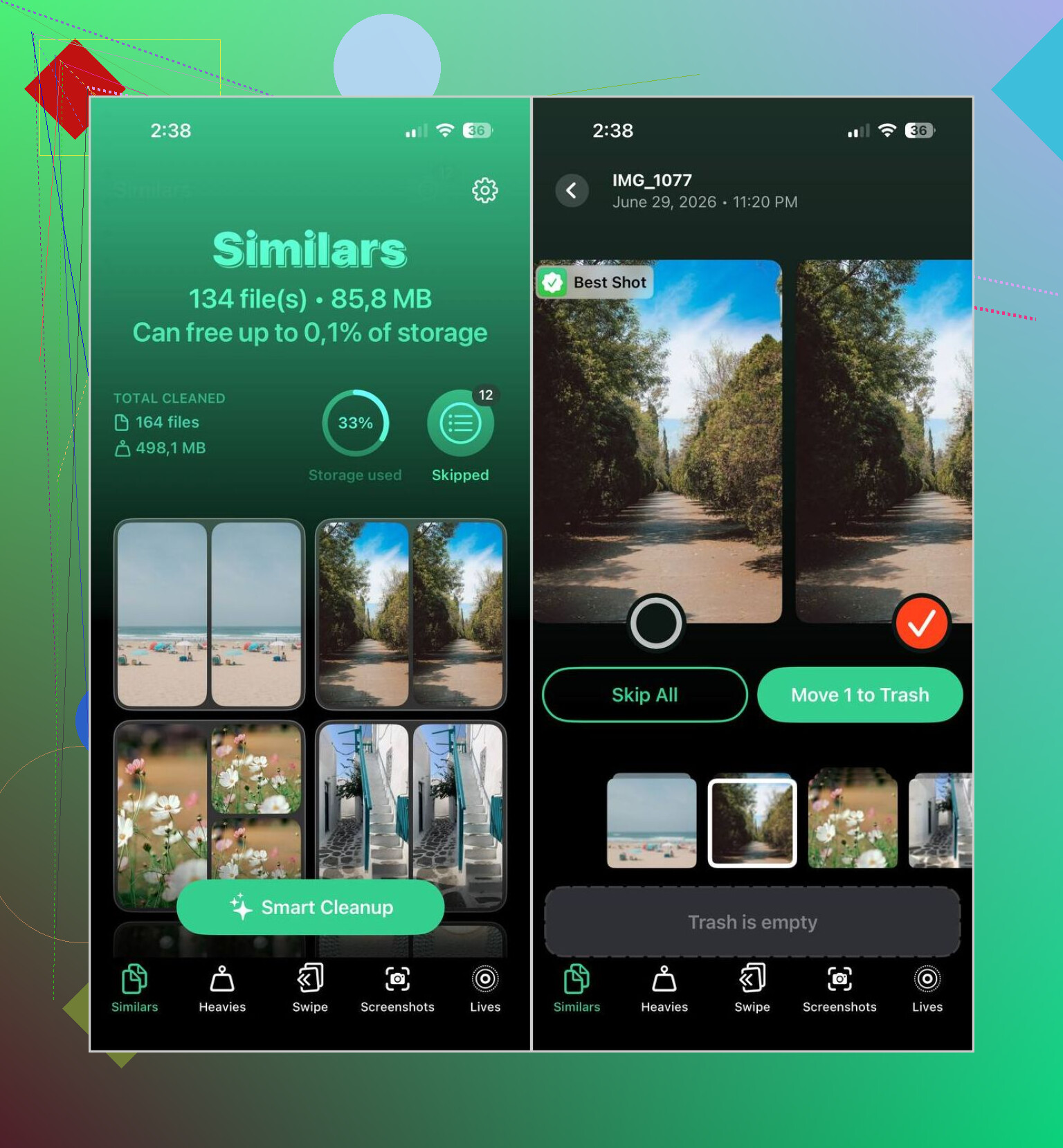
その違いがあったので、私は Clever Cleaner を使うことのほうが多くなりました。これは重複写真と見た目が似ている写真の両方を整理してくれるので、私にとってはより大きな効果がありました。関連する写真をグループ化し、おそらく最適な1枚を選び、それでも削除する前にすべてを確認できます。
私の使い方はこうでした。
- App StoreからClever Cleanerをインストールします。
- 写真ライブラリをスキャンできるようアクセスを許可します。
- Similars タブを開きます。
- Smart Cleanup を実行するか、自分でグループごとに確認します。
- 残したいものを戻します。
- クリーンアップを確定します。
- すぐにストレージ容量を取り戻したい場合は、写真アプリの最近削除した項目を空にします。
そのほかにも、予想以上に便利だった機能がいくつかありました。
- Heavies では、最も容量の大きい写真や動画が最初に表示されます。
- Video Compression は、大きな動画を削除せずにサイズを小さくします。
- Screenshots は、たまった古いスクリーンショットをすばやく整理するのに役立ちます。
- Lives は、Live Photos を通常の静止画に変換します。
- Swipe では、ライブラリを左右にすばやく確認できる操作フローが使えます。
サードパーティ製アプリを使いたくないなら、私なら手動でもいくつか確認します。
- 写真アプリの検索を使って、人、場所、イベント、または物で絞り込み、よく似た余分な写真を自分で削除します。
- バーストアルバムを確認して、いちばん良いコマを残します。
- Macで写真アプリを使っているなら、スマートアルバムを使うと手動での整理がそれほど面倒ではありません。
- 終わったら最近削除した項目を確認します。これを空にするまでは、ストレージは引き続き使われたままです。
つまり、完全に同一の重複ファイルについては、Appleの標準の結合ツールで十分です。もっと散らかったもの、ほとんど同じ写真、撮り直し、うっかり増えた不要な写真については、似た画像も検出できるように作られたもののほうが、私はより良い結果を得られました。
これを2つの作業に分けるといいです。
まず、Apple Photosで本当の重複を統合します。@mikeappsreviewer がその部分はすでに説明しているので、繰り返しません。完全に同じコピーには問題なく使えます。
次に、Appleが見逃すものを整理します。ここで大半の人が容量を失っています。ほぼ同じ写真、バーストの残り、WhatsAppで再保存したもの、編集済みのコピー、スクリーンショット。Appleはそこは正直あまり得意ではありません。
私の考えでは、何かを削除する前にこれをしてください:
- まずライブラリを容量の大きい動画順に並べ替える。動画は重複写真よりも多くの容量を食うことがよくあります。
- スクリーンショットとダウンロードした画像を確認する。これらのフォルダはすぐに散らかります。
- バースト写真のセットを見直す。1枚残して、残りは削除。
- iCloud Photosをオンにしているなら、容量が空いたと思い込む前に削除内容が同期されたことを確認する。
もっと速く整理したいなら、Clever Cleanerは見る価値があります。完全な重複だけでなく、似ている写真も見つけてくれるからです。実際にはその違いが大きいです。自動選択を盲目的に信頼するのは好きではないので、まず各グループを確認するのがおすすめです。その方が安全です。
あと、ストレージがいっぱいなら、これが役立ちます: iPhoneのストレージが不足していますか こちらの方がより速く空き容量を増やせます
もう1つ見落とされがちなことがあります。削除した後は、最近削除した項目を空にしないと、容量はすぐには戻りません。ここでつまずく人は多いです。
@mikeappsreviewer と @ombrasilente とは少しだけ違うやり方をします。ライブラリが散らかっていて、昔の思い出を大切にしたいなら、いきなり大量に結合したり大量削除したりしないでください。まず iCloud写真 が完全に同期されていることを確認するか、手早くバックアップを取ってください。地味に聞こえるかもしれませんが、あとで大きな後悔を防げます。
それから、iPhone の 重複写真を結合 は少し誤解を招く表現です。Apple は完全に同じ重複写真の結合はそれなりにうまくできますが、本当に容量を圧迫しているのはたいてい似たような写真、画面収録、巨大な動画、そして編集済みのコピーです。重複写真は問題の一部にすぎません。
私にとって役立ったのは、こんなふうに分けて進めることでした。
- 設定 > 一般 > iPhoneストレージ > 写真 でストレージを確認する
- 本当に写真が問題なのか、それとも動画やアプリのほうが深刻なのか確認する
- 自撮り、スクリーンショット、読み込み項目、バーストのような散らかりやすいアルバムを見直す
- それから初めて重複写真や類似写真を整理する
そこで Clever Cleaner は、すべてを手作業でやるより理にかなっています。iPhone で重複写真を削除するだけでなく、似ている画像の整理にも役立つからです。より実用的で、まだ空き容量がないのはなぜ みたいな感じも少なめです。
Apple Photos で重複写真や類似写真を見つける最も簡単な方法 についてのしっかりした解説が欲しいなら、こちらも読む価値があります。
小さな注意点をひとつ。Shared Library を使っていたり、Mac と同期していたりすると、削除があっという間にややこしくなることがあります。まとめて一気に消す前に、その写真がどこに保存されているのか必ず再確認してください。この部分で混乱する人は多いです。