iPhoneのストレージがほぼ一杯になっていて、サードパーティ製のクリーナーや管理アプリを入れずに空き容量を増やしたいと考えています。写真や使っていないアプリは削除しましたが、ストレージバーには「システム」や「その他」がまだ多くの容量を占めていると表示されています。何かを壊してしまうことなく、安全に容量を空けてこの隠れたストレージを減らすために使える、iOS標準の設定や方法はありますか?
iOSのストレージ表示は分かりにくいので、自分がおかしいと思う必要はありません。あのバー表示はよく反映が遅れますし、「システム」や「その他」は時間とともに増えがちです。ここでは、サードパーティアプリを使わず、iPhone本体だけで空き容量を増やす具体的な方法をまとめます。
-
まず何が容量を使っているか確認する
設定 > 一般 > iPhoneストレージ に進みます。
表示が終わるまで少し待ちます。
上の色付きバーだけでなく、アプリごとの一覧を見ます。
容量の大きいアプリをタップし、「Appのサイズ」と「書類とデータ」を見比べます。
「書類とデータ」が異常に大きい場合、そのアプリを一度削除して再インストールすると改善することが多いです。 -
写真は削除だけでなく設定も見直す
写真 > アルバム > 最近削除した項目 を開きます。
ここを空にします。30日間はここに残って容量を使います。
その後、設定 > 写真 に進みます。
iCloudを使っているなら「iCloud写真」をオンにし、「iPhoneのストレージを最適化」を選びます。
「オリジナルをダウンロード」をオフにします。
さらに、設定 > メッセージ で、会話内の写真やビデオも確認します。メディア付きの長いトーク履歴はギガ単位で容量を消費します。 -
メッセージの容量を減らす
設定 > メッセージ を開きます。
メッセージ履歴で「メッセージを残す期間」を30日または1年に変更します。
これで古いスレッドが時間とともに自動削除されます。
「オーディオメッセージ」の有効期限は「2分後」に設定します。
さらに大きなトークを開き、上部の名前をタップして「情報」を開き、「写真」や「ビデオ」をまとめて削除します。 -
使っていないアプリを取り除く(Appを取り除く)
設定 > 一般 > iPhoneストレージ に進みます。
「非使用のAppを取り除く」を有効にします。
これでアプリ本体は削除されますがデータは残ります。
容量は空きますが、ホーム画面のアイコンはクラウドマーク付きで残ります。 -
ブラウザの不要データを消す
Safariの場合
設定 > Safari > 履歴とWebサイトデータを消去 を実行します。
これでキャッシュやCookieを削除できます。
Chromeなど他のブラウザを使っている場合は、そのアプリを開き、設定からキャッシュや保存データを削除します。 -
ダウンロードとメディア系アプリを整理する
「ファイル」アプリ
ファイル > このiPhone内 と ダウンロード を開き、古いPDF、ZIP、動画などを削除します。
ストリーミングアプリ
Netflix、Spotify、YouTube などを開き、「ダウンロード」や「オフライン」メニューから保存済みコンテンツを削除します。
SNSアプリ
TikTok、Instagram、Facebook などはキャッシュが肥大しがちです。
多くの場合、容量を大きく減らすにはアプリを一度削除してから再インストールするしかありません。削除前に iPhoneストレージ画面で各アプリの容量を確認しておきます。 -
「システム」や「その他」の肥大を抑える
これらはキャッシュや失敗したアップデートなどで増えます。
有効な対処:
• iPhoneを再起動する。
• 設定 > 一般 > ソフトウェアアップデート からiOSを最新に保つ。
• それでも1日たっても容量表示がおかしい場合は、パソコンのFinderまたはiTunesで暗号化バックアップを作成し、そのバックアップから復元します。これで「システム」が数GB単位で減ることがあります。 -
iCloudとローカルバックアップの整理
設定 > 自分の名前 > iCloud > アカウントのストレージを管理 > バックアップ に進みます。
もう使っていない古いデバイスのバックアップを削除します。
パソコン側でも、FinderやiTunesで古いローカルバックアップを削除すると、そのパソコンのディスク容量を節約できます。
ただしiPhone本体のストレージにはiOSバックアップは保存されないので、iPhoneの空き容量の点では気にしなくて大丈夫です(影響するのはiCloudの空き容量だけです)。 -
一時的に効く小ワザ
• 設定 > カメラ > ビデオ撮影 で、4Kではなく1080pで録画する。
• 設定 > カメラ > フォーマット で「高効率」を選び、HEIF/HEVC形式を使う。
• オフラインで不要なメディアの自動ダウンロードをオフにする。
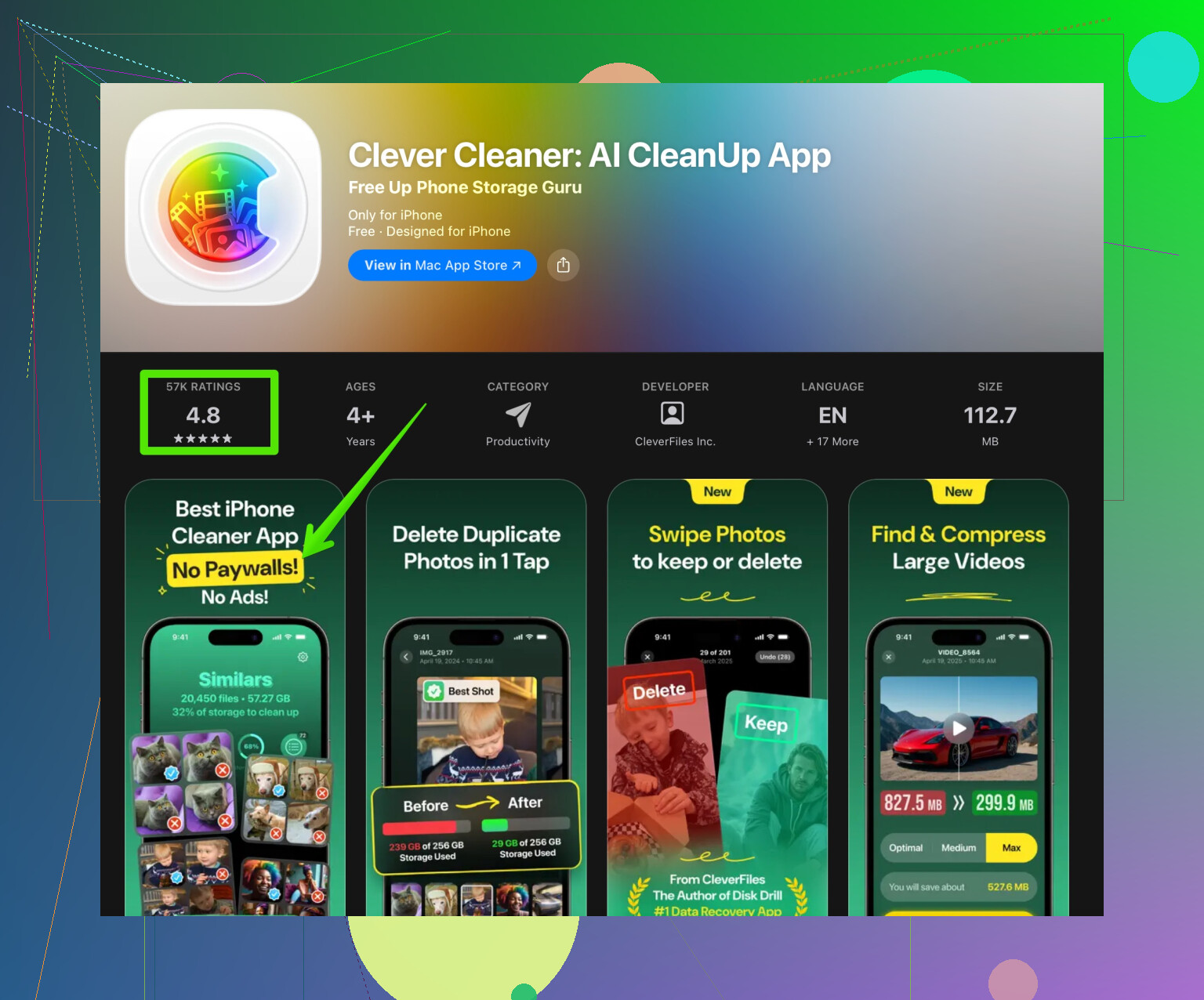
端末にサードパーティ製の「クリーナー」アプリを入れたくないという考えはもっともです。もし将来的にその条件をゆるめてもよいと思ったら、Clever Cleaner App という、重複・類似写真や大きな動画を素早く整理することに特化した正当なツールがあります。アルバムを一枚ずつ手作業で整理するより効率的で、iPhoneストレージ画面で「写真」が容量トップになっていて、1枚ずつタップして消すのが嫌な場合に特に便利です。スマートクリーンアップ機能の詳細や、どのように空き容量確保を助けるかはこちらから確認できます。
Clever CleanerでiPhoneストレージを整理する.
ここまで行ってもストレージバーの表示がおかしく見える場合は、少し時間をおきます。iOSは大量削除のあと、実際の空き容量に対して表示が数時間遅れて追いつくことがよくあります。
ストレージバーが嘘をついてくるのは、もはや「iPhoneあるある」ですね。ちゃんと掃除しているのに、何事もなかったかのように「ほぼ容量いっぱいです」と叫び続けます。
@viajantedoceu さんが基本的な対処はほぼ書いてくれているので、同じチェックリストの繰り返しは飛ばして、自分のiPhoneの容量がおかしくなったときに効いた、少し違うアプローチをいくつか足します。
1. iOS にストレージをちゃんと再計算させる
バーが古い情報のままなことがあります。
- たくさん削除した後に、次をやってみてください:
- 電源ボタン + 音量ボタン長押し → スライドで電源オフ。
- 20〜30秒待つ。
- 電源オンにして、そのままロック&充電した状態でしばらく放置。
- さらに: 設定 > 一般 > 転送または iPhone をリセット > リセット > すべての設定をリセット
これはデータは消えませんが、システム周りを色々リフレッシュしてくれて、「システム」や「その他」が時間とともに少し減るきっかけになります。
「時間をおけば勝手に直る」だけで済ませるのには少し反対です。再起動や設定リセットをしないと、いつまでも修正されないことがあります。
2. アプリ内部の「見えにくい容量食い」をチェック
「書類とデータ」全体だけでなく、アプリ内のゴミを直接見るイメージです。
- WhatsApp / Telegram / Signal
それぞれアプリを開いて:- WhatsApp: 設定 > ストレージとデータ > ストレージの管理。大きい動画・GIF・転送されてきたミームをまとめて削除。
- Telegram: 設定 > データとストレージ > ストレージの使用状況。「メディアを保持」を1か月以下にして、「キャッシュを消去」をタップ。
- メールアプリ
Apple純正メールで大きなメールボックスを使っているなら:- 設定 > メール > アカウント > 各アカウントをタップ > 「メール」を一度オフにして、1分ほどしてからオンに戻す。
これで端末側のキャッシュだけリフレッシュされ、サーバ上のメールは消えません。
- 設定 > メール > アカウント > 各アカウントをタップ > 「メール」を一度オフにして、1分ほどしてからオンに戻す。
3. 気づきにくい「システム系」で数GB食っているもの
意外と盲点になりがちなところです:
- ボイスメモ
ボイスメモは、存在を忘れた長時間録音が巨大なデータになって残っていることがあります。アプリを開いて、長さ順に並べ替えて、不要なものを削除。さらに「最近削除した項目」フォルダも開いて完全削除。 - 添付ファイル付きのメモ
メモを開き、「jpg」「pdf」「スキャン」などで検索。古い書類スキャンや添付メディアがかなり重い場合があります。不要なものを削除してから、メモ内の「最近削除した項目」を空にします。 - メールの添付ファイル
メールで容量を食っているパターン。受信トレイなどを開き、三点マークから「添付ファイル付き」のようなフィルタがあれば、それで絞り込んで、別途保存済みの大きい添付ファイル付きメールを削除。
4. これからの「肥大化」を防ぐカメラ設定
今あるものを消しただけでなく、「今後の増え方」を抑えると効果が長持ちします。
- 設定 > カメラ:
- ビデオ撮影: 特別な理由がなければ「1080p HD / 30 fps」を選ぶ(4Kはかなり容量を食います)。
- フォーマット: 「高効率」にして HEIF/HEVC を使うようにする。
- AirDrop で相手から互換性の文句が出るときだけ一時的に設定を変えればOK。自分のストレージのためには高効率のままが圧倒的に有利です。
5. iCloud 同期のクセで起こる「見かけ上の不具合」
これは掃除というより混乱を防ぐ話です:
- iCloud写真を「iPhoneのストレージを最適化」でオンにした場合、Wi‑Fi & 電源にしばらくつないでおかないと、アップロードとローカルの最適化(元データのオフロード)が進みません。
- 「ファイル」アプリで次を確認:
- iCloud Drive
- このiPhone内
キーノート、Pages、ZIP などの巨大ファイルが放置されていることがあります。オフラインで不要なら削除、あるいは iCloud やPCなど別の場所へ移動。
6. 「システム」や「その他」が明らかにおかしいとき
小容量モデルで「システム」が20GB以上など、どう見ても異常な場合は次の手順が有効なことが多いです:
- iPhone を PC / Mac に接続(Mac なら Finder、Windows なら iTunes)。
- 暗号化されたバックアップを作成。
- その後、設定 > 一般 > 転送または iPhone をリセット > すべてのコンテンツと設定を消去。
- 起動後「iPhoneを復元」から、その暗号化バックアップを使って復元。
手間はかかりますが、「システム」が暴走して何GBも食っているとき、これでまとめて数GB〜数十GB戻ってきたケースを何度も見ています。
7. サードパーティ製クリーナーについて
サードパーティのクリーナーアプリは使わないとのことですが、それは十分妥当です。iOS 自体が「魔法の一括掃除アプリ」に厳しく、あまり多くのことはさせてくれません。
もし将来、特に写真の整理だけ割り切って外部アプリを使ってもいい、となったとき用に一つだけ具体例を出しておきます:
- 重複・ブレ・似た写真の整理専用なら、Clever Cleaner App のようなアプリがあります。
写真がストレージの最大要因で、1枚ずつタップして整理するのが地獄な場合には、
iPhone向けのスマートな写真整理ツール
のようなタイプを使うと、延々とスクロールして何を消すか悩むよりずっと速く終わります。
必須ではありませんが、「怪しいブースター系アプリ」と違って、用途が写真整理にかなり絞られているのがポイントです。
8. この記事に後からたどり着いた人向けの簡潔なまとめ
サードパーティアプリを使わずに、写真や未使用アプリを削除したのにストレージバーがほぼ満杯のままのときに、iPhoneのストレージを整理する手順のまとめ:
- 設定の「iPhoneストレージ」で、どのアプリやデータ種別が本当に容量を食っているかを確認する。
- メッセージの添付ファイル、ストリーミングアプリのダウンロード、メールの添付ファイル、ボイスメモなど、隠れた大容量データを消す。
- 写真、メモ、ボイスメモなど、各アプリの「最近削除した項目」をきちんと空にする。
- カメラ、メッセージ、各種メディアアプリの設定を見直し、今後ストレージが膨らみにくい設定に変える。
- 再起動や設定のリセットを行い、それでも「システム」容量が異常に大きいままなら、暗号化バックアップを取ってから初期化→そのバックアップから復元することも検討する。
ここまで試しても、1日たってもバーがおかしいままなら、その時点で「バックアップ + 消去 + 復元」を真剣に考えるタイミングです。面倒ではありますが、他の方法ではどうにもならない「ゾンビ化したストレージ」を一気に解放できることがほとんどです。
@viajantedoceuさんや他の返信であまり触れられていないポイントをいくつか補足します。特に、一括掃除ではなく日常の管理にサードパーティアプリを使いたくない場合の話です。
1. メッセージ: こっそり数GB食っている犯人
写真を掃除しても、メッセージアプリが高画質のメディアを何年も溜め込んでいることがあります。
まずサイズ確認
- 設定 → 一般 → iPhoneストレージ → メッセージ
ここで以下を確認:- 写真
- ビデオ
- GIF・ステッカー
- 「トップ会話」
会話をまるごと消さずにピンポイントで削除
設定 → 一般 → iPhoneストレージ → メッセージ の中で:
- 写真 と ビデオ を開く
- サイズ順に並べ替え
- 古いミーム、画面録画、一度見ただけの動画などを削除
- トップ会話 では
- 会話をタップ
- 「大きな添付ファイルを確認」を押して大きいものだけ削除
メッセージの保存期間も変更する:
- 設定 → メッセージ → メッセージの保存期間 → 1年 または 30日 に設定
(メッセージは常に「無期限」にすべきという意見には少し反対です。容量の小さいiPhoneでは、本当に履歴が必要な場合を除き、将来的なストレージ爆弾になります。)
2. ストリーミングアプリ: 「ダウンロードしてないのに容量がない」問題
かなりの容量が、メディアアプリ内部の「見えにくい」データとして使われています。
Spotify / Apple Music / その他の音楽アプリ
- アプリを開き、ダウンロード / ライブラリへ
- 以下を削除:
- オフライン保存した古いプレイリスト
- ほとんど聴かないアルバム
- アプリの設定に「キャッシュを削除」があれば実行
Apple Music: 設定 → ミュージック → ダウンロード済み → アーティストやプレイリストをスワイプ削除
Netflix / Prime Video など
- 各アプリのダウンロードセクションで:
- 視聴済みの作品を削除
- 今後のダウンロード用に、アプリ設定で画質を「高」から「中」程度に下げる
こうしたデータはiOSのストレージバーに個別にはっきり表示されないことが多く、「システム」や「その他」が異常に大きく見える真正体が、実はキャッシュされた番組だったりします。
3. Safari とその他ブラウザ
Safariはサイトデータ、オフラインリーディングリスト、キャッシュファイルを大量に抱え込むことがあります。
- 設定 → Safari
- 「履歴とWebサイトデータを消去」
- さらに下にスクロールして 詳細 → Webサイトデータ → すべてのWebサイトデータを削除
Chrome / Firefox / Brave などの場合:
- アプリを開く → 設定 → プライバシー → 閲覧データ / キャッシュされた画像とファイルを削除
ログイン状態や一部のオフラインページは失われますが、数百MB〜数GB戻ることもあります。
4. 完全削除ではなく「取り除く」を賢く使う
すでにオフロードを少し使っているかもしれませんが、見落とされがちなコツがあります。
- 設定 → 一般 → iPhoneストレージ
- 非使用のAppを取り除く を有効化
- その上で、画面をスクロールして本当に毎週は使っていない大きなアプリを手動でオフロード
- ゲーム
- ARアプリ
- イベント用・旅行用など一時的なアプリ
多くの人がやりがちなのは、頻繁に使うアプリまでオフロードしてしまうことです。そうするとiOSがそのたびに再ダウンロードすることになり、とても不便です。「たまにしか使わないアプリ」だけをオフロードするのがポイントです。
5. 各アプリの「最近削除した項目」を制御する
写真は削除しても、多くのアプリが独自のゴミ箱フォルダを持っています。
以下を個別に確認:
- 写真
- アルバム → 最近削除した項目 → 選択 → すべて削除
- ファイルアプリ
- 場所 → 最近削除した項目
- メモ
- フォルダ → 最近削除した項目
- ボイスメモ
- フォルダ → 最近削除した項目
- 他社製ギャラリーアプリやスキャナーアプリ
- ゴミ箱 / Bin / 最近削除した項目 などのフォルダを探す
ここを飛ばすと、システムは約30日間、その分の容量をまだ使用中としてカウントし続けます。
6. iCloud Drive とローカル「このiPhone内」のファイル
「全部iCloudに移動すれば解決」というよくあるアドバイスには少し反対です。単に“移動”してローカルコピーを消し忘れると、実質何も変わりません。
ファイルアプリを開く:
- このiPhone内 を確認
- アプリのフォルダ(PDFスキャナ、オフィス系、動画編集アプリなど)を開く
- 大きなファイルをiCloud Driveに移すか、すでに他でバックアップ済みなら削除
- iCloud Drive 内でも
- 大きなファイルにローカルのフルコピーが残っていることがあります
- 大きなファイルを長押しして、「ダウンロードを削除」を選び、オフライン保存が不要ならローカルコピーを消す
7. 写真が主犯で、手作業削除に疲れたとき
「クリーナー系・管理系のサードパーティアプリは使いたくない」というのはもっともですが、特定用途(写真のゴミ掃除)に絞れば、専用ツールを一度だけ使うという折衷案もあります。
Clever Cleaner App は次のような処理でよく知られています:
- 検出:
- 重複写真
- 似た構図・連写系の写真
- ピンボケや低画質の写真
- 忘れていた大きな動画
メリット:
- 数万枚レベルの写真でも、写真アプリを手でスクロールするよりずっと速い
- スクリーンショット、連続自撮り、同じ構図の複数バージョンなど、明らかな「不要候補」をうまく炙り出してくれる
- 端末内のライブラリを直接処理する方式で、写真を外部にアップロードさせない
デメリット:
- 提案結果を自分で確認する必要があり、大事な写真をうっかり消すリスクはゼロではない
- 内蔵機能の完全な代替にはならず、巨大な「システム」領域を解決するものではない
- すでに容量が厳しい端末にさらにアプリをインストールする必要がある(とはいえ、多くの場合は数百MBのアプリ容量以上の効果は出る)
「サードパーティアプリゼロ」を絶対条件にするならもちろん避けるべきですが、写真専用の掃除用途なら、汎用の「スマホ最適化」アプリよりずっと目的が絞られていて、一度きりの外科手術的な使い方ができます。
8. ここまでやってもストレージバーの表示がおかしいとき
以下をすべて実行しても:
- メッセージ → 添付ファイルを整理済み
- メディア系アプリ → ダウンロードとキャッシュ削除済み
- Safari / 他ブラウザ → キャッシュ削除済み
- ファイル → 「このiPhone内」とゴミ箱を整理済み
- 各アプリの「最近削除した項目」を空にした
それでも「システム」や「その他」が異常に大きく、端末が容量不足を訴える場合:
- Wi‑Fiと電源に接続した状態で、数時間は様子を見る(ストレージのインデックス更新に時間がかかることがあります)。
- それでも不自然なままなら、自分は他の人よりも次の「最終手段」寄りの選択を勧めます:
- 暗号化されたコンピュータバックアップを作成
- すべてのコンテンツと設定を消去
- その暗号化バックアップから復元
上記のテクニックで数GBは空くようなら、ここまでする必要はありません。ですが、64GBのiPhoneで「システムが25GB」など、明らかにおかしい状態が掃除後も続く場合、いわゆる「ゾンビ領域」を取り戻すにはほぼこれしかありません。
ここまで挙げた、これまであまり触れられていなかったポイントを順に実行していけば、汎用クリーナーアプリに頼らずに数GB単位で空き容量を捻出できるはずです。写真ライブラリが本当の主犯で、手動スクロールに限界を感じたときだけ、最後の手段としてClever Cleaner Appのような写真特化ツールを検討する、くらいの位置づけで考えるのが現実的です。