iPhoneのストレージがほぼ一杯になっていて、動作が全体的に遅くなっています。写真や使っていないアプリはすでにかなり削除しましたが、それでも「ストレージの空き容量がほとんどありません」という警告が出続けます。見落としている隠しファイルやキャッシュ、大容量のデータなどを効果的に整理して、大事なデータを失わずに大幅に空き容量を増やすにはどうすればよいですか?
これはよく起こります。写真やアプリは、散らかった原因の一部にすぎません。iOS は「その他/システムデータ」やメッセージの添付ファイル、アプリのキャッシュに大量の不要データを隠しています。次の手順で、ふつうは一番早く大きく容量を空けられます。
- 実際に何が大きいか確認する
設定 > 一般 > iPhoneストレージ
読み込みが終わるまで待ちます。次を確認します。
• 容量の大きいアプリ上位
• 「システムデータ」
• メッセージ
まずは数字が大きいものから対処します。
-
メッセージの容量を整理する
メッセージは写真や動画、古いチャットで容量を食います。
設定 > メッセージ へ:
• 「メッセージの保存期間」を 1年 または 30日に設定。
これで古い会話をまとめて削除できます。
次にメッセージアプリで:
• 容量の大きい会話をタップ > 連絡先名 > 詳細。
• 写真とビデオまでスクロール。
• 「すべて表示」> 選択 > 大きいものをまとめて削除。 -
データ肥大アプリをオフロード or 削除
設定 > 一般 > iPhoneストレージ:
• Instagram、TikTok、Facebook など容量の大きいアプリをタップ。
「書類とデータ」が巨大なら:
• データは残してアプリだけ消したい場合は「Appを取り除く」。
• ログインし直しやローカルキャッシュ消去を気にしないなら「Appを削除」。
SNSアプリは、一度削除して入れ直すと数GB単位で軽くなることが多いです。 -
Safari などブラウザの不要データを削除
設定 > Safari > 履歴とWebサイトデータを消去。
Chrome など他ブラウザを使う場合は、アプリを開く > 設定 > プライバシー > キャッシュとデータを削除。 -
写真を正しく最適化する
設定 > 写真:
• iCloud を契約しているなら「iCloud写真」をオン。
• 「iPhoneのストレージを最適化」をオン。
その後、写真アプリを開き、Wi‑Fi接続&電源に挿したまましばらく置きます。ローカルのコピーを小さくするのに時間がかかります。
あわせて:
写真 > アルバム > 最近削除した項目 > すべて削除 を実行しないと、本当の意味で容量は空きません。 -
ダウンロード済みのメディアを消す
• Apple Music や Spotify: ダウンロード済みプレイリストやアルバムを削除。
• Netflix、YouTube、Disney+: ダウンロードした作品を削除。
これらは1本ごとに数GBあることが多いです。
各アプリのダウンロード/オフライン項目を確認します。 -
「ファイル」アプリ内の大容量ファイルを削除
ファイル > このiPhone内 と iCloud Drive を開く。サイズ順に並べ替えます。不要になった大きな動画、ZIP、PDFなどを削除します。 -
システムデータの肥大化を抑える
システムデータはキャッシュやアップデート、一時ファイルで増えます。小さくするには:
• iPhone を再起動。単純ですが、数GB減ることがあります。
• Finder または iTunes で一度パソコンにバックアップし、そのバックアップから復元。これでシステムデータが小さくなりやすいです。
• それでも制御不能なほど大きい場合は、「バックアップを取る → 完全消去 → バックアップから復元」でほとんど改善します。 -
クリーナーアプリで作業を時短する
1つ1つのアプリを手作業で確認したくないなら、補助ツールを使うと時間を節約できます。
iPhone向け Clever Cleaner アプリは、AI を使って重複写真、似た写真、ピンぼけ画像、大きな動画をまとめて仕分け・削除します。連絡先や不要ファイルの整理もサポートし、各アルバムを手作業で探さなくても、すばやくストレージを空けられます。
こちらから確認できます:
Clever Cleaner iPhoneストレージ最適化ツール -
最終手段としての初期化
それでもストレージ表示がおかしい、または「システムデータ」が極端に大きい場合:
• iCloud またはパソコンにバックアップ。
• 設定 > 一般 > iPhoneを転送またはリセット > すべてのコンテンツと設定を消去。
• バックアップから復元。
通常は、メッセージ整理、ダウンロード済み動画の削除、大型SNSアプリの入れ直し、Clever Cleanerのようなクリーナーアプリの併用で 5〜15GB は空けられます。この組み合わせで、多くの人にとって「ストレージがほぼいっぱいです」の通知は解消されます。
あなたはすでに明らかな対処(写真削除+未使用アプリ削除)はやっていて、@nachtdromer が手動クリーンアップもかなり網羅してくれていますね。ここでは「全部消したのにまだパンパン」のときに効きやすい、少し違う切り口を挙げます。
- iOS が勝手にまた埋めていくのを止める
設定 > App Store へ:
- 「App の自動ダウンロード」「App のアップデートの自動ダウンロード」をオフにする
- App Store と写真の自動動画再生をオフにする(時間とともにキャッシュ増加を抑えられる)
一部のアプリはバックグラウンドでどんどんデータを先読みするので、動作も重くなり「その他」データも復活しがちです。
- アプリ内の「裏ダウンロード癖」を止める
未使用アプリは消したので、今度は使っているアプリの挙動を確認:
- YouTube / Spotify / ポッドキャスト系:新着エピソードや「高評価」曲の「Wi‑Fi で自動ダウンロード」をオフ
- WhatsApp / Telegram / Messenger:設定から写真・動画の自動ダウンロードをオフ
そうしないと、グループチャットのメディア置き場として勝手に溜まり続けます。
- iCloud を利用した「実質ローカル節約」
iCloud を使っている場合:
- 設定 > 自分の名前 > iCloud > iCloudバックアップ で、最新のバックアップ日時を確認
- 次に 設定 > 自分の名前 > iCloud > アカウントのストレージを管理 > 「バックアップ」を開き、もう使っていない古い端末のバックアップがあれば削除
これは直接ローカル容量を消すわけではありませんが、iCloudの空きに余裕ができると iOS がデータをより積極的にオフロードしやすくなり、「何も消せない」と思い込む状況を減らせます。
- メールアプリが人生丸ごとキャッシュするのを防ぐ
Mail アプリは見えないところでかなりの容量を抱え込むことがあります:
- 設定 > メール > アカウント > メインのアカウントをタップ
- そこで一時的に Mail をオフ
- Mail アプリを強制終了し、iPhone を再起動してから Mail をオンに戻す
これで Mail のキャッシュや「システムデータ」が縮むことがあります。Gmail アプリを使っているなら、アプリ内の設定からキャッシュ画像やファイルを削除します。
- ボイスメモと「小さいけど悪質」データ
見落としがちなもの:
- ボイスメモ:長時間録音は非常に重いので、アプリを開いて長さ順に並べ、不要なものを削除
- WhatsApp / Signal / Telegram:各アプリ内の「ストレージとデータ」や「データとストレージ」から、大きな動画・GIF・書類を一括削除
これらは写真アプリと別管理なので、写真を消してもここには一切影響しません。
- 写真は闇雲に消さず「本当の大物」だけ狙う
テキトーにスクロールしながら消すより:
- 写真アプリで「アルバム」> 下にスクロールして「メディアタイプ」へ
- まず「ビデオ」を開き、iOS に対応機能があれば「サイズ順」へ。なければ大体の見た目で判断。長い4K動画を10本消すだけで、写真500枚より多く空くこともあります。
- 次に「画面録画」「Live Photos」をチェック。今後の撮影で Live Photos が不要ならオフにしておくと容量節約になります。
- 大物:ローカルの iOS アップデートファイル
iOS のアップデートファイルが残っていて、それだけでかなり食っている場合があります:
- 設定 > 一般 > iPhoneストレージ
- 「iOS 17.x」などのアップデートがGB単位で表示されていたらタップして「アップデートを削除」
必要になったときにまたダウンロードできるので、一度削除して構いません。
- 「消して入れ直せ」アドバイスには注意
@nachtdromer の「大きいSNSアプリは入れ直し」という話は有効ですが、少し注意:
- 一部アプリはログインし直した瞬間にキャッシュをまた大量ダウンロードします
- 回線が遅い、通信量が限られている場合にはストレス
TikTok / Instagram のようにキャッシュが重いことで有名なものに主に使うのがおすすめ。銀行系や2FAアプリは頻繁な再インストールは避けたほうが無難です。
- 「システムデータ」が異常で、もう面倒を見たくないとき
「システムデータ」が20GB以上など明らかにおかしく、他を試してもダメなとき:
- パソコンに接続して Finder / iTunes から暗号化バックアップを作成
- その後、設定 > 一般 > iPhoneを転送またはリセット > すべてのコンテンツと設定を消去
- さっき作ったバックアップから復元
手間はかかりますが、これで「何だこれ」というレベルまで膨れたシステムデータが正常値に戻る唯一の方法だったケースが多いです。
- 手作業の仕分けにうんざりした場合
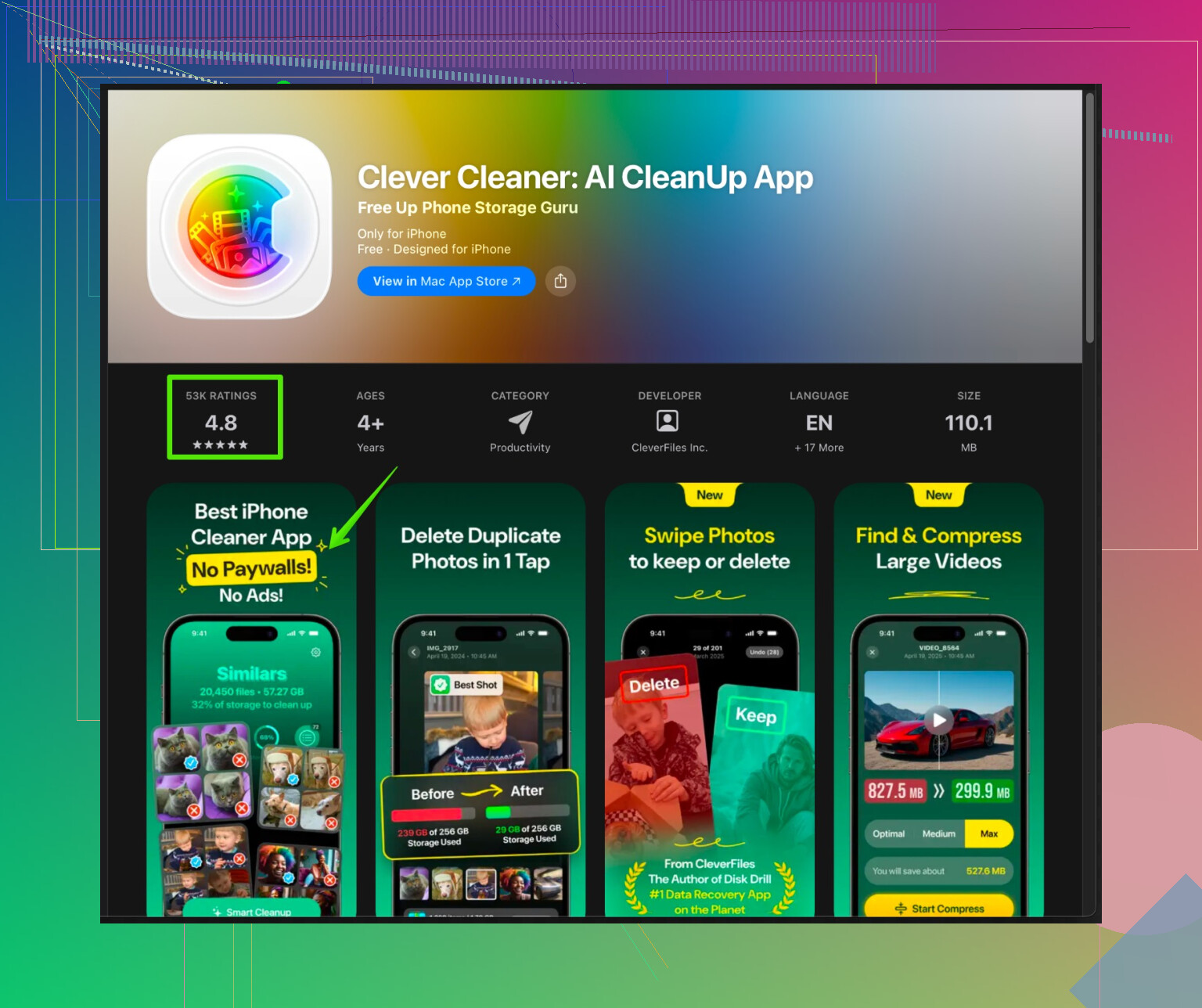
アルバムやチャットを一本ずつ見ていくのが「無限作業」に思えるなら、ここでツールを使う価値があります。iOS の提案だけに頼るより、Clever Cleaner App のようなツールを使うと自動で以下を見つけてくれます:
- 完全な重複写真
- 類似写真や連写
- ピンぼけや低画質写真
- 忘れ去っていた大容量動画
写真アプリで全部手作業するより時間短縮になります。詳しい説明とダウンロードはこちらから:
写真と不要ファイルを賢く整理できるiPhoneストレージクリーナー
自分なら次の順でやります:
- チャットやメディア系アプリの自動ダウンロードを全停止
- アップデートファイルと巨大動画を削除
- Mail や他の肥大化したアプリをリセット
- Clever Cleaner App のようなツールでピンポイント掃除
それでもダメなときに、最後の手段として全消去+復元に踏み切ります。
まだ十分に触れられていないけれど、明らかに整理したのに iOS がストレージ不足と騒ぎ続けるときに、実際に効きやすいところだけに絞って書きます。
1. 編集やインポートで増えた「隠れ重複」を潰す
写真を消そう、という話はよく出ますが、iOS がこっそり増やしている分にはあまり触れられません。
- 写真を編集すると、その写真の中に元データも残したままになります。特に RAW やポートレートのような重い編集が多いと、ライブラリがどんどん肥大化します。
- 写真 > アルバム > 読み込み と RAW(あれば)を開いて、もう不要と分かっている古いセットを整理します。
- カメラ・WhatsApp・AirDrop から繰り返し読み込んでいると、ほぼ同じ写真の連続が溜まりがちです。
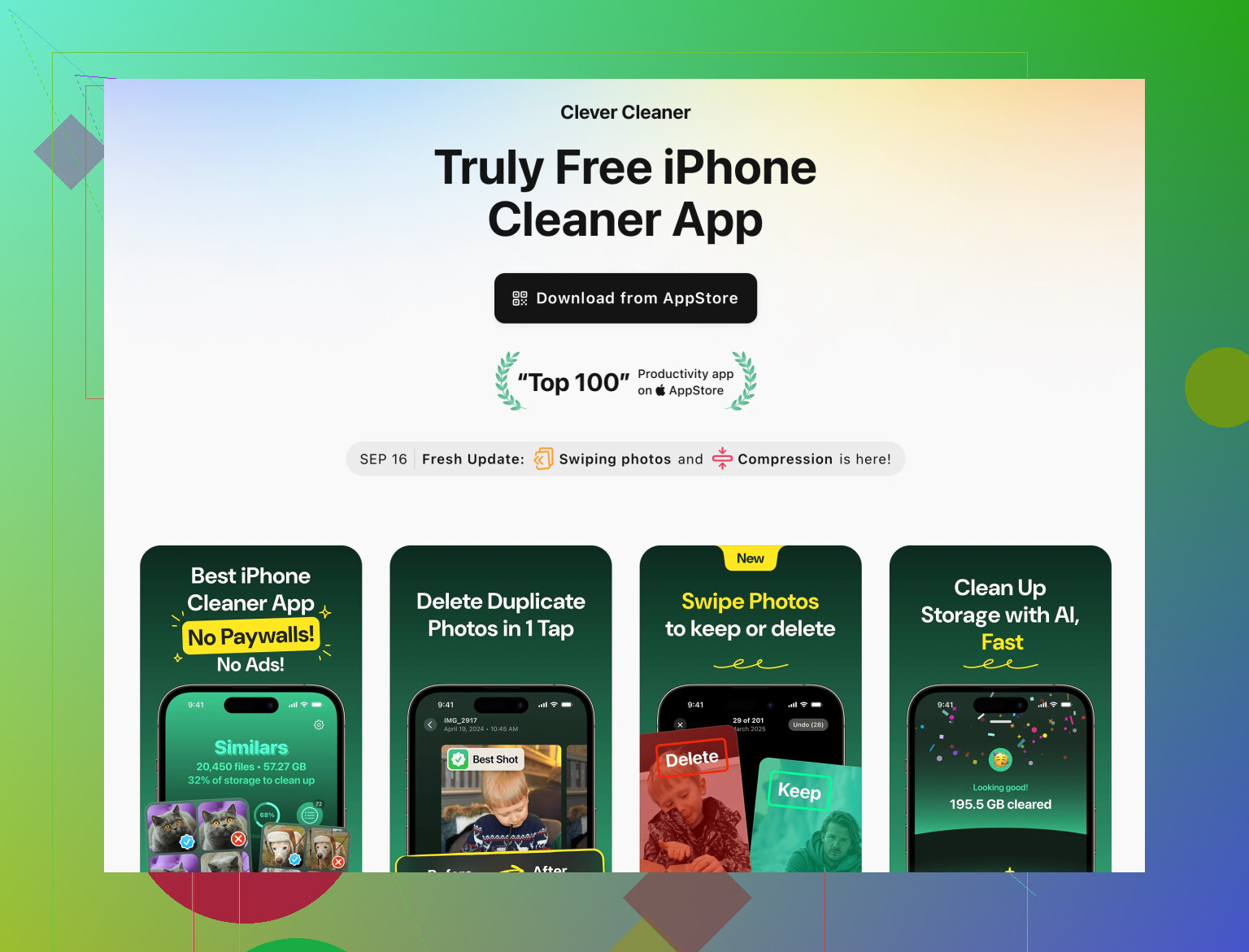
- ここで Clever Cleaner App のようなツールが役に立ちます。完全な重複や類似写真、連写、ピンぼけをまとめてくれて、手作業で探す代わりに一括削除できます。
Clever Cleaner App のメリット
- 似た写真を数十〜数百枚レベルで一気に削除できる。
- 忘れていた大容量動画を見つけてくれる。
- 細かく管理したくないときでも操作が分かりやすい。
Clever Cleaner App のデメリット
- 削除前の確認は必要で、うっかりお気に入りを消すリスクはある。
- 写真や不要ファイル中心なので、「システムデータ」の巨大化そのものを直接は解決しない。
- 1つアプリが増えることになるので、使い終わったらアンインストールするか、残す価値があるか判断した方がよい。
@nachtdromer はより手動の iOS 操作に、@sternenwanderer は使い方の工夫にフォーカスしていましたが、Clever Cleaner App を使うと、「何千枚もスクロールして選別したくない人」のための穴を埋められます。
2. 「ほかのアプリ内の写真」を片付ける
カメラロールを半分消しても、別の場所にキャッシュが残っていてパンパンなままということがあります。
- SNS 系アプリ: Instagram のリール下書き、TikTok の下書き、Snapchat のメモリーやフィルター類が溜まります。
- 各アプリの設定を開き、「ダウンロード」「キャッシュ」「ストレージ」などの項目から削除します。
- アプリ内のメッセージ保存:
- WhatsApp: 設定 > ストレージとデータ > ストレージを管理 で、チャットごとに大きいファイルを削除。
- Telegram / Signal も同様に、データ・ストレージ関連のメニューから整理します。
これらはメインの「写真」アプリとは別領域なので、普通に写真を削除しただけでは減りません。
3. iCloud Drive と「この iPhone 内」をため込ませない
多くの人が Files アプリの存在を忘れています。
- ファイルアプリを開き、この iPhone 内を表示。サイズ順に見られるなら並べ替え、大きそうなフォルダ(動画編集、スキャナ、PDF アプリなど)を中心に、古い書き出しやスキャンを削除します。
- Notability、GoodNotes、Word などの仕事用アプリでは、古いローカルバックアップや巨大 PDF を整理。数 GB レベルで食っていることもあります。
ストレージ問題を解決するためだけにリセットや復元に頼りすぎるのは少しやり過ぎだと思います。ビデオ編集データやスキャン、ダウンロードが Files やアプリ内フォルダに溜まっているだけなら、そこを削る方が筋がいいです。
4. 「プロ系」「クリエイティブ系」アプリを飼い慣らす
以下のようなアプリを使っている場合:
- 動画編集(CapCut、VN、iMovie、LumaFusion)
- 音楽・オーディオ(GarageBand、DAW、サンプル音源系)
- 写真編集(Lightroom、VSCO、Snapseed)
本当に容量を食っているのは、そこに溜まったプロジェクトとインポートしたメディアです。
対処手順:
- こうしたアプリを一つずつ開く。
- 必要なものだけ iCloud やパソコンへ書き出す。
- アプリ内から古いプロジェクトを削除する。
- それでも重い場合は、アプリを削除して入れ直し、残ったキャッシュまで一掃する。
5. つい放置される標準系の「ちりつも」を削る
- キーボード: サードパーティ製キーボードは、言語パックやスタンプ、GIF で膨らみます。常用していないものはアプリごと削除。
- ステッカー & iMessage アプリ: メッセージ内で、使っていないステッカーや iMessage アプリを無効化。1つずつは小さくても、容量の少ない機種だと積み重なります。
- オフライン地図:
- Google マップや Apple マップで、不要になったオフライン地図を削除する。
6. すぐまたパンパンにならないためのメンテ習慣
一度空けたら、「2 週間で再び満杯」を防ぐ流れを作ります。
- 月に 1 回:
- iPhone ストレージ画面で上位 5 つのアプリを確認し、それぞれアプリ内から不要データを整理。
- Clever Cleaner App を実行して、新しく増えた重複写真や失敗ショットを早めに処理。
- 旅行やイベントの直後:
- その場で、失敗写真や同じようなショットをすぐ消す。何千枚も貯めない。
- メディア系アプリの見直し:
- ポッドキャストの自動ダウンロードや、WhatsApp 写真の自動保存を必要最小限に抑える。
ここまでの方法と、既に試している対策を組み合わせて、さらに Clever Cleaner App で重複写真を狙い撃ちすれば、初期化にまで踏み切らなくても、ストレージ使用量はかなり減らせるはずです。