iPhoneで「ストレージがほぼ一杯です」という警告が何度も表示され、そのせいで全体の動作が重くなり、アプリのアップデートや写真・動画の撮影もできなくなってしまいます。いくつかのアプリや古い写真はすでに削除しましたが、ストレージのバーは依然として最大に近いままで、実際に何が容量を使っているのかよく分かりません。iOSでストレージを空けるための最適な方法を、隠しファイルやキャッシュデータ、見落としがちな設定なども含めて、手順を追って教えてもらえますか。
iPhoneで同じように「ストレージの空き容量がほぼありません」のループにハマりました。時間を無駄にしないために、私に効いた手順を順番にまとめます。
-
何が容量を食っているか確認する
設定 > 一般 > iPhoneストレージ
上のバーを確認。写真、App、システム、iOS など。まずは写真とAppに注目します。 -
メッセージの不要データを削除する
メッセージには写真や動画が大量に残っています。
設定 > メッセージ > メッセージの保存期間 > 1年または30日に設定。
その後、メッセージアプリで容量が大きいスレッドを開き > 情報 > 大きい動画や写真を確認して削除します。 -
使っていないAppを取り除く(オフロード)
設定 > 一般 > iPhoneストレージ
「非使用のAppを取り除く」をタップ。
iOSがApp本体のデータを削除し、アイコンと書類データは残します。再度Appを開くと自動的に再ダウンロードされます。
ゲームやあまり使っていないSNSアプリが多い人は、これだけで数GB空くことがあります。 -
オフライン保存のデータを削除する
以下を順番にチェック:
• 写真 > アルバム > 最近削除した項目 を開き、中身を完全に削除
• 写真 > アルバム > ビデオ、画面収録、Live Photos、バースト から不要なものを削除
• TV / Netflix / Disney+ / Spotify / Apple Music などのAppで、ダウンロード済みの作品やプレイリストを削除
• WhatsApp > 設定 > ストレージとデータ > ストレージの管理 から大きいデータを削除 -
Safariとメールのキャッシュを掃除する
Safari:設定 > Safari > 履歴とWebサイトデータを消去
メール:大きなメールアカウントを使っている場合、設定 > メール > アカウント から一度アカウントを削除し、もう一度追加します。ローカルキャッシュのリセットになります。 -
iCloudで写真を最適化する
iCloud写真を使う場合:
設定 > 写真 > iCloud写真をオン
「iPhoneのストレージを最適化」をオン
iPhoneには小さいサイズの写真を残し、フルサイズはiCloudに保存されます。写真ライブラリの量にもよりますが、多い人だと5〜20GBほど時間をかけて空くことがあります。 -
ストレージクリーナーアプリを使う
すぐに効果を出したいなら、見つけにくい重複写真などをまとめて処理できるツールが役立ちます。
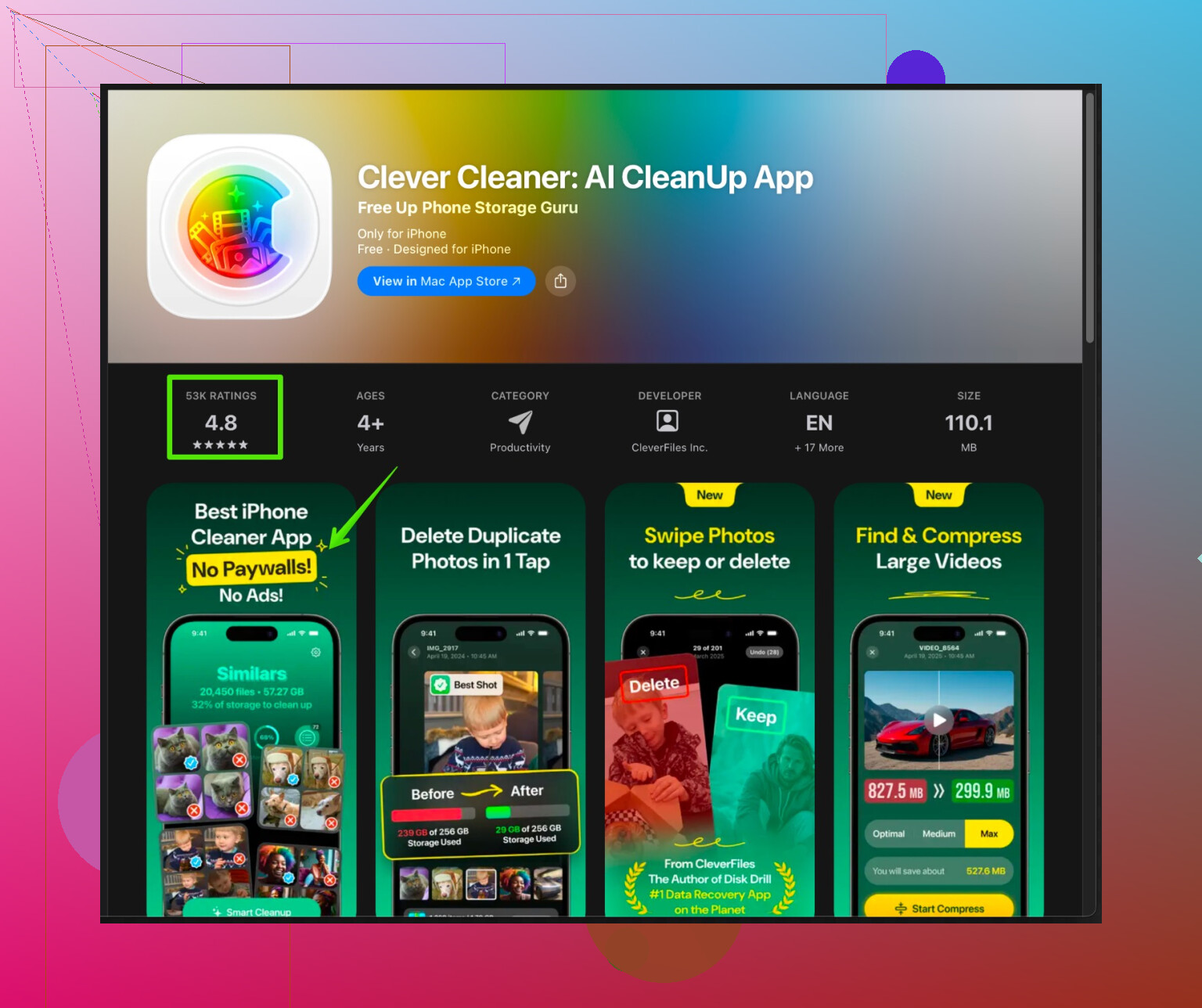
iPhone向けのClever Cleaner Appは、重複写真、似たような写真、ピンぼけ画像、大容量動画、不要なスクリーンショットなどを探して、数タップで一括削除できます。
こちらから確認できます: 写真と動画用のスマートなiPhoneストレージクリーナー.
私は重複写真と古いスクリーンショットだけで、10分ほどで3GB以上削除できました。フォルダ名のスペルミスは見逃しましたが、余分なギガバイトは見逃しませんでした。 -
最後の手段としてできること
• ほとんど使っていない大容量ゲームや編集系アプリをオフロードまたは削除する
• 元の動画をパソコンやクラウドに移動してから、iPhone側の動画を削除する
• 「システムデータ」が異常に大きい場合は、iCloudやパソコンにフルバックアップを取ってから復元すると、サイズが縮むことが多いです
まずはメッセージの整理、写真の整理、それからクリーナーアプリでの一掃をやってみてください。たいていは、それだけでアップデートや新しい写真のための空き容量がかなり確保できます。
そう、その「ストレージの空き容量がほとんどありません」ポップアップは、iPhone版のパニック発作みたいなもの。@stellacadente さんがすでに定番の対処法をかなりカバーしてくれているので、ここではそれ以外で効果が高くて、同じ内容を繰り返さないやり方を挙げておくね。
-
「幽霊容量」がないか確認する
iOS が容量を誤表示したり、解放したはずの空き領域を握ったままのことがある。
・設定 > 一般 > iPhone ストレージ へ進む
・再計算が終わるまで1分くらい待つ
何かを削除したあと、表示が一気に変わるのは普通。ほとんど変化がない場合は、キャッシュのゴミや「システムデータ」が膨らんでいる可能性が高い。 -
デカいアプリキャッシュは力業で消す
一部のアプリは GB 単位のキャッシュを溜め込むのに、「キャッシュを削除」ボタンがない。
オフロードではなく、思い切って 削除して入れ直す のがおすすめ。
・TikTok、Instagram、Facebook、Reddit、YouTube、Spotify、ポッドキャスト系アプリなど
設定 > 一般 > iPhone ストレージ でサイズを確認して、「書類とデータ」がやたら大きいアプリは完全削除してから、App Store から入れ直す。数 GB くらい平気で空くこともある。 -
Podcasts とボイスメモは油断ならない
ここを忘れている人がかなり多い。
・Podcasts: Apple Podcasts > ライブラリ > ダウンロード済み から古いエピソードを削除(「ダウンロード済み」や「番組」で並び替えると楽)。
別アプリを使っているなら、アプリ内設定で自動ダウンロードをオフにするか、エピソード数を制限。
・ボイスメモ: アプリを開き、サイズ順に並べて長時間の録音を削除。そのあと「最近削除した項目」フォルダも空にする。 -
アプリがまた容量を埋め戻すのを防ぐ
一度きれいにしても、設定次第ですぐ元通り。
手早くできる制限としては:
・設定 > Podcast > エピソードを自動的にダウンロード をオフ、または数話だけに制限。
・設定 > ミュージック > ストレージを最適化 で上限を低めに設定、または自動ダウンロードをオフ。
・SNS アプリで、ミームやストーリーを自動でカメラロールに保存する設定をすべてオフ。 -
4K とスローモーション動画には容赦しない
カメラが 4K や高フレームレートになっていると、1クリップごとのサイズがとんでもなく大きい。
・設定 > カメラ > ビデオ撮影 で、4K が必須でなければ 1080p 30 fps に落とす。
・スローモーションも同様に解像度や FPS を下げる。
今後撮る動画が一気に軽くなるので、またすぐ容量が足りなくなるループから抜けやすくなる。 -
データをちゃんと外に逃がす
写真はもう消したみたいだけど、中途半端にやって重複を残している人も多い。
・Mac や PC に iPhone をつなぎ、写真と動画をまるごと取り込む。
・パソコン側で保存されているのを確認してから、iPhone 側で大きな動画や古いアルバムを選んで削除。
・写真 > 最近削除した項目 に行き、中身を完全に消す。
iCloud のほうが楽だけど、iCloud の容量がギリギリだったり料金を増やしたくないなら、パソコンに逃がす昔ながらの方法が一番確実。 -
システムデータがデカすぎる? 腰を据えてやるならこれ
iPhone ストレージの「システムデータ」が 10GB 以上といったレベルなら、iOS が詳細を見せてくれないログやキャッシュの塊であることが多い。
比較的確実なのは:
・iCloud かコンピュータにバックアップを作成
・設定 > 一般 > iPhone を転送またはリセット > すべてのコンテンツと設定を消去
・そのあとバックアップから復元して再セットアップ
手間はかかるけれど、システムデータが半分くらいになるケースが多い。 -
写真と動画は専用クリーナーのほうが賢い
@stellacadente さんが挙げていた純正の写真アプリの整理機能だけに頼るのには、少し異論あり。Apple 純正ツールも悪くはないけれど、類似写真や連写、微妙に違う自撮りを大量に見つけるのはあまり得意じゃない。
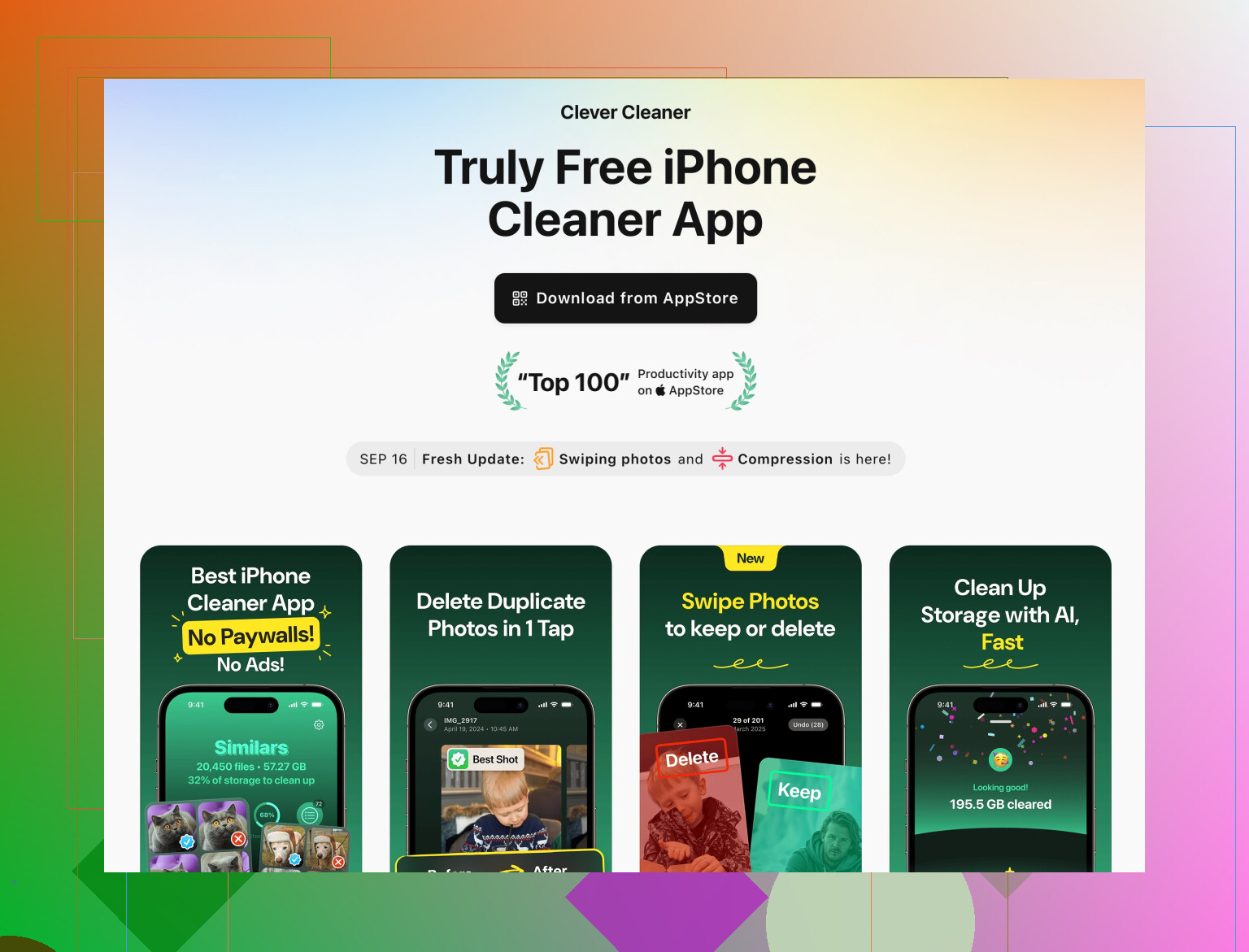
ここは専用クリーナーのほうが断然速い。Clever Cleaner App はその点で優秀で、重複・類似写真、ピンぼけ、巨大な動画、忘れていたスクリーンショットなどをまとめて洗い出して一括削除できる。
もう少し見つけやすくて、ざっと眺めながら整理したいなら、このリンクを試してみて。
iPhone の重複写真や大容量動画を賢く整理できるクリーニングツール
自分の iPhone でもこれで一巡したら、カメラロールを延々スクロールしなくても数 GB は空いた。
今日すぐアプリをアップデートしたり写真を撮れるだけの空きを確保したいなら、やる順番はこんな感じがおすすめ:
- 容量を食っているソーシャル系 / ストリーミング系アプリ上位3つを削除して入れ直す。
- ストリーミングとポッドキャストアプリのオフラインダウンロードを一気に消す。
- 写真 / 動画用に Clever Cleaner App でざっと一巡。
- 写真とボイスメモの「最近削除した項目」を空にする。
この組み合わせなら、デジタル断捨離ガチ勢みたいな生活をしなくても、10〜20分でかなりの空き容量を捻出できることが多い。
もし @viaggiatoresolare さんと @stellacadente さんの提案を試しても「ストレージがほぼ一杯」のループから抜け出せないなら、目に見えにくい残りカス、バックグラウンド同期、そして削除直後にまた容量を埋めてしまう使い方という、分かりにくい3つの原因と戦っている可能性が高いです。
ここでは、お二人の手順を繰り返さずに、別の角度から整理してみます。
1. iCloud がこっそり「システム」と「写真」を膨らませるのを止める
iCloud写真を使っていて、なおかつ iCloud 容量がギリギリだと、iOS の挙動がおかしくなりがちです。
- 本来より多くのフル解像度写真を端末内に残してしまうことがある
- 同期のリトライで「システムデータ」が肥大化することがある
次の組み合わせを試してください。
-
一時的に写真アプリのモバイル通信を止める
設定 > モバイル通信 > 下へスクロールして「写真」> オフにする
これで、容量が厳しいときのバックグラウンド同期の混乱を防げます。 -
iCloud がほぼ満杯なら、課金やアップグレードの前に:
- 古い写真や動画をパソコンや外部ドライブに書き出す
- そのバッチを iPhone から削除し、「最近削除した項目」も空にする
「iPhoneのストレージを最適化」だけに頼るのは少し疑問があります。長期的には役立ちますが、iCloud 側に余裕がないと変化が分かりにくく、結局ずっと詰まっているように感じやすいです。
2. サードパーティ製クラウドが作る「その他」ストレージを叩く
Dropbox、Google Drive、OneDrive などのクラウド系アプリは、オフライン用ファイルやキャッシュをかなり溜め込みます。
- 各クラウドアプリを開く
- 「オフラインファイル」「オフラインで利用可能」「このデバイスに保存」などの項目を探す
- 常に iPhone に置いておく必要のない大きなファイルを削除する
そのうえで、設定 > 一般 > iPhone ストレージに表示される容量がまだやたら大きいアプリは次のことも検討してください。
- そのアプリ内で一度ログアウトしてから再ログインする
- あるいは、そのアプリを削除して再インストールする
これは、SNS アプリに対する一般的なキャッシュ削除とは少し違います。クラウドアプリは、重い PDF、zip ファイル、忘れていたフォルダなどをオフラインに抱えがちだからです。
3. メモ系・ファイル系アプリに隠れたメディアをチェック
多くの人が忘れているのが、次のようなファイルです。
- 大きな PDF、スキャン書類、プレゼンの書き出しファイルなど
- ファイルアプリ > この iPhone 内
- Notability、GoodNotes などサードパーティ製ノートアプリ
ファイルアプリでは:
- 「この iPhone 内」を開く
- 右上の三点メニューから並び替えを「サイズ順」にする
- もう不要な巨大ファイルを削除する
メモやスキャナ系アプリにも、数百 MB 以上の PDF やスキャンが溜まりやすいです。それぞれ開いて「ストレージ」や「バックアップ管理」といった項目を確認してみてください。
4. バックグラウンドの自動ダウンロードと自動保存を抑える
毎週のように容量整理をしなくて済むようにするには:
- SNS アプリで、ストーリーやスナップ、リールなどの「自動カメラロール保存」をオフにする
- ポッドキャストや音楽などのストリーミングアプリは、自動ダウンロードを「最近のもの」や「未再生のみ」に制限する
- WhatsApp や Telegram などのメッセージアプリは、写真や動画の自動ダウンロードをオフにするか、Wi‑Fi のみに制限する
ここは、お二人の投稿と少し考え方が違う部分です。1回の大掃除は簡単ですが、自動ダウンロードの蛇口を締めないと、せっかく消したものがすぐに元通りに膨らみます。
5. クリーナーアプリを「賢く」使う
お二人もクリーンアップ系ツールには触れていますが、ここでは特に Clever Cleaner App をどう見るかを少し細かく書きます。
Clever Cleaner App のメリット
- 次のようなものを素早く見つけられる
- 重複・類似写真
- スクリーンショット、ピンボケ写真、超大容量動画
- 写真アプリを手動で延々スクロールするより、一括選択が圧倒的に速い
- 「似たような写真が多すぎる」「スクショが溜まり過ぎ」といった状態には特に有効
Clever Cleaner App のデメリット
- 他の強力なクリーナー同様、「似ている写真」の中には実は残したいものも含まれやすい
- 提案を鵜呑みにすると、大事な写真まで消してしまうリスクがあるので、最終チェックは必要
- 家族アルバム、仕事用、領収書などの「特別なアルバム」については、手作業の見直しを完全には代替できない
自分なら、まず写真アプリでざっくり整理した「すぐ後」に Clever Cleaner App を使います。完全なお任せではなく、自分の目で取りこぼせないものを補う「第二フィルター」として使うイメージです。
代わりになる写真整理・ストレージ整理アプリもいくつかありますが、今回の状況なら、特に Clever Cleaner App を勧める理由は、大容量動画と「ほぼ同じ写真のかたまり」を重点的に狙ってくれる点です。短時間で数 GB レベルの余裕につながりやすいです。
6. それでも iOS やアプリのアップデートができないとき
大掃除後もアップデートが拒否されるようなら:
- 容量を食っている巨大アプリを一時的に1〜2本削除する(大作ゲーム、動画編集アプリなど)
- その状態で iOS と、残っているアプリをすべてアップデートする
- 本当に頻繁に使う巨大アプリだけ、後から入れ直す
@viaggiatoresolare さんが触れていた「バックアップからの復元」は非常に強力ですが、手間も時間もかかります。次の条件を満たす場合の最終手段として考えるのがよいと思います。
- 「システムデータ」が明らかに異常なサイズになっている
- 上に挙げた対策を一通りやっても改善しない
- 信頼できるバックアップが準備できている
手早く、かつ重複しない「効き目の大きい順」にまとめると:
- iCloud と写真の挙動を抑えて、勝手な肥大化を止める
- クラウドストレージアプリと、ファイル > この iPhone 内 を掃除する
- 自動保存・自動ダウンロードを弱めて、再膨張を防ぐ
- Clever Cleaner App で重複・類似写真と巨大動画を整理し、削除候補は必ず目視確認する
- 必要に応じて、一番重いアプリを一時削除してアップデート用の空きを作る
こうした流れで作業すれば、今すぐの空き容量と、将来的な「ストレージがほぼ一杯です」の警告を減らす両方に効いてくるはずです。