Mijn iPhone is traag geworden en apps doen er langer over om te openen, dus ik heb foto’s, apps en andere bestanden verwijderd om opslagruimte vrij te maken. Het voelt nog steeds langzaam aan, zelfs na het vrijmaken van ruimte en opnieuw opstarten. Wat moet ik nog meer controleren om de prestaties van de iPhone te verbeteren?
Als je iPhone vroeger snel was en nu traag aanvoelt, zou ik eerst naar de opslag kijken voordat je iets drastisch doet. Een fabrieksreset is meestal het laatste wat je probeert, niet het eerste.
Vrije ruimte is belangrijker dan mensen denken
Dat je “nog wat opslag beschikbaar” hebt, betekent niet dat iOS genoeg ruimte heeft om goed te werken. De telefoon heeft vrije ruimte nodig voor tijdelijke bestanden, systeemtaken en virtueel geheugen. Een goed doel is om ongeveer 10 tot 20 procent van je totale opslag vrij te houden.
Dus als je een iPhone van 256 GB hebt en nog maar 5 GB vrij, dan is dat technisch gezien beschikbare opslag, maar het is niet veel werkruimte. iOS moet voortdurend gegevens verplaatsen om alleen al normale dingen te doen, zoals apps openen, scrollen, typen of media laden. Dat geschuif is waar een groot deel van de vertraging vandaan komt.
Een paar willekeurige apps verwijderen of enkele oude foto’s wissen is meestal niet genoeg. Je wilt genoeg ruimte vrijmaken om weer in die veiligere bufferruimte te komen.
Wat de moeite waard is om te verwijderen, is meestal niet het voor de hand liggende
Handmatig opruimen klinkt simpel, maar het is behoorlijk inefficiënt. De meeste mensen scrollen door Foto’s, verwijderen wat wazige beelden en winnen misschien 1 of 2 GB terug. De grootste opslagvreters zijn meestal video’s, oude schermopnames en stapels bijna-dezelfde foto’s van burst-opnamen of herhaalde shots.
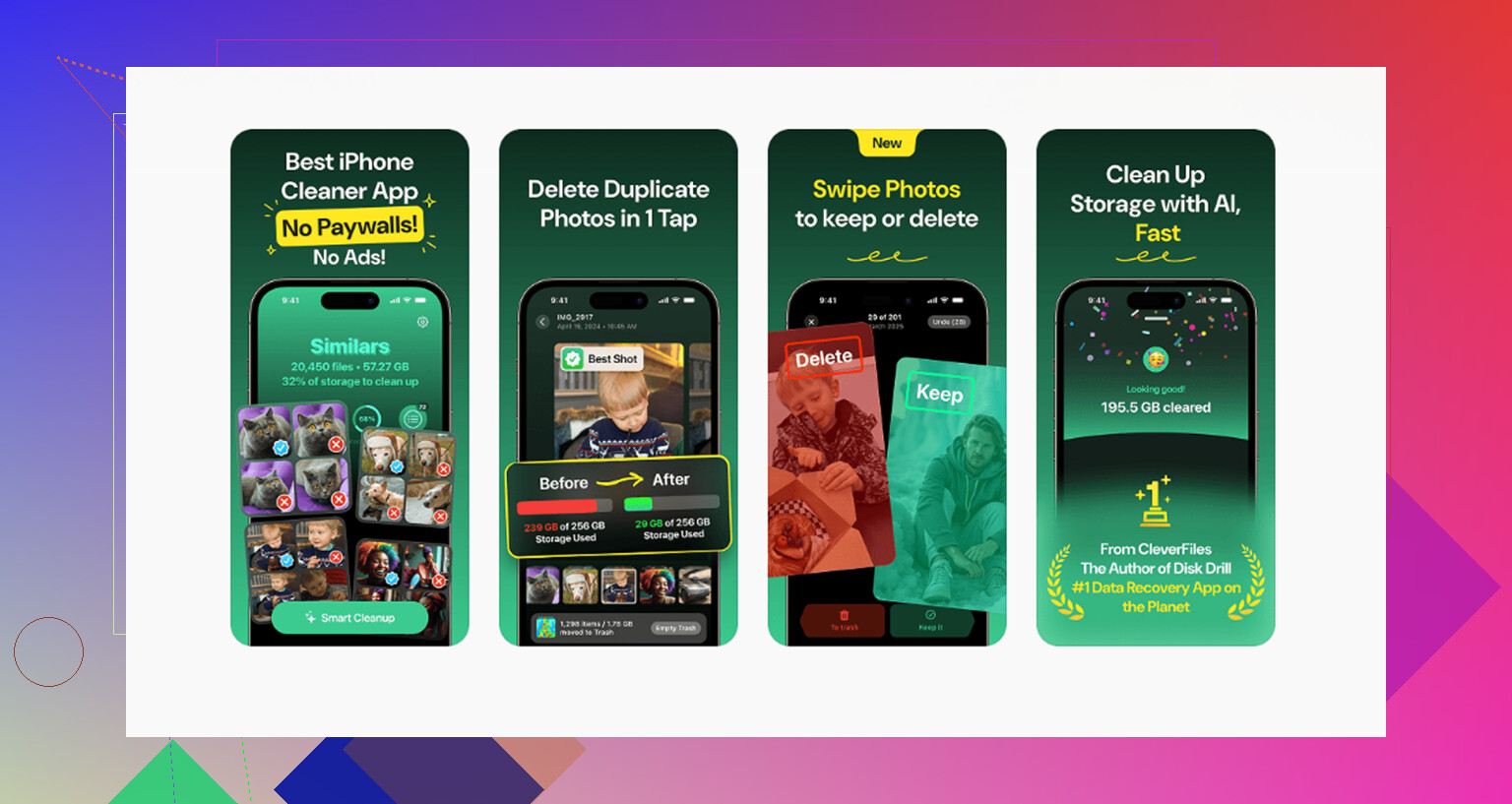
Clever Cleaner is hiervoor handig omdat het die bestanden automatisch vindt. Het is gratis, zonder advertenties of abonnement.
De opruiming die meestal echt verschil maakt, gaat zo:
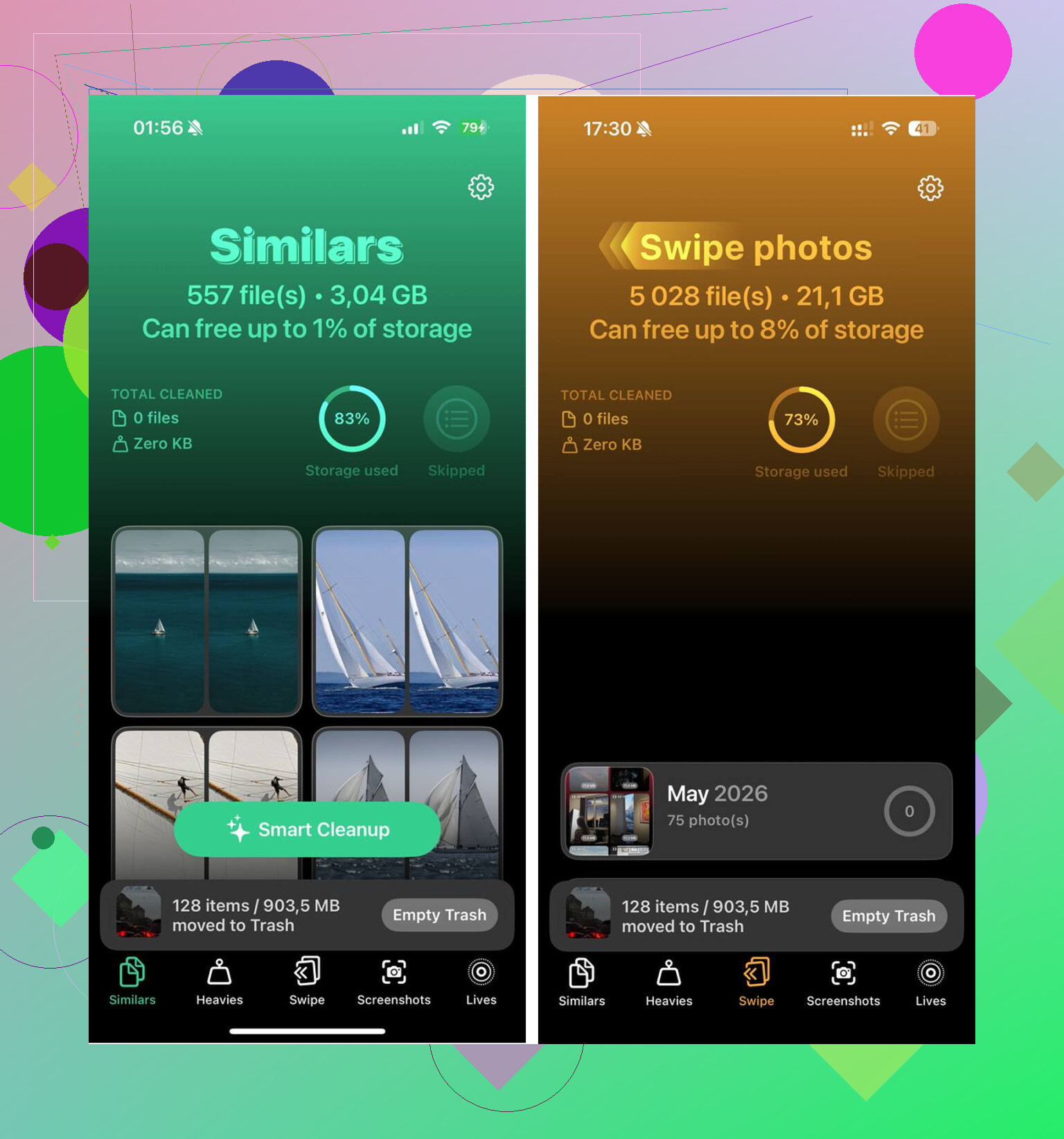
- Begin met het tabblad Heavies. Dat sorteert je media van groot naar klein en toont de exacte bestandsgroottes. Hier vind je de vergeten schermopname of gigantische video die in z’n eentje meerdere gigabytes inneemt. Een paar daarvan verwijderen doet meer dan honderden normale foto’s wissen.
- Controleer daarna het tabblad Similars. Dat groepeert foto’s die in feite dezelfde opname zijn, ook als het geen exacte duplicaten zijn. Denk aan burst-foto’s, herhaalde hoeken en tien pogingen voor dezelfde foto. Het kiest voor elke groep een Best Shot, waarna je de extra’s kunt wissen.
- Ga daarna naar Foto’s > Albums > Recent verwijderd > Verwijder alles. Dit deel is belangrijk. Verwijderde foto’s en video’s tellen nog steeds mee voor de opslag gedurende 30 dagen, tenzij je die map leegt. Veel mensen ruimen hun bibliotheek op, zien geen verbetering en missen deze stap.
Al die verwerking gebeurt op het apparaat. Je media wordt niet ergens anders naartoe gestuurd.
Als de opslag op orde is en het nog steeds traag is
Zodra je genoeg vrije ruimte hebt, zijn er nog een paar andere dingen die de moeite waard zijn om te controleren.
Recente iOS-update: Na een grote update kan de telefoon 48 tot 72 uur bezig zijn met bestanden opnieuw indexeren, databases opnieuw opbouwen en de fotobibliotheek opnieuw scannen. Sluit hem aan, laat hem een paar nachten op wifi liggen en geef het tijd. Dit lost vaak vanzelf op.
Batterijconditie: Ga naar Instellingen > Batterij > Batterijconditie. Als de maximale capaciteit onder de 80 procent ligt, kan iOS de prestaties beperken om onverwachte uitschakelingen te voorkomen. Geen enkele opruimapp of instelling lost dat op. De echte oplossing is de batterij vervangen.
Ververs op achtergrond: Ga naar Instellingen > Algemeen > Ververs op achtergrond en schakel het uit. Apps die voortdurend op de achtergrond updaten kunnen prestaties kosten, zelfs wanneer je ze niet actief gebruikt.
Energiemodus: Als je de energiebesparingsmodus altijd aan laat staan, beperkt de telefoon bewust de prestaties om batterij te besparen. Schakel het uit wanneer snelheid belangrijker is dan batterijduur.
Safari-cache: Ga naar Instellingen > Safari > Wis geschiedenis en websitedata. De cache van Safari kan zich apart opstapelen en browsen of typen in Safari trager laten aanvoelen.
Toetsenbordwoordenboek: Als de vertraging vooral optreedt tijdens het typen, probeer dan Instellingen > Algemeen > Zet over of stel iPhone opnieuw in > Stel opnieuw in > Herstel toetsenbordwoordenboek. Gegevens van autocorrectie kunnen na verloop van tijd rommelig worden en invoervertraging veroorzaken, zelfs wanneer opslag en batterij in orde zijn.
De praktische volgorde is: maak eerst echt opslag vrij, controleer daarna de batterijconditie en pas vervolgens de instellingen aan. Denk pas aan een fabrieksreset nadat je dat allemaal hebt gedaan. Meestal heb je die niet nodig.
Negeer hitte niet. Als de telefoon warm is tijdens het opladen, in een dikke hoes zit of in de zon ligt, zal iOS alles vertragen, hoeveel opslag je ook hebt vrijgemaakt.
Haal de hoes eraf, laat de telefoon afkoelen en test daarna dezelfde apps opnieuw. Als hij alleen hapert wanneer hij heet is, heb je te maken met een thermisch probleem, niet met een opslagprobleem.
Je iPhone-model en de huidige iOS-versie zijn hier de ontbrekende details. Als het een oudere iPhone is die op een nieuwere iOS-versie draait, kan opslag vrijmaken de ergste vertraging verminderen, maar het zorgt er niet voor dat de telefoon weer aanvoelt zoals toen hij nieuw was. Nieuwere appversies kunnen ook zwaarder zijn, dus de vertraging merk je misschien het meest in apps zoals Instagram, Kaarten, Safari met veel tabbladen, of alles wat de camera gebruikt.
Ik ben het eens met de punten over opslag en warmte, maar ik zou eerst controleren op een app die zich misdraagt voordat je de hele telefoon reset. Ga naar Instellingen > Batterij en kijk naar de laatste 24 uur en 10 dagen. Als één app een vreemde hoeveelheid achtergrondactiviteit of batterijverbruik heeft, verwijder die dan en installeer hem opnieuw. Hetzelfde geldt voor Safari: sluit een stapel oude tabbladen als je er honderden open hebt. Dat kan ervoor zorgen dat de telefoon trager aanvoelt, zelfs wanneer de opslag er prima uitziet.
Probeer vóór een fabrieksreset eerst Stel alle instellingen opnieuw in: Instellingen > Algemeen > Zet over of stel iPhone opnieuw in > Stel opnieuw in > Stel alle instellingen opnieuw in. Je foto’s of apps worden daarbij niet verwijderd, maar zaken zoals wifiwachtwoorden, achtergrond, privacymachtigingen, toetsenbordinstellingen en sommige systeemvoorkeuren worden wel gewist. Vervelend, maar veel minder vervelend dan de hele telefoon helemaal opnieuw opbouwen. Als hij daarna nog steeds traag is, met voldoende vrije opslag en een goede batterijconditie, dan kijk je waarschijnlijk naar verouderde hardware of een schone herstelinstallatie als de volgende echte test.