Ich habe Apps, Fotos und Videos gelöscht und etwas Cache geleert, aber mein iPhone-Speicher zeigt immer noch fast dieselbe belegte Menge an. Ich habe das Telefon neu gestartet und Zuletzt gelöscht überprüft, aber nichts hat sich geändert. Was sollte ich sonst noch überprüfen, um tatsächlich iPhone-Speicher freizugeben?
Ja, das ist zum Verrücktwerden. Mir ist vor etwa einem Monat auf meinem 14 Pro fast genau dasselbe passiert. Ich habe ungefähr 2.000 Fotos plus eine Menge langer Videos gelöscht, dann den Speicher überprüft, und der Balken sah exakt gleich aus. Da hat man das Gefühl, man hätte die ganze Aufräumaktion umsonst gemacht.
Als Erstes würde ich die langweilige Lösung versuchen: das Handy neu starten. Der Bildschirm iPhone-Speicher in den Einstellungen braucht oft lange, um sich zu aktualisieren, und zeigt häufig alte zwischengespeicherte Infos statt des aktuellen Status an. Schalte es aus, warte eine Minute und schalte es dann wieder ein. Ich musste das schon mehr als einmal machen, bevor iOS die Werte endlich korrekt neu berechnet hat.
Prüf außerdem Zuletzt gelöscht in Fotos. Das ist der große Punkt, den viele übersehen. Wenn du Fotos oder Videos löschst, wird der Speicherplatz nicht sofort freigegeben. iOS behält sie dort 30 Tage lang, es sei denn, du entfernst them manuell.
Gehe zu Fotos → Alben → Zuletzt gelöscht und tippe dann auf Alle löschen. Wenn du 5 GB an Videos gelöscht hast und sie dort noch liegen, ändert sich dein belegter Speicher nicht wirklich.
Noch etwas: Wenn iPhone-Speicher optimieren aktiviert ist, bringt das Löschen von Fotos möglicherweise nicht so viel lokalen Speicherplatz frei, wie du erwartest. In diesem Modus behält das Handy oft kleinere lokale Versionen, während die Dateien in voller Größe in iCloud liegen. Es kann also sein, dass du nur winzige Vorschaubilder löschst und nicht die großen Originaldateien.
Als mein Speicher bei etwa 99 % festhing, fing das ganze Handy an, sich furchtbar zu verhalten. Apps öffneten sich langsam, Wischgesten ruckelten, und es hat sich sogar ein paar Mal von selbst neu gestartet. iOS braucht etwas freien Speicherplatz für temporäre Dateien, und wenn alles komplett voll ist, wird das ganze System quälend langsam.
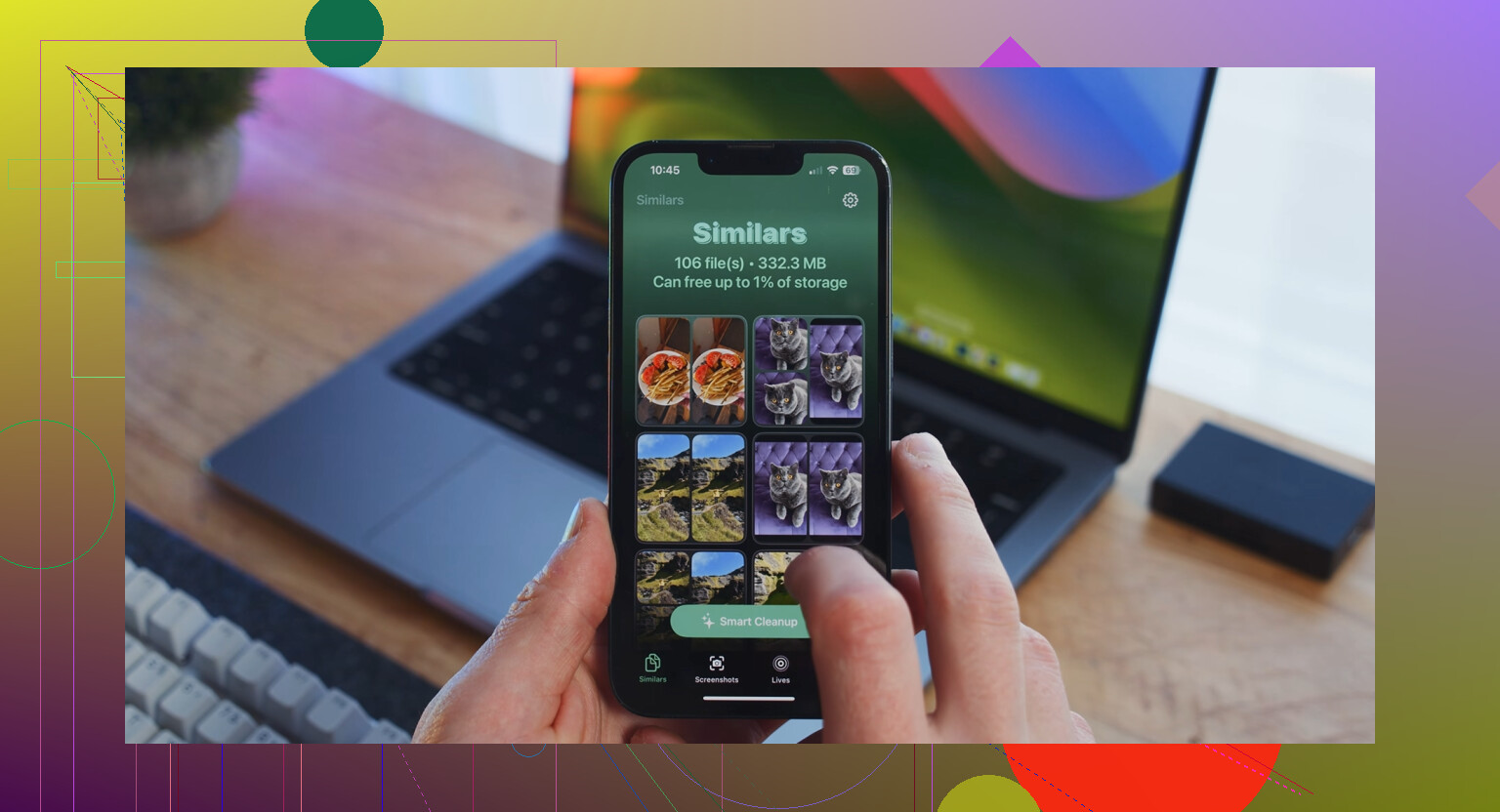
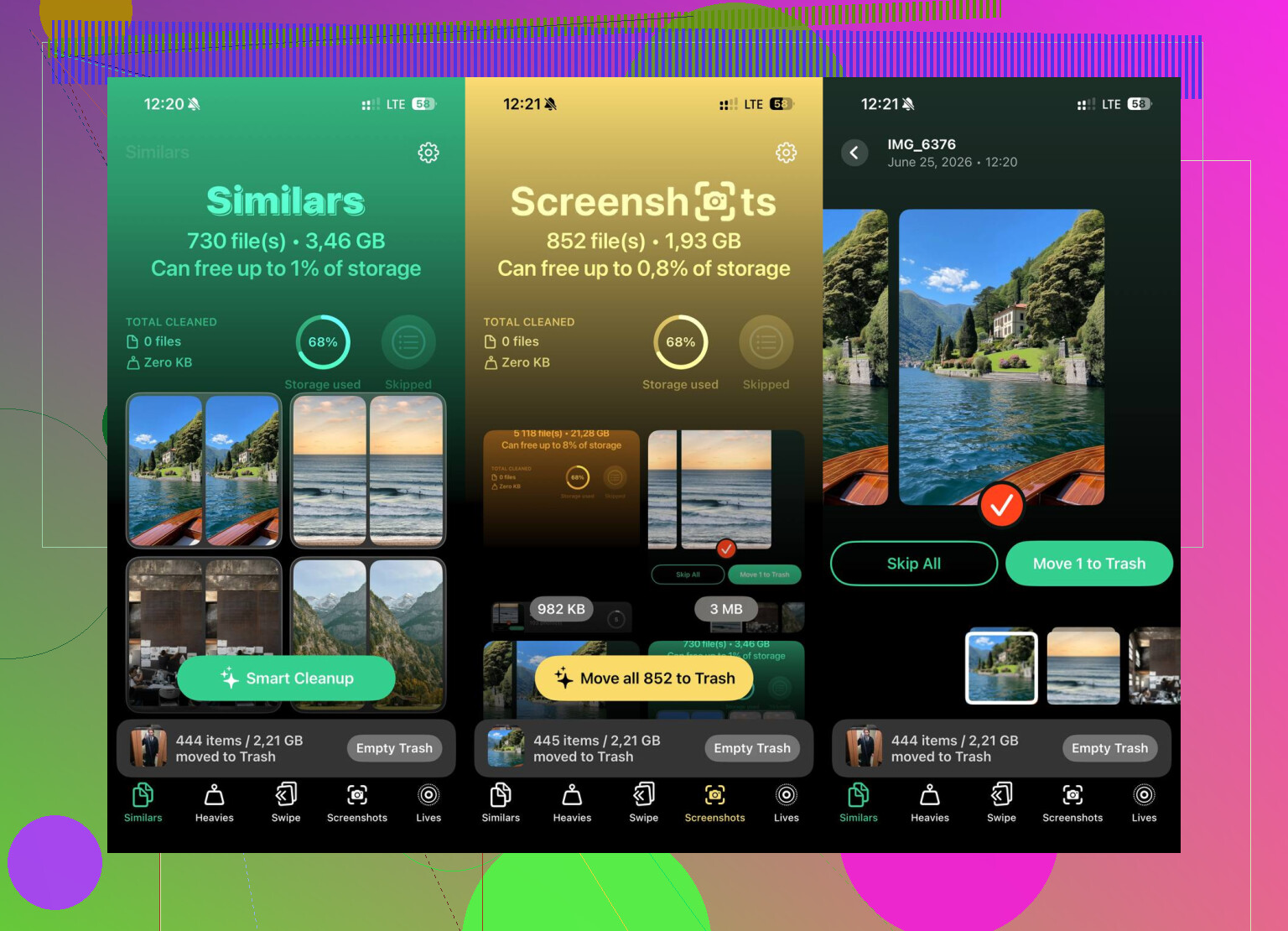
Der eingebaute Speicherbildschirm hat mir nicht wirklich geholfen, die eigentlichen Problemdateien zu finden. Er zeigte nur grobe Kategorien an. Ich habe ein paar Bereinigungstools ausprobiert, und das, was tatsächlich geholfen hat, war Clever Cleaner. Ich bin bei Cleaner-Apps normalerweise auch misstrauisch, aber diese hier war kostenlos, ohne Werbung, Abos oder Bezahlschranken.
Der nützlichste Teil für mich war der Bereich Heavies. Dort wurde meine Mediathek nach Dateigröße sortiert, die größten zuerst. So habe ich ein paar alte 4K-Bildschirmaufnahmen gefunden, die jeweils etwa 4 GB groß waren. Die wären mir beim normalen Durchscrollen der Aufnahmen nie aufgefallen. Es gibt auch einen Tab Ähnliche, der nahezu doppelte Fotos gruppiert und die beste Aufnahme auswählt, damit man die überflüssigen schneller löschen kann.
Mir gefiel außerdem, dass die Fotos auf dem Handy verarbeitet werden, statt sie irgendwo anders hochzuladen. Nachdem ich die riesigen Videos und einen Stapel doppelter Screenshots gelöscht hatte, bekam ich ungefähr 15 GB zurück, und das Handy fühlte sich nicht mehr so träge an.
Wenn der Speicher danach immer noch voll ist, schau dir Systemdaten an, das früher Andere hieß. Das kann App-Cache von Dingen wie TikTok, Instagram, Safari und ähnlichen Apps sein. Den Safari-Cache kann man in den Einstellungen löschen. Bei Social-Apps kann das Auslagern oder Löschen und Neuinstallieren der App manchmal eine Menge Ballast entfernen.
Und wenn nichts davon funktioniert, könnten es Geisterdateien sein, die iOS einfach nicht freigibt. Die nervige letzte Option ist, ein Backup in iCloud zu machen, das Handy komplett zu löschen und es dann aus dem Backup wiederherzustellen. Das ist umständlich, zwingt das System aber dazu, sauber neu zu starten.
Ich würde es in dieser Reihenfolge machen: Zuletzt gelöscht leeren, das Handy neu starten und dann die Cleaner-App verwenden, um nach den größten Dateien zu sortieren. Die Chancen stehen gut, dass sich dort ein paar riesige Videos oder Aufnahmen verstecken.
Die unter Einstellungen > Allgemein > iPhone-Speicher angezeigte Kategorie ist anfangs wichtiger als die Gesamtzahl. Wenn der Speicherplatz unter Fotos belegt ist, dann ist die Sache mit den gelöschten Elementen bzw. der iCloud-Synchronisierung die richtige Spur. Wenn er unter Nachrichten, Apps oder Systemdaten belegt ist, wird das Löschen von Aufnahmen aus der Fotos-App kaum etwas bewirken.
Prüfe besonders Nachrichten. Gehe zu Einstellungen > Allgemein > iPhone-Speicher > Nachrichten und sieh dir große Anhänge, Videos, GIFs und Unterhaltungen an. Viele vergessen, dass alte iMessage-Videos genauso groß sein können wie Videos in der Fotos-App, und das Löschen aus Fotos bringt dafür gar nichts. Das Gleiche gilt für heruntergeladene Musik, Podcasts, offline gespeicherte Netflix-/YouTube-/Spotify-Inhalte und in der Dateien-App gesicherte Dateien. Diese verstecken sich oft eher im Speicher der jeweiligen App als in der offensichtlichen Medienkategorie.
Ich wäre auch etwas vorsichtig damit, es direkt nach dem Aufräumen zu beurteilen. Die Speicheranzeige kann verzögert reagieren, aber wenn sie nach einer Weile immer noch falsch aussieht, obwohl das iPhone am Strom hängt, mit WLAN verbunden ist und eine Zeit lang in Ruhe gelassen wurde, dann sieh dir die größten Apps in der Speicherliste an, statt dem farbigen Balken hinterherzujagen. Wenn eine App sehr groß ist und keine sinnvolle Bereinigungsoption in der App hat, lagere sie zuerst aus und installiere sie bei Bedarf neu. Dadurch bleiben bei manchen Apps die Dokumente erhalten, aber die App selbst wird entfernt. Wenn du die App vollständig löschst, stelle zuerst sicher, dass du weißt, ob ihre Daten gesichert oder synchronisiert werden.
Eine Bereinigung, die durchgeführt wird, während iCloud-Fotos vollständig synchronisiert ist, verhält sich anders als eine Bereinigung, die durchgeführt wird, während Fotos pausiert ist oder noch Uploads laufen. Da du bereits neu gestartet und „Zuletzt gelöscht“ überprüft hast, öffne Fotos, gehe zu „Mediathek“, scrolle ganz nach unten und sieh dir den Synchronisierungsstatus an. Wenn dort steht, dass die Synchronisierung pausiert ist, auf WLAN gewartet wird, der Stromsparmodus aktiv ist oder Objekte hochgeladen werden, schließe das Telefon an, deaktiviere den Stromsparmodus, verbinde dich mit WLAN und lasse es eine Weile gesperrt liegen. Ich stimme @hoshikuzu zu, dass die Speicherkategorie wichtig ist, aber wenn die große Kategorie „Fotos“ ist, wäre das der Punkt, den ich prüfen würde, bevor ich Cleaner-Apps ausprobiere oder ein vollständiges Löschen durchführe. iOS kann sich merkwürdig verhalten, wenn es darum geht, Fotospeicher freizugeben, bis die Cloud-Mediathek die Aufgabe abgeschlossen hat, von der sie glaubt, dass sie gerade ausgeführt werden muss.
Auslagern kann wie Aufräumen aussehen, während der sperrige Teil zurückbleibt. Wenn du Statt eine App tatsächlich zu löschen Auslagern der App verwendet hast, entfernt iOS die App selbst, behält aber ihre Dokumente und Daten. Das bedeutet, dass sich bei einer 300-MB-App mit 8 GB zwischengespeicherten Videos, Projekten, Chats oder Downloads deine Speicheranzeige kaum ändern kann.
Gehe zu Einstellungen > Allgemein > iPhone-Speicher und tippe die größten Apps einzeln an. Sieh dir nicht nur den farbigen Balken oben an. Vergleiche auf der Seite jeder App App-Größe mit Dokumente & Daten. Wenn Dokumente & Daten riesig ist, liegt die Lösung meist in dieser App selbst, nicht in Fotos. Denk an WhatsApp-Medien, Telegram-Cache, TikTok-Entwürfe, heruntergeladene Karten, GarageBand-Projekte, iMovie-Dateien, Kindle-Bücher, Podcast-Downloads, Spotify-/Netflix-/YouTube-Offlinedateien und alles, was zur Offline-Nutzung gespeichert wurde.
Ich stimme @hoshikuzu zu, dass Nachrichten ein großer Verdächtiger ist, aber Dateien ist eine weitere Sache, die viele übersehen. Öffne die Dateien-App und prüfe Auf meinem iPhone, Downloads und alle App-Ordner dort. Ein Video, das du aus Safari gespeichert hast, oder ein E-Mail-Anhang kann dort statt in Fotos liegen. Dasselbe gilt für Sprachmemos und Notiz-Anhänge. Die verschwinden nicht einfach, nur weil du die Kamerarolle bereinigt hast.
Noch eine kleine Sache zum Prüfen: ein heruntergeladenes iOS-Update. Manchmal zeigt Einstellungen > Allgemein > iPhone-Speicher dort eine iOS-Update-Datei an. Wenn sie bereits heruntergeladen, aber nicht installiert ist, kann sie mehrere GB belegen. Du kannst sie aus dieser Speicherliste löschen und sie später bei Bedarf erneut herunterladen.
Clever Cleaner oder jeder auf Fotos fokussierte Cleaner kann nützlich sein, wenn das Problem in deiner Fotomediathek steckt, besonders bei großen Videos oder Duplikaten. Aber er wird Systemdaten nicht auf magische Weise verkleinern oder den privaten Cache einer anderen App leeren. Wenn auf der Speicherseite steht, dass Systemdaten das Monster ist, würde ich zuerst versuchen, iOS zu aktualisieren, falls ein Update verfügbar ist, und das Telefon dann über Nacht eingesteckt und unbenutzt lassen. Wenn es sich immer noch nicht verkleinern will, ist ein Backup, Löschen und Wiederherstellen in der Regel die sauberste Lösung, so nervig das auch ist.