Meu iPhone tem ficado lento e os apps estão demorando mais para abrir, então apaguei fotos, apps e outros arquivos para liberar armazenamento. Ele ainda parece lento mesmo depois de liberar espaço e reiniciar. O que mais devo verificar para melhorar o desempenho do iPhone?
Se o seu iPhone costumava ser rápido e agora parece lento, eu começaria pelo armazenamento antes de fazer algo drástico. Restaurar para os ajustes de fábrica geralmente é a última coisa a tentar, não a primeira.
O espaço livre importa mais do que as pessoas imaginam
Ter algum armazenamento disponível não significa que o iOS tenha espaço suficiente para funcionar direito. O telefone precisa de espaço livre para arquivos temporários, tarefas do sistema e memória virtual. Uma boa meta é manter livre cerca de 10 a 20 por cento do armazenamento total.
Então, se você tem um iPhone de 256GB e apenas 5GB livres, isso tecnicamente é armazenamento disponível, mas não é muito espaço para trabalhar. O iOS precisa ficar movendo dados o tempo todo só para fazer coisas normais, como abrir apps, rolar a tela, digitar ou carregar mídia. Essa movimentação é de onde vem boa parte da lentidão.
Apagar alguns apps aleatórios ou algumas fotos antigas normalmente não é suficiente. O ideal é liberar espaço bastante para voltar àquela faixa de segurança.
O que vale a pena apagar geralmente não é o mais óbvio
A limpeza manual parece simples, mas é bem ineficiente. A maioria das pessoas percorre o app Fotos, apaga algumas imagens borradas e talvez recupere 1 ou 2GB. Os maiores consumidores de armazenamento geralmente são vídeos, gravações de tela antigas e pilhas de fotos quase iguais de rajadas ou tentativas repetidas.
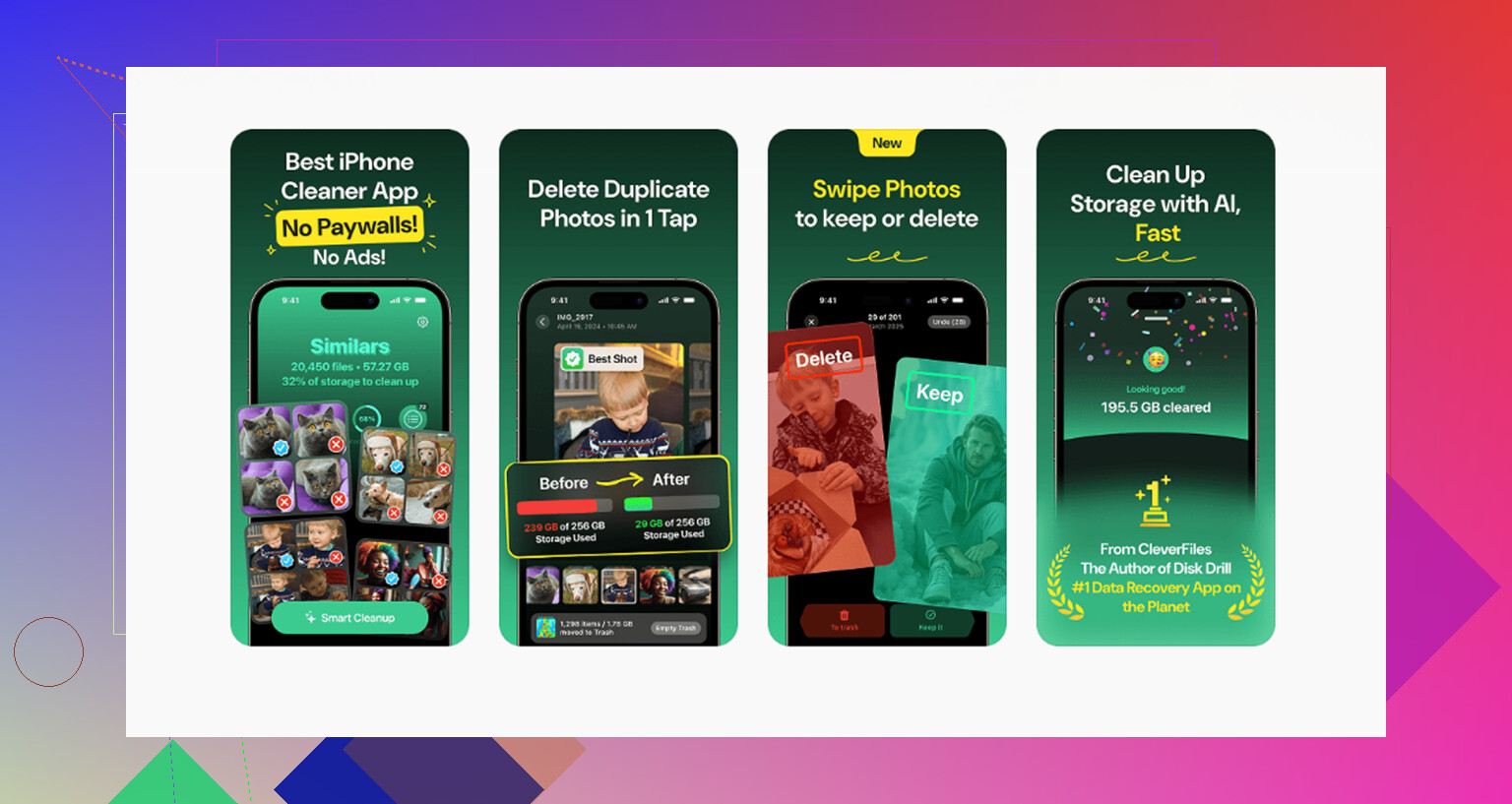
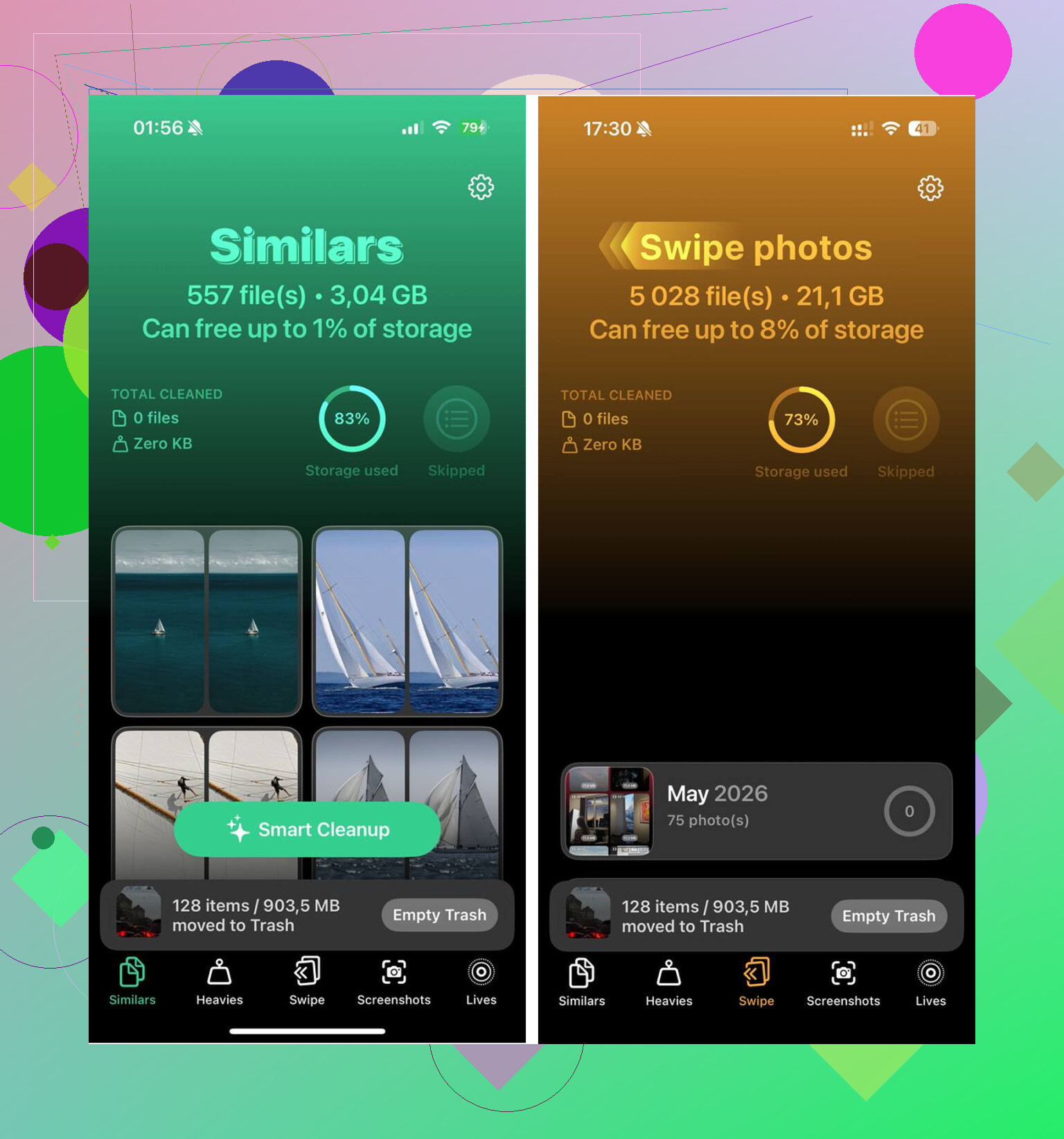
Clever Cleaner é útil para isso porque encontra esses arquivos automaticamente. É grátis, sem anúncios nem assinatura.
A limpeza que geralmente faz diferença de verdade funciona assim:
- Comece pela aba Heavies. Ela organiza sua mídia da maior para a menor e mostra os tamanhos exatos dos arquivos. É aqui que você encontra aquela gravação de tela esquecida ou um vídeo gigante que está ocupando vários gigabytes sozinho. Remover alguns desses faz mais do que apagar centenas de fotos normais.
- Depois, verifique a aba Similars. Ela agrupa fotos que são basicamente a mesma imagem, mesmo que não sejam duplicatas exatas. Pense em fotos em sequência, ângulos repetidos e dez tentativas da mesma foto. Ela escolhe a Melhor Foto para cada grupo, e depois você pode apagar os extras.
- Depois disso, vá em Fotos > Álbuns > Apagados Recentemente > Apagar Tudo. Essa parte importa. Fotos e vídeos apagados continuam contando no armazenamento por 30 dias, a menos que você esvazie essa pasta. Muita gente limpa a biblioteca, não vê melhora nenhuma e deixa passar essa etapa.
Todo esse processamento acontece no dispositivo. Sua mídia não está sendo enviada para outro lugar.
Se o armazenamento estiver resolvido e ainda estiver lento
Depois de liberar espaço suficiente, há algumas outras coisas que vale a pena verificar.
Atualização recente do iOS: Depois de uma atualização grande, o telefone pode passar de 48 a 72 horas reindexando arquivos, reconstruindo bancos de dados e analisando a biblioteca de fotos novamente. Coloque-o para carregar, deixe-o no Wi-Fi durante a noite por algumas noites e dê tempo ao sistema. Muitas vezes isso se resolve sozinho.
Saúde da bateria: Vá em Ajustes > Bateria > Saúde da Bateria. Se a capacidade máxima estiver abaixo de 80 por cento, o iOS pode reduzir o desempenho para evitar desligamentos inesperados. Nenhum app de limpeza nem mudança de ajuste resolve isso. A solução real é trocar a bateria.
Atualização em 2º Plano: Vá em Ajustes > Geral > Atualização em 2º Plano e desative. Apps se atualizando constantemente em segundo plano podem prejudicar o desempenho mesmo quando você não está usando eles ativamente.
Modo Pouca Energia: Se você deixa o Modo Pouca Energia ligado o tempo todo, o telefone está limitando o desempenho de propósito para economizar bateria. Desative quando a velocidade for mais importante para você do que a duração da bateria.
Cache do Safari: Vá em Ajustes > Safari > Limpar Histórico e Dados dos Sites. O cache do Safari pode se acumular separadamente e piorar a navegação ou a digitação no Safari.
Dicionário do teclado: Se a lentidão acontece principalmente ao digitar, tente Ajustes > Geral > Transferir ou Redefinir iPhone > Redefinir > Redefinir Dicionário do Teclado. Os dados da autocorreção podem ficar bagunçados com o tempo e causar atraso na digitação mesmo quando o armazenamento e a bateria estão bem.
A ordem prática é: primeiro libere armazenamento de verdade, depois verifique a saúde da bateria e então ajuste as configurações. Só pense em restaurar para os ajustes de fábrica depois de tudo isso. Na maioria das vezes, você não vai precisar.
Não ignore o calor. Se o telefone estiver quente durante o carregamento, em uma capa grossa ou exposto ao sol, o iOS vai desacelerar tudo, não importa quanto armazenamento você tenha liberado.
Tire a capa, deixe esfriar e depois teste os mesmos apps novamente. Se ele só ficar lento quando está quente, você está lidando com um problema térmico, não com um problema de armazenamento.
O modelo do seu iPhone e a versão atual do iOS são os detalhes que faltam aqui. Se for um iPhone mais antigo rodando uma versão mais nova do iOS, limpar o armazenamento pode reduzir as travadas mais fortes, mas não vai fazer o telefone parecer como era quando era novo. Versões mais novas de apps também podem ser mais pesadas, então a lentidão pode aparecer mais em apps como Instagram, Mapas, Safari com muitas abas ou qualquer coisa que use a câmera.
Concordo com os pontos sobre armazenamento e aquecimento, mas eu verificaria se há algum app com mau funcionamento antes de redefinir o telefone inteiro. Vá em Ajustes > Bateria e veja as últimas 24 horas e os últimos 10 dias. Se um app tiver uma quantidade estranha de atividade em segundo plano ou consumo de bateria, remova-o e reinstale-o. O mesmo vale para o Safari: feche um monte de abas antigas se você tiver centenas abertas. Isso pode fazer o telefone parecer pior mesmo quando o armazenamento parece estar ok.
Antes de uma redefinição de fábrica, tente Redefinir Todos os Ajustes: Ajustes > Geral > Transferir ou Redefinir iPhone > Redefinir > Redefinir Todos os Ajustes. Isso não apaga suas fotos nem seus apps, mas vai limpar coisas como senhas de Wi-Fi, papel de parede, permissões de privacidade, ajustes do teclado e algumas preferências do sistema. É chato, mas muito menos chato do que reconstruir o telefone inteiro do zero. Se ele ainda estiver lento depois disso, com um bom espaço livre de armazenamento e boa saúde da bateria, então você provavelmente está diante de hardware envelhecido ou de uma restauração limpa como próximo teste real.