Il mio iPhone ha iniziato a rallentare e le app impiegano più tempo ad aprirsi, quindi ho eliminato foto, app e altri file per liberare spazio di archiviazione. Continua comunque a sembrare lento anche dopo aver liberato spazio e riavviato. Cos’altro dovrei controllare per migliorare le prestazioni dell’iPhone?
Se il tuo iPhone prima era veloce e ora sembra lento, io inizierei dallo spazio di archiviazione prima di fare qualcosa di drastico. Il ripristino di fabbrica di solito è l’ultima cosa da provare, non la prima.
Lo spazio libero conta più di quanto la gente pensi
Avere un po di spazio disponibile non significa che iOS abbia abbastanza margine per funzionare correttamente. Il telefono ha bisogno di spazio libero per file temporanei, attività di sistema e memoria virtuale. Un buon obiettivo è mantenere libero circa dal 10 al 20 percento dello spazio di archiviazione totale.
Quindi, se hai un iPhone da 256GB e solo 5GB liberi, tecnicamente è spazio disponibile, ma non è molto margine operativo. iOS deve continuare a spostare dati solo per fare cose normali come aprire app, scorrere, digitare o caricare contenuti multimediali. È da questo continuo spostamento che deriva gran parte del rallentamento.
Eliminare un paio di app a caso o qualche vecchia foto di solito non basta. Devi liberare abbastanza spazio per tornare in quella fascia di sicurezza.
Le cose che vale la pena eliminare di solito non sono quelle più ovvie
La pulizia manuale sembra semplice, ma è piuttosto inefficiente. La maggior parte delle persone scorre Foto, elimina alcune immagini sfocate e magari recupera 1 o 2GB. I veri divoratori di spazio di solito sono i video, le vecchie registrazioni dello schermo e pile di foto quasi identiche provenienti da raffiche o scatti ripetuti.
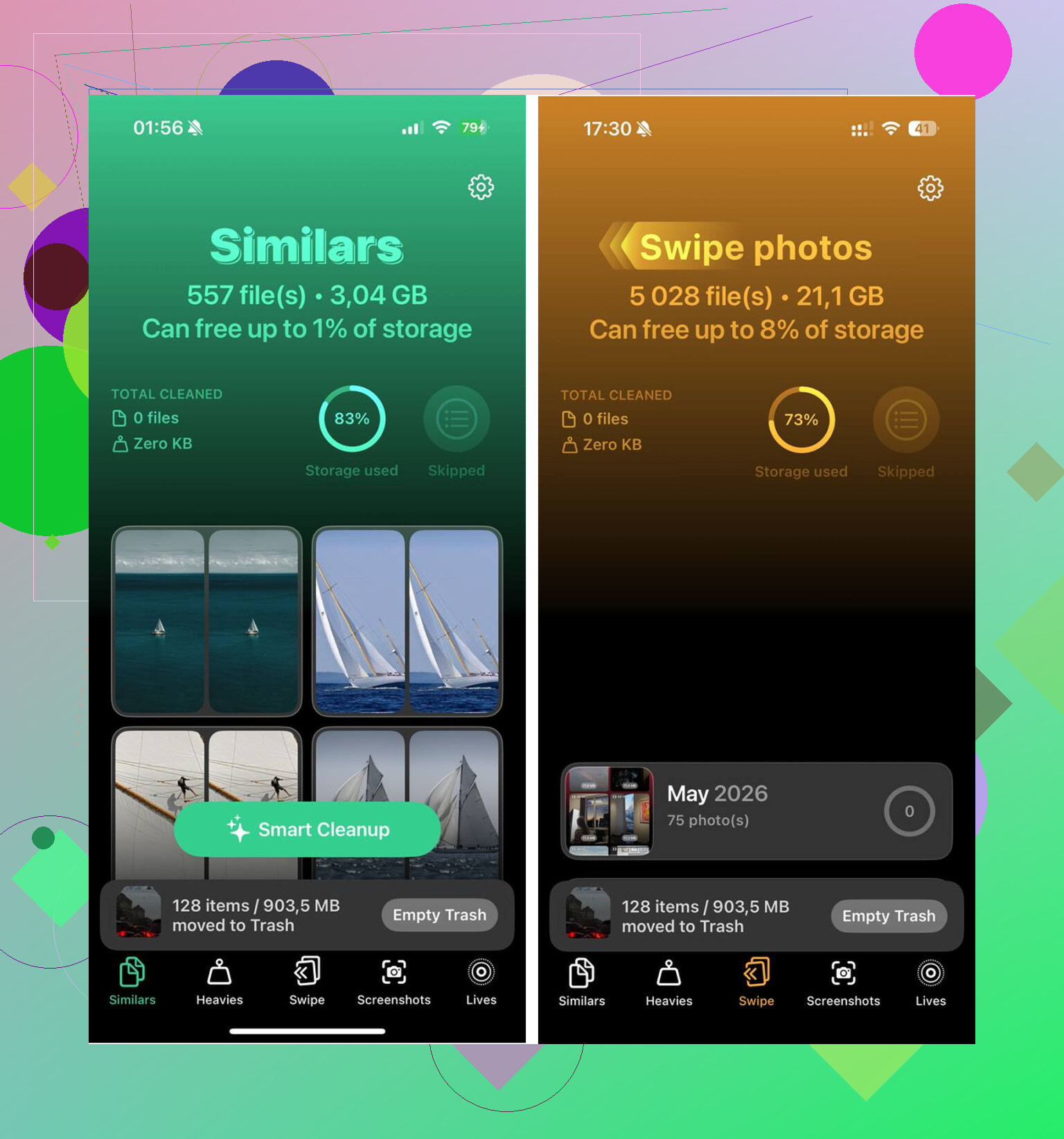
Clever Cleaner è utile per questo perché trova automaticamente questi file. È gratuito, senza pubblicità né abbonamento.
La pulizia che di solito fa davvero la differenza segue questo ordine:
- Inizia dalla scheda Heavies. Ordina i tuoi contenuti multimediali dal più grande al più piccolo e mostra le dimensioni esatte dei file. È qui che trovi la registrazione dello schermo dimenticata o il video enorme che da solo occupa diversi gigabyte. Rimuoverne alcuni fa più differenza che eliminare centinaia di foto normali.
- Poi controlla la scheda Similars. Raggruppa foto che sono praticamente lo stesso scatto, anche se non sono duplicati esatti. Pensa alle foto in raffica, alle angolazioni ripetute e ai dieci tentativi della stessa immagine. Seleziona uno scatto migliore per ogni gruppo, poi puoi eliminare gli extra.
- Dopo vai su Foto > Album > Eliminati di recente > Elimina tutto. Questa parte è importante. Le foto e i video eliminati continuano a occupare spazio per 30 giorni a meno che tu non svuoti quella cartella. Molte persone ripuliscono la libreria, non vedono miglioramenti e si perdono questo passaggio.
Tutta questa elaborazione avviene sul dispositivo. I tuoi contenuti multimediali non vengono inviati altrove.
Se hai sistemato lo spazio di archiviazione e continua a essere lento
Una volta che hai abbastanza spazio libero, ci sono alcune altre cose che vale la pena controllare.
Aggiornamento iOS recente: Dopo un aggiornamento importante, il telefono può impiegare da 48 a 72 ore per reindicizzare i file, ricostruire i database e analizzare di nuovo la libreria foto. Mettilo in carica, lascialo collegato al Wi-Fi durante la notte per qualche notte e dagli tempo. Spesso si risolve da solo.
Stato della batteria: Vai su Impostazioni > Batteria > Stato batteria. Se la capacità massima è inferiore all 80 percento, iOS potrebbe ridurre le prestazioni per evitare spegnimenti improvvisi. Nessuna app di pulizia o modifica delle impostazioni può risolvere questo problema. La vera soluzione è sostituire la batteria.
Aggiornamento app in background: Vai su Impostazioni > Generali > Aggiorna app in background e disattivalo. Le app che si aggiornano continuamente in background possono ridurre le prestazioni anche quando non le stai usando attivamente.
Modalità risparmio energetico: Se lasci sempre attiva la modalità risparmio energetico, il telefono sta limitando intenzionalmente le prestazioni per risparmiare batteria. Disattivala quando per te la velocità è più importante dell autonomia.
Cache di Safari: Vai su Impostazioni > Safari > Cancella dati siti web e cronologia. La cache di Safari può accumularsi separatamente e peggiorare la navigazione o la digitazione in Safari.
Dizionario della tastiera: Se il rallentamento si verifica soprattutto mentre digiti, prova Impostazioni > Generali > Trasferisci o inizializza iPhone > Ripristina > Ripristina dizionario tastiera. I dati della correzione automatica possono diventare disordinati nel tempo e causare ritardi di input anche quando spazio e batteria sono a posto.
L ordine pratico è questo: prima libera davvero spazio, poi controlla lo stato della batteria, quindi regola le impostazioni. Pensa a un ripristino di fabbrica solo dopo tutto questo. Nella maggior parte dei casi, non ne avrai bisogno.
Non ignorare il calore. Se il telefono è caldo durante la ricarica, in una custodia spessa o lasciato al sole, iOS rallenterà tutto indipendentemente da quanto spazio di archiviazione hai liberato.
Togli la custodia, lascialo raffreddare, poi prova di nuovo le stesse app. Se rallenta solo quando è caldo, stai affrontando un problema termico, non un problema di archiviazione.
Il modello del tuo iPhone e la versione attuale di iOS sono i dettagli mancanti qui. Se si tratta di un iPhone più vecchio con una versione di iOS più recente, liberare spazio di archiviazione può fermare i rallentamenti peggiori, ma non farà tornare il telefono reattivo come quando era nuovo. Anche le versioni più recenti delle app possono essere più pesanti, quindi il rallentamento potrebbe notarsi soprattutto in app come Instagram, Mappe, Safari con molte schede aperte o qualsiasi cosa che usi la fotocamera.
Sono d’accordo sui punti relativi a spazio di archiviazione e calore, ma controllerei prima se c’è un’app che si comporta male prima di reimpostare l’intero telefono. Vai su Impostazioni > Batteria e guarda le ultime 24 ore e gli ultimi 10 giorni. Se un’app mostra una quantità insolita di attività in background o consumo della batteria, rimuovila e reinstallala. Lo stesso vale per Safari: chiudi un mucchio di vecchie schede se ne hai centinaia aperte. Questo può far sembrare il telefono più lento anche quando lo spazio di archiviazione sembra sufficiente.
Prima di un ripristino di fabbrica, prova Reimposta tutte le impostazioni: Impostazioni > Generali > Trasferisci o inizializza iPhone > Ripristina > Ripristina tutte le impostazioni. Non elimina foto o app, ma cancellerà cose come password Wi-Fi, sfondo, autorizzazioni sulla privacy, impostazioni della tastiera e alcune preferenze di sistema. Fastidioso, ma molto meno fastidioso che ricostruire l’intero telefono da zero. Se dopo questo è ancora lento, con uno spazio libero decente e una buona salute della batteria, allora probabilmente si tratta di hardware invecchiato oppure di un ripristino pulito come prossimo vero test.
<img src=‘upload://vgW3MjCxuj8Z3n6SVbR5KaU5yND.jpeg’ alt=‘iPhone lento anche dopo aver liberato spazio di archiviazione - Cos’altro posso provare?’ width=‘’ height=‘’>