Mi iPhone ha estado yendo lento y las apps tardan más en abrirse, así que eliminé fotos, apps y otros archivos para liberar almacenamiento. Sigue sintiéndose lento incluso después de liberar espacio y reiniciarlo. ¿Qué más debería revisar para mejorar el rendimiento del iPhone?
Si tu iPhone antes era rápido y ahora se siente lento, yo empezaría por el almacenamiento antes de hacer algo drástico. Un restablecimiento de fábrica suele ser lo último que conviene probar, no lo primero.
El espacio libre importa más de lo que la gente cree
Tener algo de almacenamiento disponible no significa que iOS tenga suficiente espacio para funcionar correctamente. El teléfono necesita espacio libre para archivos temporales, tareas del sistema y memoria virtual. Un buen objetivo es mantener libre aproximadamente entre el 10 y el 20 por ciento del almacenamiento total.
Así que, si tienes un iPhone de 256 GB y solo 5 GB libres, eso técnicamente es almacenamiento disponible, pero no es mucho margen de trabajo. iOS tiene que estar moviendo datos constantemente solo para hacer cosas normales como abrir apps, desplazarse, escribir o cargar contenido multimedia. Ese movimiento constante es de donde viene gran parte de la lentitud.
Borrar un par de apps al azar o unas cuantas fotos antiguas normalmente no basta. Lo ideal es liberar suficiente espacio para volver a ese rango de seguridad.
Lo que vale la pena borrar normalmente no es lo más obvio
La limpieza manual suena sencilla, pero es bastante ineficiente. La mayoría de la gente revisa Fotos, borra algunas imágenes borrosas y quizá recupera 1 o 2 GB. Los mayores consumidores de almacenamiento suelen ser los videos, las grabaciones de pantalla antiguas y montones de fotos casi iguales de ráfagas o tomas repetidas.
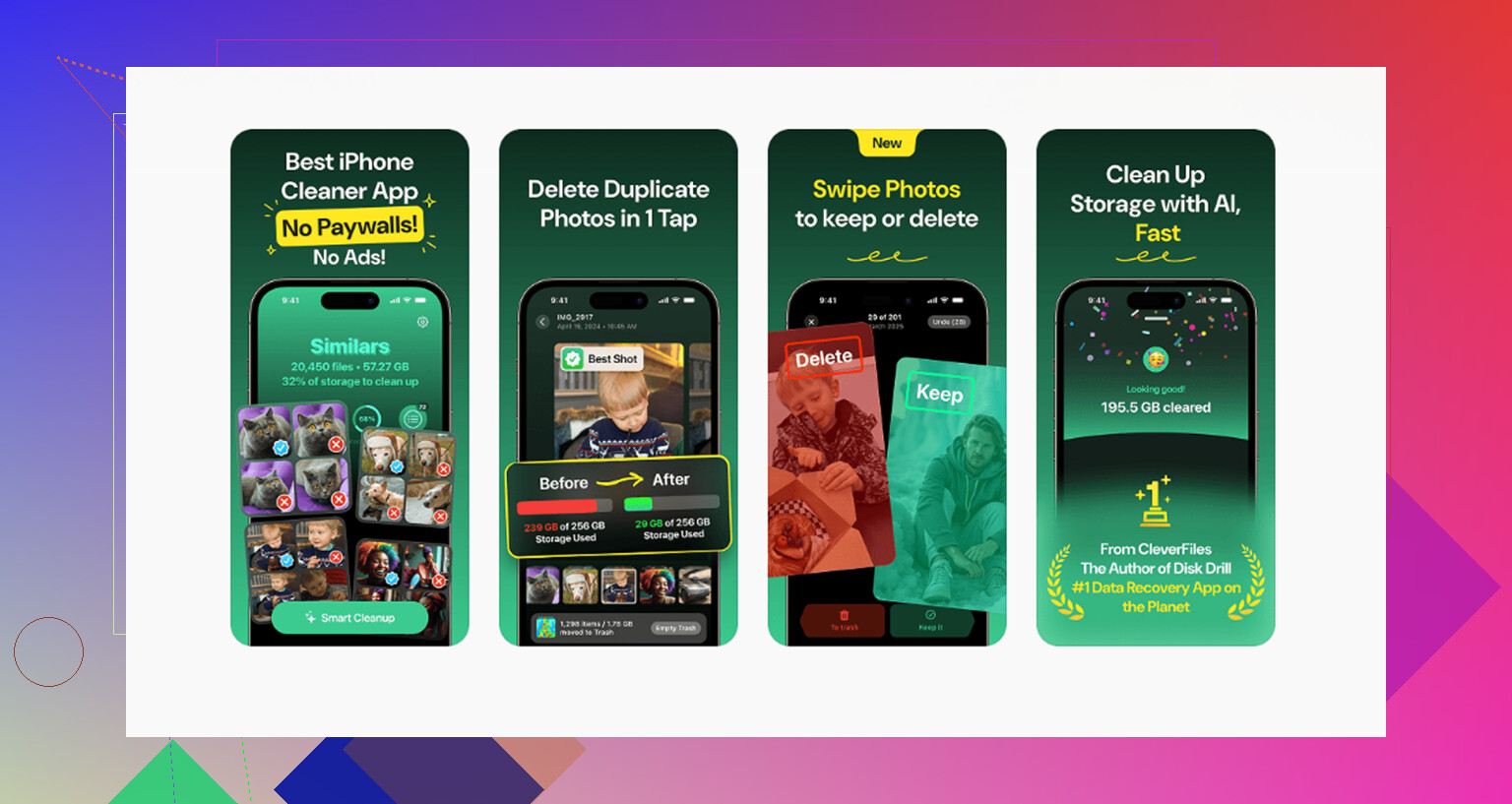
Clever Cleaner es útil para esto porque encuentra esos archivos automáticamente. Es gratis, sin anuncios ni suscripción.
La limpieza que normalmente marca una diferencia real suele ser así:
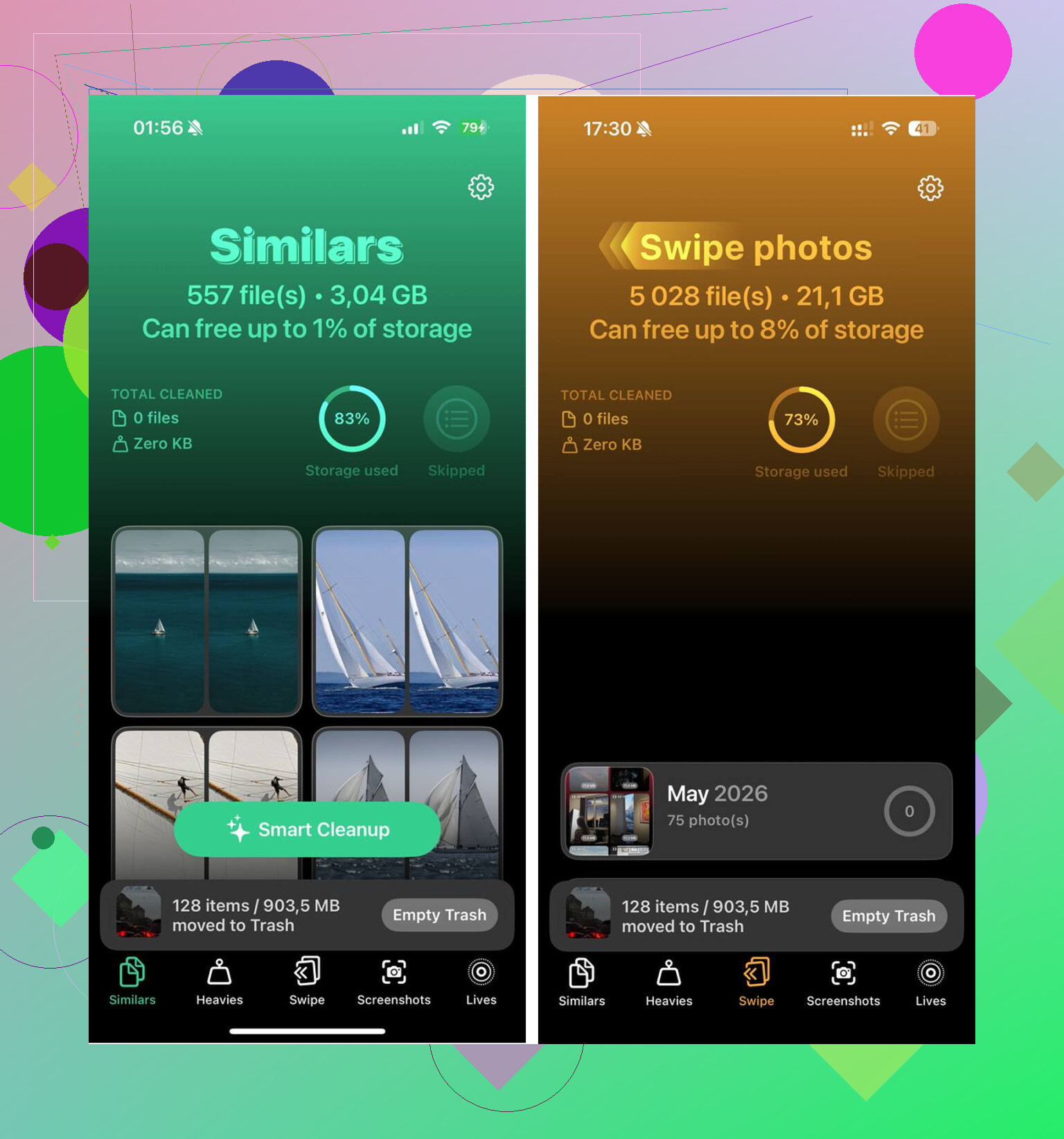
- Empieza con la pestaña Heavies. Ordena tu contenido multimedia de mayor a menor y muestra los tamaños exactos de los archivos. Aquí es donde encuentras esa grabación de pantalla olvidada o ese video enorme que por sí solo ocupa varios gigabytes. Eliminar unos pocos de esos hace más que borrar cientos de fotos normales.
- Luego revisa la pestaña Similars. Agrupa fotos que básicamente son la misma toma, aunque no sean duplicados exactos. Piensa en fotos en ráfaga, ángulos repetidos y diez intentos de la misma imagen. Elige una Mejor toma para cada grupo y luego puedes borrar las demás.
- Después ve a Fotos > Álbumes > Eliminado recientemente > Eliminar todo. Esta parte importa. Las fotos y videos borrados siguen contando para el almacenamiento durante 30 días, a menos que vacíes esa carpeta. Mucha gente limpia su fototeca, no ve ninguna mejora y pasa por alto este paso.
Todo ese procesamiento ocurre en el dispositivo. Tu contenido multimedia no se envía a ningún otro sitio.
Si el almacenamiento está resuelto y aun así sigue lento
Una vez que tengas suficiente espacio libre, hay algunas otras cosas que vale la pena comprobar.
Actualización reciente de iOS: Después de una actualización importante, el teléfono puede pasar de 48 a 72 horas reindexando archivos, reconstruyendo bases de datos y volviendo a analizar la fototeca. Conéctalo, déjalo en Wi‑Fi durante la noche durante unos días y dale tiempo. A menudo esto se resuelve solo.
Salud de la batería: Ve a Ajustes > Batería > Salud de la batería. Si la capacidad máxima está por debajo del 80 por ciento, iOS puede limitar el rendimiento para evitar apagados inesperados. Ninguna app de limpieza ni cambio de configuración arregla eso. La solución real es cambiar la batería.
Actualización en segundo plano: Ve a Ajustes > General > Actualización en segundo plano y desactívala. Las apps que se actualizan constantemente en segundo plano pueden afectar al rendimiento incluso cuando no las estás usando activamente.
Modo de bajo consumo: Si dejas el Modo de bajo consumo activado todo el tiempo, el teléfono está limitando intencionalmente el rendimiento para ahorrar batería. Desactívalo cuando te importe más la velocidad que la duración de la batería.
Caché de Safari: Ve a Ajustes > Safari > Borrar historial y datos de sitios web. La caché de Safari puede acumularse por separado y hacer que navegar o escribir en Safari se sienta peor.
Diccionario del teclado: Si la lentitud ocurre sobre todo al escribir, prueba Ajustes > General > Transferir o restablecer el iPhone > Restablecer > Restablecer diccionario del teclado. Los datos de autocorrección pueden desordenarse con el tiempo y causar retraso en la escritura incluso cuando el almacenamiento y la batería están bien.
El orden práctico es: primero libera almacenamiento real, luego revisa la salud de la batería y después ajusta la configuración. Solo piensa en un restablecimiento de fábrica después de todo eso. La mayoría de las veces, no lo necesitarás.
No ignores el calor. Si el teléfono está caliente mientras se carga, dentro de una funda gruesa o al sol, iOS ralentizará el funcionamiento sin importar cuánto almacenamiento hayas liberado.
Quita la funda, deja que se enfríe y luego prueba de nuevo las mismas aplicaciones. Si solo va lento cuando está caliente, estás ante un problema térmico, no de almacenamiento.
Aquí faltan dos datos: el modelo de tu iPhone y la versión actual de iOS. Si es un iPhone antiguo con una versión más nueva de iOS, liberar almacenamiento puede frenar la peor parte de la lentitud, pero no hará que el teléfono se sienta como cuando era nuevo. Las versiones más recientes de las apps también pueden ser más pesadas, así que la ralentización puede notarse sobre todo en apps como Instagram, Maps, Safari con muchas pestañas o cualquier cosa que use la cámara.
Estoy de acuerdo con lo del almacenamiento y el calor, pero yo revisaría si hay alguna app funcionando mal antes de restablecer todo el teléfono. Ve a Ajustes > Batería y mira las últimas 24 horas y los últimos 10 días. Si una app tiene una cantidad rara de actividad en segundo plano o consumo de batería, elimínala y vuelve a instalarla. Lo mismo con Safari: cierra un montón de pestañas viejas si tienes cientos abiertas. Eso puede hacer que el teléfono se sienta peor incluso cuando el almacenamiento parece estar bien.
Antes de un restablecimiento de fábrica, prueba Restablecer todos los ajustes: Ajustes > General > Transferir o restablecer iPhone > Restablecer > Restablecer todos los ajustes. Esto no elimina tus fotos ni tus apps, pero sí borrará cosas como contraseñas de Wi‑Fi, fondo de pantalla, permisos de privacidad, ajustes del teclado y algunas preferencias del sistema. Es molesto, pero mucho menos molesto que reconstruir todo el teléfono desde cero. Si después de eso sigue lento, con una cantidad decente de almacenamiento libre y buena salud de batería, entonces probablemente estés ante hardware envejecido o una restauración limpia como la siguiente prueba real.