Mon iPhone a commencé à ralentir et les applications mettent plus de temps à s’ouvrir, alors j’ai supprimé des photos, des applications et d’autres fichiers pour libérer de l’espace de stockage. Il semble toujours lent même après avoir libéré de l’espace et l’avoir redémarré. Que dois-je vérifier d’autre pour améliorer les performances de l’iPhone ?
Si votre iPhone était rapide avant et semble maintenant lent, je commencerais par le stockage avant de faire quoi que ce soit de radical. Une réinitialisation d’usine est généralement la dernière chose à essayer, pas la première.
L’espace libre compte plus qu’on ne le pense
Avoir un peu de stockage disponible ne signifie pas qu’iOS a assez de place pour fonctionner correctement. Le téléphone a besoin d’espace libre pour les fichiers temporaires, les tâches système et la mémoire virtuelle. Un bon objectif est de garder libres environ 10 à 20 % de votre stockage total.
Donc si vous avez un iPhone de 256 Go et seulement 5 Go libres, c’est techniquement du stockage disponible, mais ce n’est pas une grande marge de manœuvre. iOS doit constamment déplacer des données juste pour faire des choses normales comme ouvrir des apps, faire défiler, taper du texte ou charger des médias. C’est ce remaniement qui provoque une grande partie des ralentissements.
Supprimer quelques apps au hasard ou quelques vieilles photos ne suffit généralement pas. Il faut libérer assez d’espace pour revenir dans cette zone tampon plus sûre.
Ce qu’il vaut la peine de supprimer n’est généralement pas ce qu’on croit
Le nettoyage manuel semble simple, mais il est assez inefficace. La plupart des gens font défiler leurs Photos, suppriment quelques images floues et récupèrent peut-être 1 ou 2 Go. Les plus gros consommateurs de stockage sont généralement les vidéos, les anciens enregistrements d’écran et des tas de photos presque identiques issues de rafales ou de prises répétées.
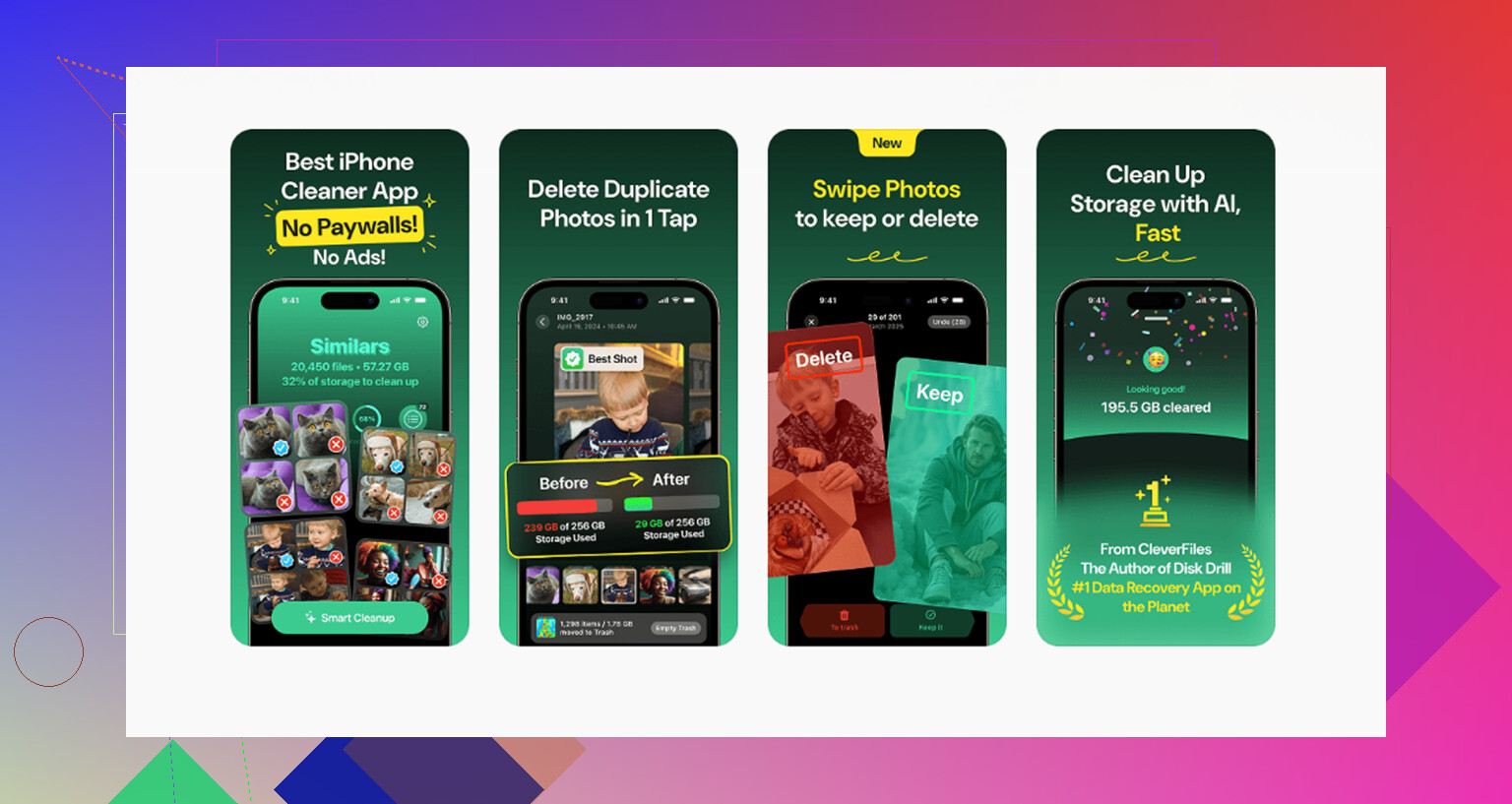
Clever Cleaner est utile pour cela, car il trouve automatiquement ces fichiers. C’est gratuit, sans publicités ni abonnement.
Le nettoyage qui fait généralement une vraie différence se passe ainsi :
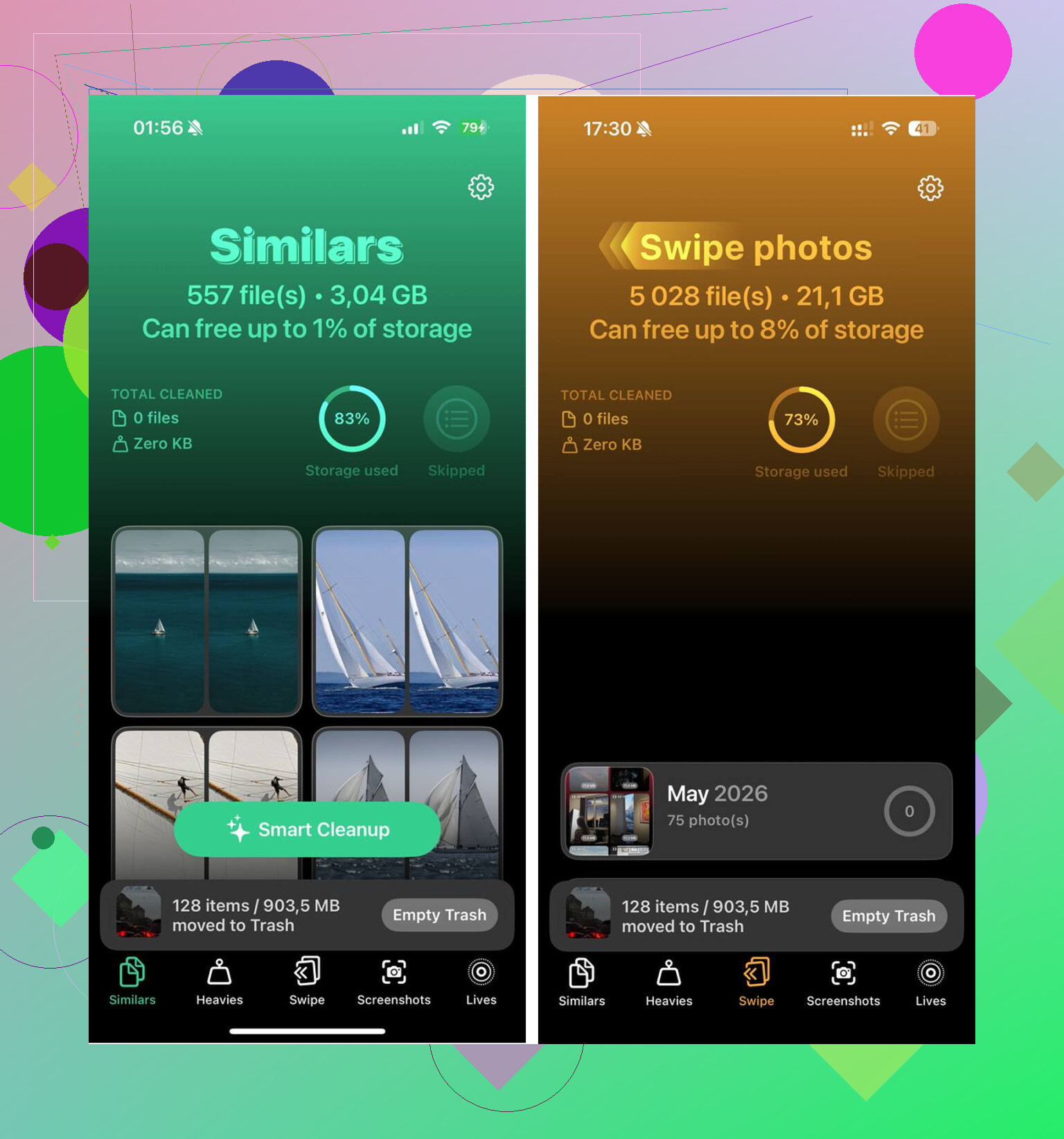
- Commencez par l’onglet Heavies. Il trie vos médias du plus volumineux au plus petit et affiche la taille exacte des fichiers. C’est là que vous trouverez l’enregistrement d’écran oublié ou la vidéo géante qui occupe à elle seule plusieurs gigaoctets. En supprimer quelques-uns a plus d’effet que de supprimer des centaines de photos normales.
- Ensuite, vérifiez l’onglet Similars. Il regroupe les photos qui sont essentiellement la même prise, même si ce ne sont pas des doublons exacts. Pensez aux photos en rafale, aux angles répétés et aux dix essais de la même image. Il choisit une meilleure photo pour chaque groupe, puis vous pouvez supprimer les extras.
- Après cela, allez dans Photos > Albums > Supprimés récemment > Tout supprimer. Cette partie est importante. Les photos et vidéos supprimées comptent toujours dans le stockage pendant 30 jours tant que vous ne videz pas ce dossier. Beaucoup de gens nettoient leur photothèque, ne voient aucune amélioration et oublient cette étape.
Tout ce traitement se fait sur l’appareil. Vos médias ne sont pas envoyés ailleurs.
Si le problème de stockage est réglé et que c’est encore lent
Une fois que vous avez assez d’espace libre, il y a quelques autres points à vérifier.
Mise à jour iOS récente : Après une mise à jour majeure, le téléphone peut passer 48 à 72 heures à réindexer les fichiers, reconstruire les bases de données et analyser à nouveau la photothèque. Branchez-le, laissez-le en Wi-Fi toute la nuit pendant quelques nuits et donnez-lui du temps. Souvent, cela se règle tout seul.
État de la batterie : Allez dans Réglages > Batterie > État de la batterie. Si la capacité maximale est inférieure à 80 %, iOS peut réduire les performances pour éviter des extinctions inattendues. Aucune app de nettoyage ni aucun changement de réglage ne corrige cela. La vraie solution est de remplacer la batterie.
Actualisation en arrière-plan : Allez dans Réglages > Général > Actualisation en arrière-plan et désactivez-la. Des apps qui se mettent constamment à jour en arrière-plan peuvent réduire les performances même quand vous ne les utilisez pas activement.
Mode économie d’énergie : Si vous laissez le mode économie d’énergie activé en permanence, le téléphone limite volontairement les performances pour économiser la batterie. Désactivez-le quand la vitesse compte plus pour vous que l’autonomie.
Cache Safari : Allez dans Réglages > Safari > Effacer l’historique et les données de site web. Le cache de Safari peut s’accumuler séparément et rendre la navigation ou la saisie dans Safari plus lentes.
Dictionnaire du clavier : Si le ralentissement se produit surtout pendant la saisie, essayez Réglages > Général > Transférer ou réinitialiser l’iPhone > Réinitialiser > Réinitialiser le dictionnaire du clavier. Les données de correction automatique peuvent devenir désordonnées avec le temps et provoquer un délai de saisie même si le stockage et la batterie vont bien.
L’ordre le plus pratique est le suivant : libérez d’abord un vrai espace de stockage, vérifiez ensuite l’état de la batterie, puis ajustez les réglages. N’envisagez une réinitialisation d’usine qu’après tout cela. La plupart du temps, vous n’en aurez pas besoin.
N’ignorez pas la chaleur. Si le téléphone est chaud pendant la charge, dans une coque épaisse ou posé au soleil, iOS ralentira les choses, quelle que soit la quantité de stockage que vous avez libérée.
Retirez la coque, laissez-le refroidir, puis testez à nouveau les mêmes applications. S’il ne ralentit que lorsqu’il est chaud, vous avez affaire à un problème thermique, pas à un problème de stockage.
Le modèle de votre iPhone et la version actuelle d’iOS sont les détails manquants ici. S’il s’agit d’un ancien iPhone utilisant une version plus récente d’iOS, libérer de l’espace de stockage peut atténuer les ralentissements les plus importants, mais cela ne redonnera pas au téléphone la fluidité qu’il avait lorsqu’il était neuf. Les nouvelles versions des apps peuvent aussi être plus lourdes, donc le ralentissement peut surtout se voir dans des apps comme Instagram, Maps, Safari avec beaucoup d’onglets, ou tout ce qui utilise l’appareil photo.
Je suis d’accord avec les points sur le stockage et la chaleur, mais je vérifierais s’il n’y a pas une app qui se comporte mal avant de réinitialiser tout le téléphone. Allez dans Réglages > Batterie et regardez les dernières 24 heures et les 10 derniers jours. Si une app présente une quantité inhabituelle d’activité en arrière-plan ou de consommation de batterie, supprimez-la puis réinstallez-la. Même chose pour Safari : fermez une pile de vieux onglets si vous en avez des centaines ouverts. Cela peut donner l’impression que le téléphone fonctionne moins bien même lorsque le stockage semble correct.
Avant une réinitialisation d’usine, essayez Réinitialiser tous les réglages : Réglages > Général > Transférer ou réinitialiser l’iPhone > Réinitialiser > Réinitialiser tous les réglages. Cela ne supprime ni vos photos ni vos apps, mais effacera des éléments comme les mots de passe Wi-Fi, le fond d’écran, les autorisations de confidentialité, les réglages du clavier et certaines préférences système. C’est agaçant, mais bien moins agaçant que de reconfigurer entièrement le téléphone depuis zéro. S’il est encore lent après cela, avec un espace de stockage libre correct et un bon état de la batterie, alors vous avez probablement affaire soit à un matériel vieillissant, soit à une restauration propre comme prochain vrai test.