Mijn iPad werkte prima, maar onlangs is hij erg traag geworden en nu blijven apps vastlopen of crashen wanneer ik ze open. Ik heb hulp nodig om uit te zoeken of dit wordt veroorzaakt door weinig opslagruimte, een probleem met iPadOS of iets anders, en welke stappen ik kan nemen om het op te lossen.
Ik liep tegen precies dezelfde muur aan op mijn iPad, en in het begin las ik het opslagscherm ook verkeerd. Het zag er prima uit, niet vol, nog steeds een paar GB over. Ondertussen deden apps er een paar seconden over om te reageren en gooiden ze me daarna terug naar het beginscherm. Irritant gedoe.
Waar ik over struikelde, was hoe kieskeurig iPadOS wordt zodra de opslag hoog oploopt. Sinds iPadOS 16 leunt Apple op Virtual Memory Swap. Simpel gezegd gebruikt de iPad opslagruimte als extra geheugen bij zwaardere taken. Dus wanneer je opslag voorbij ongeveer 80 procent gaat, begint de prestatie in te storten, zelfs als het apparaat nog vrije ruimte toont. Apple zegt dat je minstens 1GB vrij moet houden voor basisgebruik, maar wat ik zag, is dat 1GB bij lange na niet genoeg is als je wilt dat het ding soepel blijft. Wanneer er geen ruimte is voor tijdelijke bestanden, verschijnt eerst vertraging en daarna crashen apps.
Ik heb ook de gebruikelijke opschoning via Instellingen gedaan. Ververs apps op achtergrond uit. Verminder beweging aan onder Toegankelijkheid. Die hielpen een beetje, vooral bij batterijverbruik en traagheid van de interface, maar ze losten het kernprobleem niet op. Als het systeem te weinig werkruimte heeft, verzachten die schakelaars alleen de symptomen.
Het grotere probleem voor mij was opslag waarvan ik vergeten was dat die bestond. Ik had stapels dubbele screenshots, per ongeluk gemaakte burstfoto’s, oude schermopnames en willekeurige grote video’s begraven in albums die ik nooit opende. Het legen van de Safari-cache in Instellingen hielp enigszins, en het is nog steeds de moeite waard om te doen, vooral als browsen vreemd of traag is geworden, maar het maakte nauwelijks verschil.
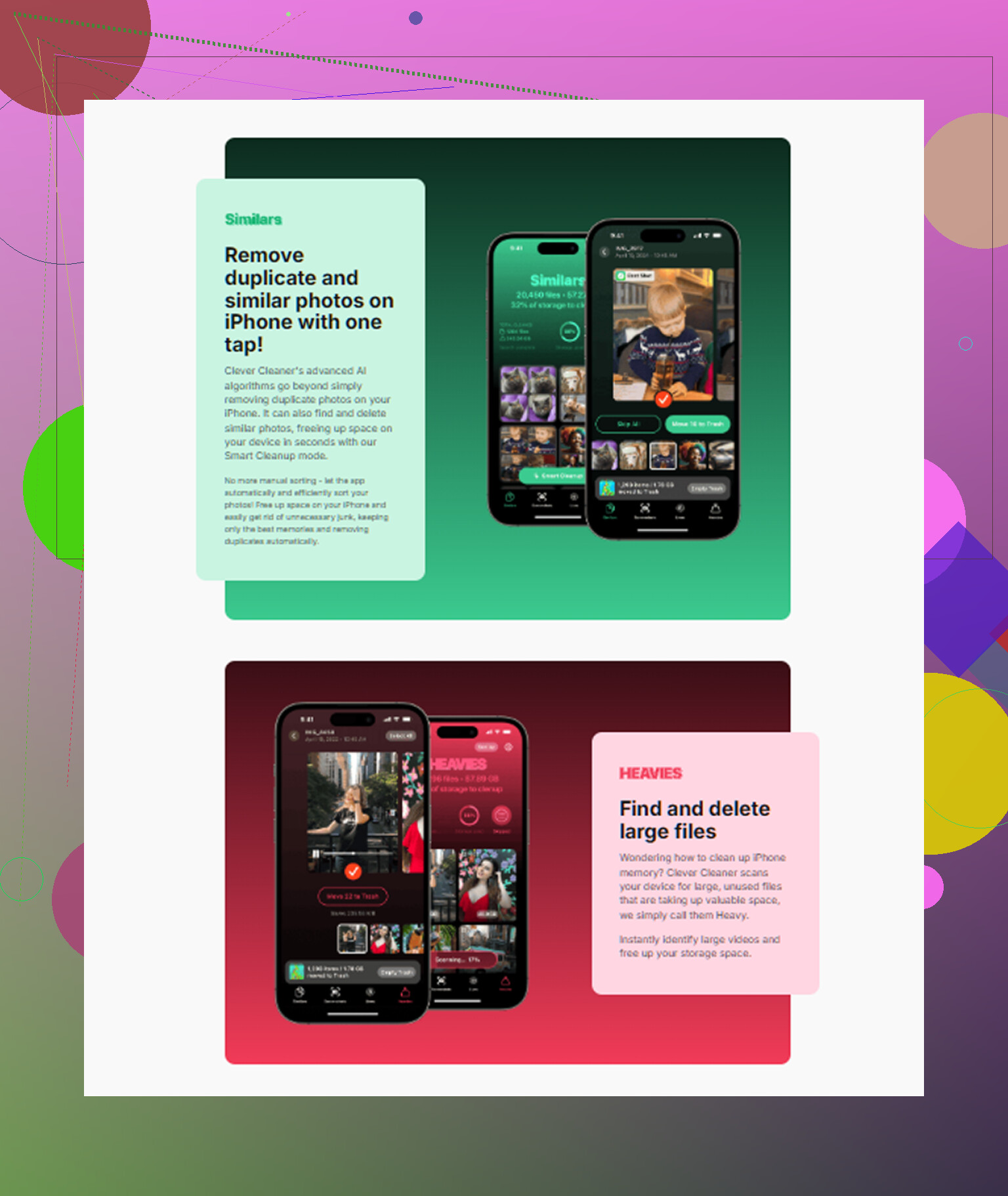
Ik vermijd meestal opschoonapps omdat de meeste rommel zijn, advertentievallen of achter een betaalmuur zitten na twee tikken. Ik probeerde uiteindelijk Clever Cleaner, en voor mij was het een van de weinige tools die deed wat het beloofde. Geen advertenties. Geen betaalmuur die na vijf seconden opdook. Het nuttige deel was simpel, het liet bestandsgroottes duidelijk zien zodat ik wist wat ik verwijderde.
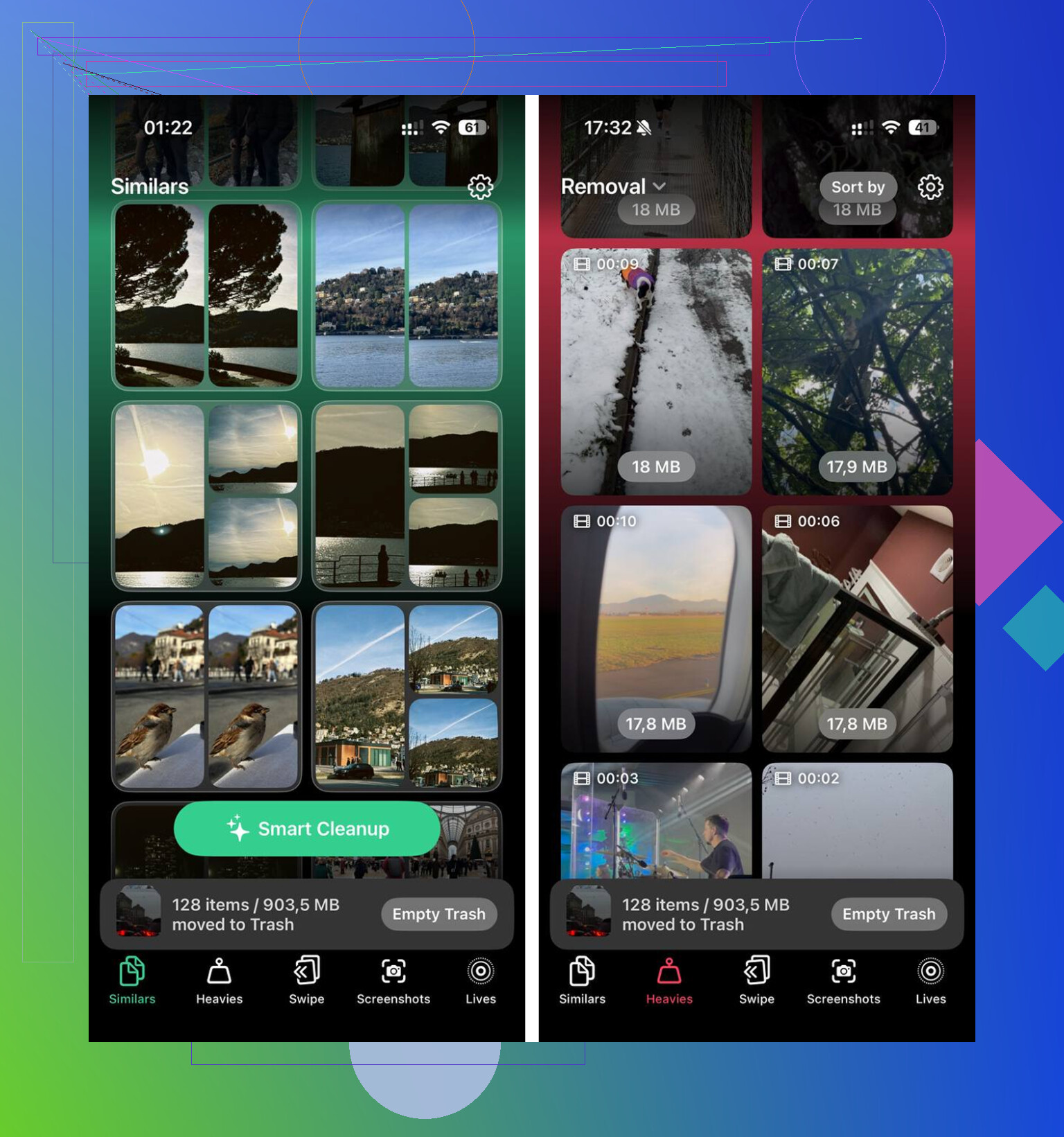
Het onderdeel dat ik het meest gebruikte, was datgene dat grote bestanden sorteerde. Daardoor vond ik een schermopname van 4GB waarvan ik was vergeten dat ik die had gemaakt. Er was ook een gedeelte voor vergelijkbare foto’s, dat bijna-duplicaten en wazige foto’s sneller groepeerde dan ik met de hand kon doen. Ik maakte ongeveer 15GB vrij in zo’n tien minuten. Wat ik fijn vond, was dat alle verwerking op de iPad bleef, dus mijn foto’s werden niet naar een server gestuurd. Nadat ik de opslag weer onder die 80 procent kreeg, stopten de crashes meteen. Niet overdreven, de iPad voelde weer normaal aan.
Als je ruimte vrijmaakt en hij blijft toch traag, kijk dan daarna naar de batterij. Oudere batterijen hebben moeite met piekbelasting, en Apple heeft al gezegd dat apparaten prestaties kunnen terugschroeven om uitschakelingen te voorkomen. Als je iPad ongeveer 4 of 5 jaar oud is, kan leeftijd een rol spelen. Je kunt in Instellingen bij Batterij kijken welke apps stroom verbruiken, al tonen iPads nog steeds niet hetzelfde getal voor maximale capaciteit als iPhones, wat best irritant is.
Nog iets dat ik op de harde manier heb geleerd, geef het na een grote iPadOS-update wat tijd. Een dag of zo doet het apparaat achtergrondindexering en opschoonwerk, en daardoor voelt het traag aan terwijl dat loopt. De mijne voelde urenlang half dood na een update en werd later weer normaal.
Als ik helemaal opnieuw zou beginnen, zou ik dit in deze volgorde doen:
- Maak een flink stuk opslag vrij, niet 1GB, maar eerder meerdere GB als het kan.
- Verwijder eerst grote video’s, screenshots, burstfoto’s en duplicaten.
- Wis Safari-websitedata in Instellingen.
- Schakel Ververs apps op achtergrond uit als batterij en warmte ook problemen zijn.
- Schakel Verminder beweging in als de interface schokkerig aanvoelt.
- Als hij zich nog steeds kapot gedraagt, forceer dan een herstart door de aan-uitknop en homeknop of volumeknoppen ingedrukt te houden tot het Apple-logo verschijnt.
Voor mij was opslag het hele probleem. Ik dacht dat ik genoeg ruimte had. Dat had ik niet. Zodra ik de verborgen rommel had verwijderd, waren de vertraging en willekeurige crashes weg.
Begin met eerst de saaie controles.
-
Controleer Analytics op crash-aanwijzingen.
Instellingen, Privacy en beveiliging, Analyse en verbeteringen, Analysegegevens.
Als je steeds dezelfde appnaam ziet, wijst dat op één slechte app.
Als je veel JetsamEvent-logboeken ziet, raakt je iPad door het geheugen heen terwijl apps open zijn. Dat komt vaak door opslagdruk, oude hardware of een problematische iPadOS-build. -
Werk apps één voor één bij.
Eén verouderde app kan vastlopen bij het opstarten en ervoor zorgen dat de hele iPad kapot aanvoelt. Open de App Store, tik op je profiel, werk alles bij. Test daarna opnieuw. -
Ontlaad en installeer de ergste apps opnieuw.
Instellingen, Algemeen, iPad-opslag, tik op de crashende app, App ontladen en daarna App opnieuw installeren.
Ik zou dit doen vóór een volledige reset. Het lost beschadigde appbestanden vaker op dan mensen denken. -
Controleer de vrije opslag, maar staar je niet blind op dat getal van 80 procent.
Ik ben het daar enigszins oneens met @mikeappsreviewer. Een volle opslag is slecht, ja. Maar ik heb iPads gezien die voor 85 procent vol waren en prima draaiden, en iPads die voor 60 procent vol waren en crashten omdat één appdatabase beschadigd was. Opslag is belangrijk, maar het is niet de enige verdachte. -
Kijk of er een iPadOS-probleem is.
Als de vertragingen direct na een update begonnen, wacht dan een paar uur en voer daarna een geforceerde herstart uit. Als het dan nog steeds gebeurt, maak dan een reservekopie van de iPad en installeer iPadOS opnieuw met een computer. Finder op Mac of Apple Devices/iTunes op Windows. Een schone herinstallatie lost vreemde vertraging op systeemniveau op. -
Test in een schone staat.
Schakel uit. Zet hem weer aan. Open Safari, Notities, Bestanden. Als Apple-apps ook vastlopen, geldt het probleem voor het hele systeem. Als alleen een paar apps van derden crashen, richt je dan op die apps.
Voor het opruimen is Clever Cleaner het bekijken waard als je fotobibliotheek een rommeltje is en je snel duplicaten wilt verwijderen. Ook is deze review makkelijk te scannen als je details wilt over hoe de app opslagopschoning op Apple-apparaten aanpakt: bekijk deze duidelijke Clever Cleaner-review voor Apple-opslagopschoning.
Als er niets verandert na opslagopschoning, het opnieuw installeren van apps en een herinstallatie van iPadOS, zou ik de leeftijd van de batterij of falende hardware verdenken. Op dat punt is Apple Support de volgende stap.
Ik zou één ding controleren waar noch @mikeappsreviewer noch @yozora echt genoeg nadruk op legden: hitte.
Als de iPad warm wordt tijdens gewone taken, kan dat de prestaties snel onderuit halen. Hoesjes kunnen het ook erger maken. Ik had er een die precies dezelfde vastlopen-en-dan-crashen-routine deed omdat hij op de achtergrond vastzat met het opnieuw synchroniseren van Foto s terwijl hij aan het opladen was. Ik haalde de stekker eruit, deed het hoesje eraf, liet hem even op Wi-Fi liggen, en toen werd het weer stabiel. Klinkt dom, maar het gebeurt.
Een paar extra dingen om te testen:
- Controleer of de Energiebesparingsmodus altijd aan staat
- Kijk of de iPad ook traag is onder veilige omstandigheden: koele kamer, niet aan de oplader, slechts één app open
- Schakel automatische downloads voor apps/boeken een dag uit
- Verwijder verdachte VPN, adblocker of profielen onder Instellingen > Algemeen > VPN en apparaatbeheer
- Controleer of datum en tijd automatisch worden ingesteld. Gek genoeg kunnen kapotte synchronisatie/services ook rare app-problemen veroorzaken
Ik ben het licht oneens met de invalshoek dat opslag waarschijnlijk het hele probleem is. Opslag is vaak de oorzaak, zeker, maar als de crashes heel plotseling begonnen, zou ik ook denken aan een slechte app-extensie, een vastgelopen synchronisatietaak of een netwerk-/beveiligingsapp die compleet doorslaat.
Als je Foto s-bibliotheek overvol is, is Clever Cleaner eigenlijk best handig om duplicaten en gigantische bestanden op te ruimen zonder eindeloos te hoeven zoeken. Deze snelle demo van Clever Cleaner voor opslagopschoning op iPhone en iPad laat de basis behoorlijk goed zien.
Als Apple-apps ook crashen, is dat ernstiger. Als alleen Instagram, TikTok of wat dan ook crasht, ligt het waarschijnlijk aan de app zelf.
Een invalshoek die ik zou toevoegen naast wat @yozora, @viaggiatoresolare en @mikeappsreviewer hebben behandeld, is synchronisatiecorruptie op accountniveau. Als Notities, Foto’s, Bestanden, Mail of Herinneringen de apps zijn die crashen, probeer dan tijdelijk uit te loggen bij iCloud, opnieuw op te starten en daarna weer in te loggen. Ik zou dat niet als eerste doen, maar het is een degelijke test wanneer Apple-apps degene zijn die zich vreemd gedragen.
Controleer ook de gezondheid van de opslag, niet alleen de hoeveelheid opslag. In Instellingen > Algemeen > iPad-opslag kan het, als Systeemgegevens absurd groot is of blijft groeien, wijzen op opgeblazen cache of een slechte synchronisatielus. Een normale opschoning raakt dat mogelijk niet.
Een paar minder voor de hand liggende tests:
- Schakel widgetstapels uit die je niet gebruikt
- Verwijder de meest recente app die je hebt geïnstalleerd, zelfs als die niet gerelateerd lijkt
- Controleer of crashes alleen op Wi-Fi gebeuren of alleen offline
- Start op met Bluetooth uit, vooral als vastlopers begonnen na het toevoegen van accessoires
Ik ben het er niet helemaal mee eens om batterijleeftijd als hoofdverdachte te zien, tenzij de iPad ook warm wordt, snel leegloopt of willekeurig dimt. Puur app-crashen is vaker software- of opslagvreemdheid.
Als foto’s en video’s ruimte innemen, is Clever Cleaner behoorlijk goed voor snelle opschoning.
Voordelen:
- eenvoudige opschoning van duplicaten en grote bestanden
- snelle scan
- eenvoudiger dan handmatig door Foto’s spitten
Nadelen:
- opschoningsapps kunnen context missen en dingen voorstellen die je wilde bewaren
- je moet nog steeds controleren voordat je verwijdert
- lost diepere iPadOS-corruptie niet vanzelf op
Als zelfs ingebouwde apps crashen na een herstart en wat vrije ruimte, zou ik verder tweaken overslaan en een back-up plus volledige herstelactie uitvoeren. Dat is meestal het keerpunt tussen een kleine rommel en een kapot systeem.