Mi iPad funcionaba bien, pero recientemente se volvió muy lento y ahora las apps se quedan congeladas o se cierran al abrirlas. Necesito ayuda para averiguar si esto se debe a poco espacio de almacenamiento, un problema de iPadOS u otra cosa, y qué pasos puedo seguir para solucionarlo.
Me topé con el mismo muro en mi iPad, y al principio también interpreté mal la pantalla de almacenamiento. Parecía estar bien, no al máximo, todavía quedaban unos cuantos GB. Mientras tanto, las apps tardaban unos segundos en responder y luego me devolvían a la pantalla de inicio. Bastante molesto.
Lo que me confundió fue lo exigente que se vuelve iPadOS cuando el almacenamiento sube mucho. Desde iPadOS 16, Apple se apoya en Virtual Memory Swap. En términos simples, el iPad usa espacio de almacenamiento como memoria de desbordamiento durante tareas más pesadas. Así que cuando tu almacenamiento supera aproximadamente el 80 por ciento, el rendimiento empieza a desmoronarse aunque el dispositivo todavía muestre espacio libre. Apple dice que deberías mantener al menos 1 GB libre para el funcionamiento básico, pero por lo que vi, 1 GB ni de lejos es suficiente si quieres que el aparato siga funcionando con fluidez. Cuando no hay espacio para archivos temporales, primero aparece el lag y luego los cierres inesperados de apps.
Yo también hice la limpieza habitual en Ajustes. Actualización en segundo plano desactivada. Reducir movimiento activado en Accesibilidad. Eso ayudó un poco, sobre todo con el consumo de batería y la lentitud de la interfaz, pero no solucionó el problema principal. Si al sistema le falta espacio de trabajo, esos ajustes solo suavizan los síntomas.
El problema más grande para mí fue el almacenamiento que olvidé que existía. Tenía montones de capturas de pantalla duplicadas, fotos en ráfaga accidentales, grabaciones de pantalla antiguas y videos grandes aleatorios enterrados en álbumes que nunca abría. Borrar la caché de Safari en Ajustes ayudó algo, y sigue valiendo la pena hacerlo, especialmente si la navegación se ha vuelto rara o lenta, pero apenas hizo diferencia.
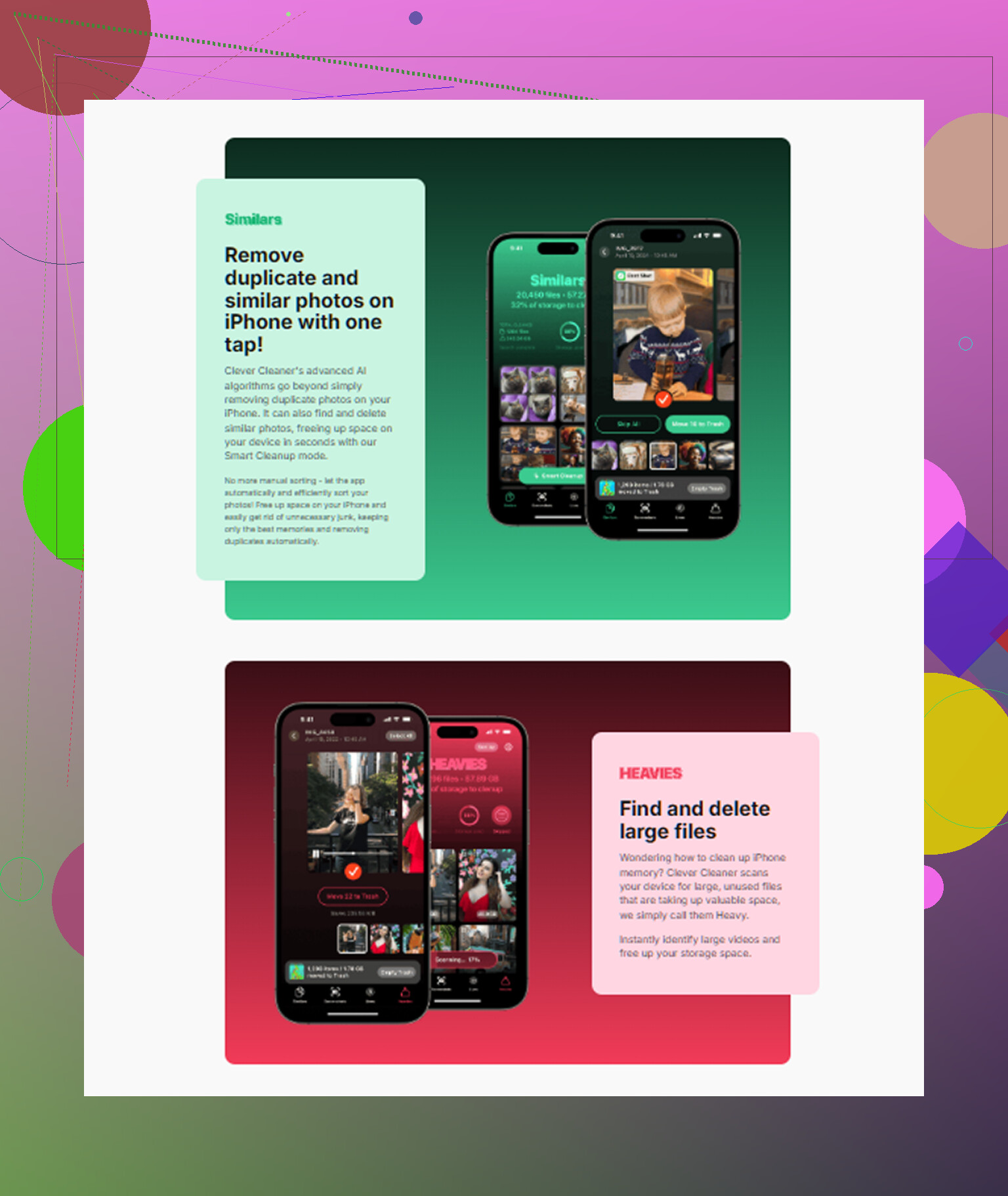
Normalmente evito las apps de limpieza porque la mayoría son basura, trampas de anuncios o tienen bloqueo de pago después de dos toques. Terminé probando Clever Cleaner, y para mí fue una de las pocas herramientas que hizo lo que prometía. Sin anuncios. Sin bloqueo de pago a los cinco segundos. La parte útil era simple: mostraba claramente el tamaño de los archivos para que supiera qué estaba borrando.
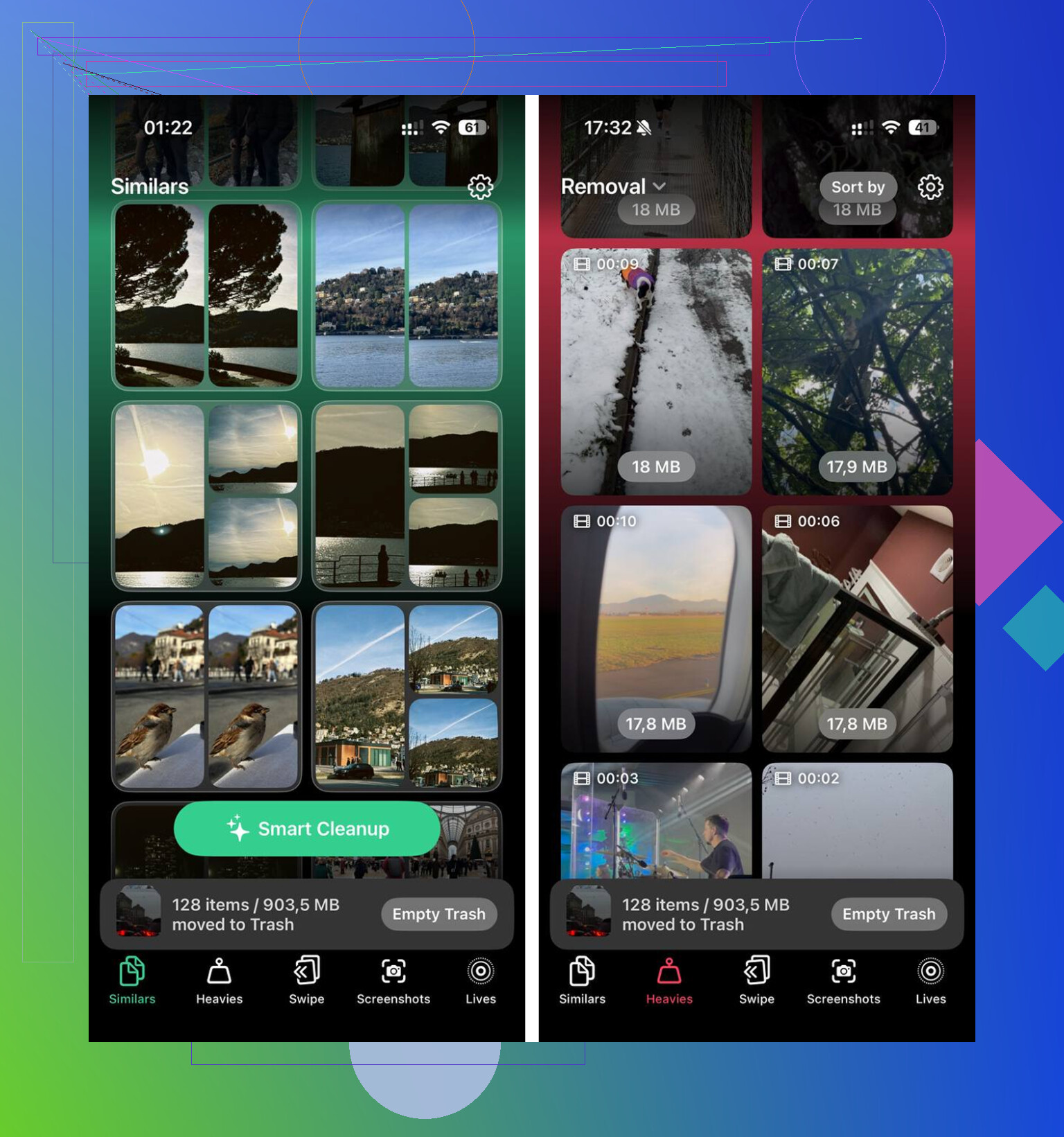
La sección que más usé fue la que ordena archivos grandes. Ahí apareció una grabación de pantalla de 4 GB que olvidé que había hecho. También había una sección de fotos similares, que agrupaba duplicados casi idénticos y tomas borrosas más rápido de lo que yo podía hacerlo a mano. Liberé unos 15 GB en unos diez minutos. Una parte que me gustó fue que todo el procesamiento se quedaba en el iPad, así que mis fotos no se enviaban a algún servidor. Después de volver a poner el almacenamiento por debajo de la zona del 80 por ciento, los cierres se detuvieron de inmediato. Sin exagerar, el iPad volvió a sentirse normal.
Si limpias espacio y aun así sigue lento, mira la batería después. Las baterías viejas tienen problemas con los picos de consumo, y Apple ya ha dicho que los dispositivos pueden reducir el rendimiento para evitar apagados. Si tu iPad tiene alrededor de 4 o 5 años, la edad puede ser parte del problema. Puedes revisar Batería en Ajustes para ver qué apps están consumiendo energía, aunque los iPad todavía no muestran el mismo número de Capacidad máxima que los iPhone, lo cual es bastante molesto.
Una cosa más que aprendí por las malas: después de una gran actualización de iPadOS, dale algo de tiempo. Durante más o menos un día, el dispositivo hace indexación en segundo plano y tareas de limpieza, y se siente lento mientras eso ocurre. El mío se sintió medio muerto durante horas después de una actualización, y luego más tarde se estabilizó.
Si tuviera que empezar desde cero, haría esto en este orden:
- Libera una buena cantidad de almacenamiento, no 1 GB, sino varios GB si puedes.
- Elimina primero videos grandes, capturas de pantalla, fotos en ráfaga y duplicados.
- Borra los datos de sitios web de Safari en Ajustes.
- Desactiva Actualización en segundo plano si la batería y el calentamiento también son problemas.
- Activa Reducir movimiento si la interfaz se siente entrecortada.
- Si todavía sigue funcionando mal, fuerza el reinicio manteniendo presionados el botón de encendido y el de inicio o los de volumen hasta que aparezca el logo de Apple.
En mi caso, el almacenamiento era todo el problema. Pensé que tenía suficiente espacio. No lo tenía. Una vez que borré la basura oculta, el lag y los cierres aleatorios desaparecieron.
Empieza primero con las comprobaciones aburridas.
-
Revisa Analíticas para buscar pistas de fallos.
Ajustes, Privacidad y seguridad, Análisis y mejoras, Datos de análisis.
Si ves el mismo nombre de app una y otra vez, apunta a una app problemática.
Si ves muchos registros de JetsamEvent, tu iPad se está quedando sin memoria mientras las apps están abiertas. A menudo eso se debe a presión de almacenamiento, hardware antiguo o una versión con fallos de iPadOS. -
Actualiza las apps una por una.
Una sola app desactualizada puede congelarse al abrirse y hacer que todo el iPad parezca estropeado. Abre App Store, toca tu perfil y actualízalas todas. Luego vuelve a probar. -
Descarga y reinstala las peores apps.
Ajustes, General, Almacenamiento del iPad, toca la app que falla, Descargar app y luego Reinstalar app.
Yo haría esto antes de un restablecimiento completo. Soluciona archivos de apps corruptos más a menudo de lo que la gente cree. -
Revisa el almacenamiento libre, pero no te obsesiones con el número del 80 por ciento.
No estoy del todo de acuerdo con @mikeappsreviewer en eso. Tener el almacenamiento lleno es malo, sí. Pero he visto iPads con un 85 por ciento usado funcionar bien, y iPads con un 60 por ciento usado fallar porque la base de datos de una app se corrompió. El almacenamiento importa, pero no es el único sospechoso. -
Busca si hay un problema de iPadOS.
Si la lentitud empezó justo después de una actualización, espera unas horas y luego fuerza el reinicio. Si sigue pasando, haz una copia de seguridad del iPad y reinstala iPadOS con un ordenador. Finder en Mac o Apple Devices/iTunes en Windows. Una reinstalación limpia corrige retrasos raros a nivel del sistema. -
Haz una prueba en un estado limpio.
Apágalo. Vuelve a encenderlo. Abre Safari, Notas, Archivos. Si las apps de Apple también se congelan, el problema afecta a todo el sistema. Si solo fallan unas pocas apps de terceros, céntrate en esas apps.
Para la limpieza, vale la pena echar un vistazo a Clever Cleaner si tu fototeca es un desastre y quieres borrar duplicados rápido. Además, esta reseña es fácil de revisar si quieres detalles sobre cómo la app gestiona la limpieza de almacenamiento en dispositivos Apple: mira esta clara reseña de Clever Cleaner para la limpieza de almacenamiento de Apple.
Si nada cambia después de limpiar el almacenamiento, reinstalar apps y reinstalar iPadOS, sospecharía de la antigüedad de la batería o de un fallo de hardware. En ese punto, el siguiente paso es Soporte de Apple.
Yo comprobaría una cosa en la que ni @mikeappsreviewer ni @yozora insistieron lo suficiente: el calor.
Si el iPad se está calentando durante cosas básicas, eso puede hundir el rendimiento rápido. Las fundas también pueden empeorarlo. Yo tuve uno que hacía exactamente la rutina de congelarse y luego cerrarse porque se había quedado re-sincronizando Fotos en segundo plano mientras cargaba. Lo desconecté, le quité la funda, lo dejé un rato con Wi‑Fi, y se estabilizó. Suena tonto, pero pasa.
Algunas cosas extra para probar:
- Comprueba si el modo de bajo consumo está activado todo el tiempo
- Mira si el iPad también va lento en condiciones más seguras: habitación fresca, sin cargar, solo una app abierta
- Desactiva las descargas automáticas de apps/libros durante un día
- Elimina cualquier VPN, bloqueador de anuncios o perfil sospechoso en Ajustes > General > VPN y gestión de dispositivos
- Comprueba que la fecha y la hora estén configuradas automáticamente. Aunque parezca raro, una sincronización o servicios rotos también pueden causar comportamientos extraños en las apps
No estoy del todo de acuerdo con la idea de que el almacenamiento probablemente sea todo el problema. El almacenamiento es algo común, claro, pero si los cierres empezaron de forma súper repentina, yo también sospecharía de una extensión de app defectuosa, una tarea de sincronización atascada o una app de red/seguridad volviéndose loca.
Si tu fototeca está saturada, Clever Cleaner en realidad es útil para eliminar duplicados y archivos gigantes sin tirarte horas buscando. Esta rápida demostración de Clever Cleaner para limpiar almacenamiento en iPhone y iPad muestra lo básico bastante bien.
Si las apps de Apple también fallan, eso es más serio. Si solo se cierran Instagram, TikTok o lo que sea, probablemente sea cosa de la app.
Un ángulo que yo añadiría, más allá de lo que comentaron @yozora, @viaggiatoresolare y @mikeappsreviewer, es la corrupción de sincronización a nivel de cuenta. Si las apps que fallan son Notas, Fotos, Archivos, Mail o Recordatorios, prueba cerrar temporalmente la sesión de iCloud, reiniciar y luego volver a iniciarla. Yo no haría eso primero, pero es una prueba sólida cuando las apps de Apple son las que se están comportando mal.
Revisa también el estado del almacenamiento, no solo la cantidad disponible. En Ajustes > General > Almacenamiento del iPad, si Datos del sistema es absurdamente grande o sigue creciendo, eso puede indicar caché inflada o un bucle de sincronización defectuoso. Una limpieza normal puede no solucionarlo.
Algunas pruebas menos obvias:
- Desactiva las pilas de widgets que no uses
- Elimina la app más reciente que instalaste, aunque parezca no estar relacionada
- Comprueba si los fallos ocurren solo con Wi‑Fi o solo sin conexión
- Inicia con Bluetooth desactivado, especialmente si los bloqueos empezaron después de añadir accesorios
No estoy del todo de acuerdo con poner la antigüedad de la batería como principal sospechosa, a menos que el iPad también se caliente, se descargue rápido o baje el brillo aleatoriamente. Los cierres inesperados de apps, por sí solos, suelen deberse más a software o a cosas raras del almacenamiento.
Si las fotos y los vídeos están ocupando espacio, Clever Cleaner es una opción decente para una limpieza rápida.
Pros:
- limpieza fácil de duplicados y archivos grandes
- escaneo rápido
- más simple que revisar Fotos manualmente
Contras:
- las apps de limpieza pueden perder el contexto y sugerir cosas que querías conservar
- aun así tienes que revisar antes de borrar
- no arreglará por sí sola una corrupción más profunda de iPadOS
Si incluso las apps integradas fallan después de reiniciar y liberar algo de espacio, yo me saltaría más ajustes y haría una copia de seguridad seguida de una restauración completa. Ese suele ser el punto en el que se separa un problema menor de un sistema roto.