Il mio iPad funzionava bene, ma recentemente è diventato molto lento e ora le app continuano a bloccarsi o a chiudersi inaspettatamente quando le apro. Ho bisogno di aiuto per capire se questo è causato da poco spazio di archiviazione, da un problema di iPadOS o da qualcos’altro, e quali passaggi posso seguire per risolverlo.
Mi sono scontrato con lo stesso problema sul mio iPad e all’inizio ho interpretato male anche la schermata di archiviazione. Sembrava tutto a posto, non era al massimo, c’erano ancora alcuni GB liberi. Nel frattempo le app impiegavano qualche secondo per rispondere, poi mi rimandavano alla schermata Home. Davvero fastidioso.
Quello che mi ha tratto in inganno è stato quanto iPadOS diventi esigente quando lo spazio di archiviazione si riempie troppo. Da iPadOS 16, Apple fa affidamento sulla memoria virtuale swap. In parole semplici, l’iPad usa lo spazio di archiviazione come memoria di overflow durante le attività più pesanti. Quindi quando lo spazio occupato supera circa l’80 percento, le prestazioni iniziano a peggiorare anche se il dispositivo mostra ancora spazio libero. Apple dice che dovresti mantenere almeno 1GB libero per il funzionamento di base, ma per quello che ho visto 1GB non è neanche lontanamente sufficiente se vuoi che il dispositivo resti fluido. Quando non c’è spazio per i file temporanei, prima compare il lag, poi arrivano i crash delle app.
Anch’io sono passato dalla solita pulizia nelle Impostazioni. Aggiornamento app in background disattivato. Riduci movimento attivato in Accessibilità. Hanno aiutato un po’, soprattutto per il consumo della batteria e la lentezza dell’interfaccia, ma non hanno risolto il problema principale. Se il sistema ha poco spazio di lavoro, queste opzioni attenuano solo i sintomi.
Il problema più grande per me era lo spazio occupato da cose che avevo dimenticato esistessero. Avevo pile di screenshot duplicati, foto a raffica accidentali, vecchie registrazioni dello schermo e video grandi casuali nascosti in album che non aprivo mai. Cancellare la cache di Safari nelle Impostazioni ha aiutato un po’, e vale comunque la pena farlo, soprattutto se la navigazione è diventata strana o lenta, ma ha spostato l’ago della bilancia solo di poco.
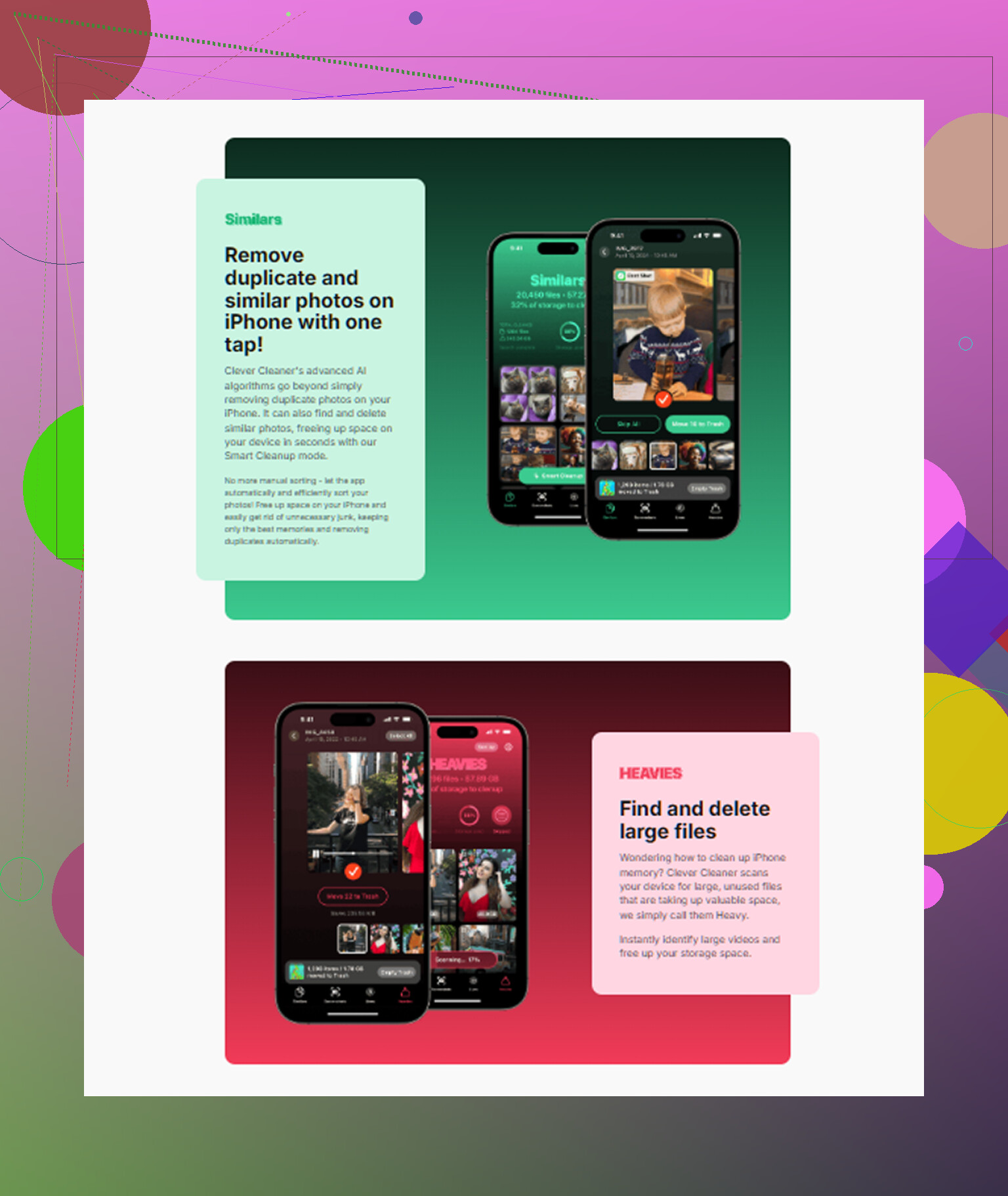
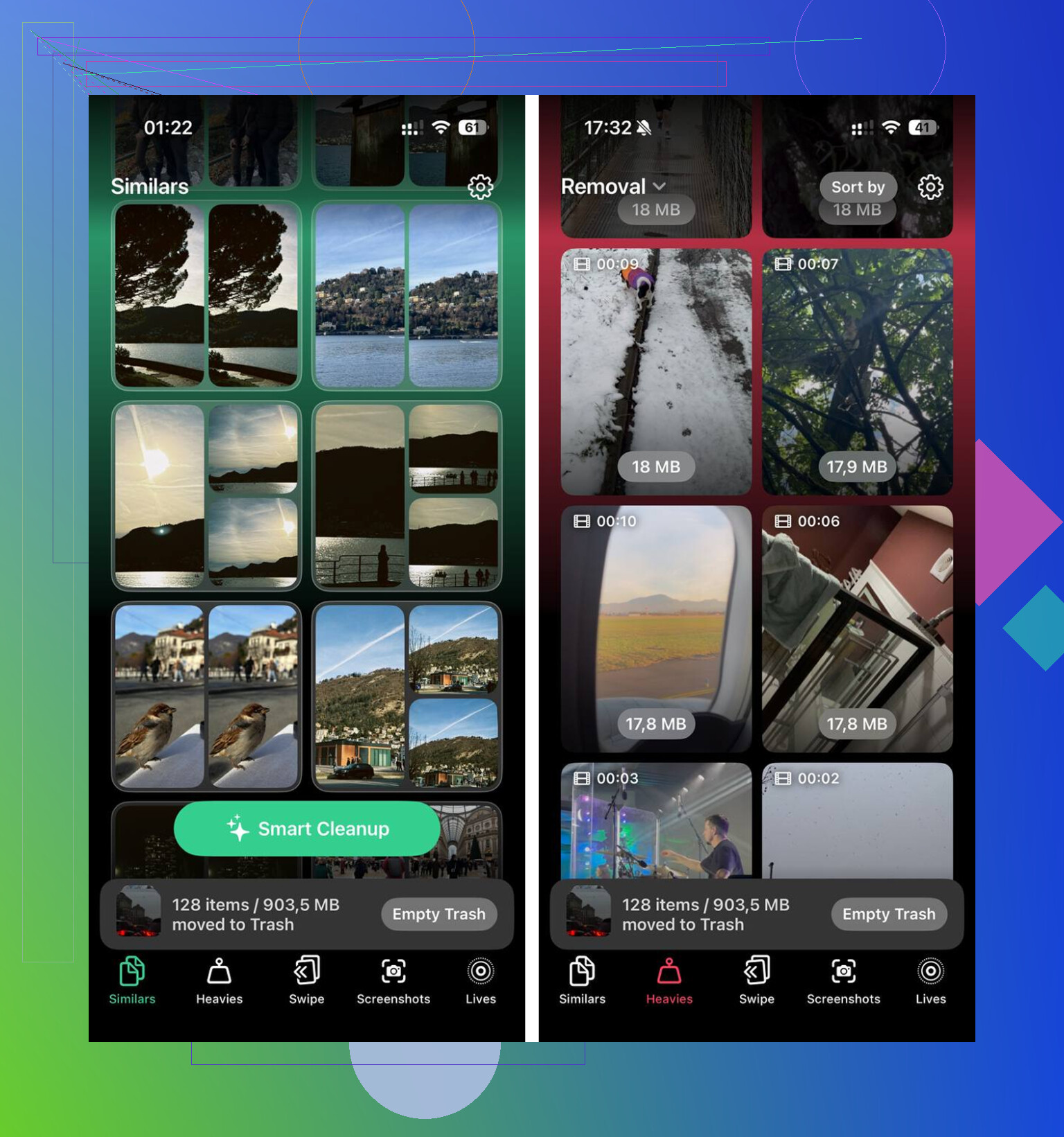
Di solito evito le app di pulizia perché la maggior parte sono spazzatura, trappole pubblicitarie o bloccate da paywall dopo due tocchi. Alla fine ho provato Clever Cleaner, e per me è stato uno dei pochi strumenti che ha fatto davvero quello che prometteva. Niente pubblicità. Nessun paywall comparso dopo cinque secondi. La parte utile era semplice: mostrava chiaramente le dimensioni dei file, così sapevo cosa stavo eliminando.
La sezione che ho usato di più è stata quella che ordinava i file grandi. Lì è saltata fuori una registrazione dello schermo da 4GB che avevo dimenticato di aver fatto. C’era anche una sezione per le foto simili, che raggruppava duplicati quasi identici e scatti sfocati più velocemente di quanto riuscissi a fare a mano. Ho liberato circa 15GB in una decina di minuti. Una cosa che mi è piaciuta è che tutta l’elaborazione restava sull’iPad, quindi le mie foto non venivano caricate su qualche server. Dopo aver riportato lo spazio usato sotto la soglia dell’80 percento, i crash si sono fermati subito. Senza esagerare, l’iPad è tornato a sembrare normale.
Se liberi spazio e continua comunque ad andare lento, guarda poi la batteria. Le batterie più vecchie faticano con i picchi di assorbimento energetico, e Apple ha già detto che i dispositivi possono limitare le prestazioni per evitare spegnimenti improvvisi. Se il tuo iPad ha circa 4 o 5 anni, l’età potrebbe avere un ruolo. Puoi controllare Batteria nelle Impostazioni per vedere quali app consumano energia, anche se gli iPad ancora non mostrano lo stesso valore di capacità massima che mostrano gli iPhone, e questo è piuttosto seccante.
Un’altra cosa che ho imparato a mie spese: dopo un grosso aggiornamento di iPadOS, dagli un po’ di tempo. Per un giorno circa il dispositivo esegue in background indicizzazione e pulizia, e mentre lo fa sembra lento. Il mio dopo un aggiornamento sembrava mezzo morto per ore, poi più tardi si è assestato.
Se dovessi ripartire da zero, farei così in questo ordine:
- Libera una buona quantità di spazio, non 1GB, più che altro diversi GB se puoi.
- Rimuovi prima i video grandi, gli screenshot, le foto a raffica e i duplicati.
- Cancella i dati dei siti web di Safari nelle Impostazioni.
- Disattiva Aggiornamento app in background se anche batteria e calore sono un problema.
- Attiva Riduci movimento se l’interfaccia sembra scattosa.
- Se continua a comportarsi come se fosse rotto, forza il riavvio tenendo premuti i tasti di accensione e Home oppure volume finché non compare il logo Apple.
Per me il problema era tutto lì, nello spazio di archiviazione. Pensavo di avere abbastanza spazio. Non era così. Una volta eliminata tutta la spazzatura nascosta, il lag e i crash casuali sono spariti.
Inizia prima con i controlli più noiosi.
-
Controlla Analytics per trovare indizi sui crash.
Impostazioni, Privacy e sicurezza, Analisi e miglioramenti, Dati analisi.
Se vedi lo stesso nome di app ripetuto più volte, indica un’unica app difettosa.
Se vedi molti log JetsamEvent, il tuo iPad sta esaurendo la memoria mentre le app sono aperte. Spesso è dovuto a pressione dello spazio di archiviazione, hardware datato o una versione di iPadOS con bug. -
Aggiorna le app una per una.
Una sola app non aggiornata può bloccarsi all’avvio e far sembrare tutto l’iPad guasto. Apri l’App Store, tocca il tuo profilo, aggiorna tutto. Poi prova di nuovo. -
Scarica e reinstalla le app peggiori.
Impostazioni, Generali, Spazio iPad, tocca l’app che va in crash, Rimuovi app, poi Reinstalla app.
Lo farei prima di un ripristino completo. Risolve i file delle app corrotti più spesso di quanto si pensi. -
Controlla lo spazio libero, ma non fissarti sul numero dell’80 percento.
Non sono del tutto d’accordo con @mikeappsreviewer su questo. Lo spazio pieno è un problema, sì. Ma ho visto iPad con l’85 percento di spazio usato funzionare bene, e iPad con il 60 percento di spazio usato andare in crash perché il database di un’app si era corrotto. Lo spazio conta, ma non è l’unico sospettato. -
Cerca un problema di iPadOS.
Se i rallentamenti sono iniziati subito dopo un aggiornamento, aspetta qualche ora, poi forza il riavvio. Se succede ancora, fai un backup dell’iPad e reinstalla iPadOS con un computer. Finder su Mac oppure Apple Devices/iTunes su Windows. Una reinstallazione pulita risolve strani rallentamenti a livello di sistema. -
Prova in uno stato pulito.
Spegni. Riaccendilo. Apri Safari, Note, File. Se anche le app Apple si bloccano, il problema riguarda tutto il sistema. Se vanno in crash solo alcune app di terze parti, concentrati su quelle.
Per la pulizia, Clever Cleaner vale la pena se la tua libreria Foto è un disastro e vuoi eliminare rapidamente i duplicati. Inoltre, questa recensione è facile da leggere se vuoi dettagli su come l’app gestisce la pulizia dello spazio di archiviazione sui dispositivi Apple: guarda questa chiara recensione di Clever Cleaner per la pulizia dello spazio di archiviazione Apple.
Se non cambia nulla dopo la pulizia dello spazio, la reinstallazione delle app e la reinstallazione di iPadOS, sospetterei l’età della batteria o un guasto hardware. A quel punto, il passo successivo è il Supporto Apple.
Controllerei una cosa su cui né @mikeappsreviewer né @yozora hanno davvero insistito abbastanza: il calore.
Se l iPad si scalda durante operazioni di base, le prestazioni possono crollare rapidamente. Anche le custodie possono peggiorare la situazione. Me ne è capitato uno che faceva esattamente la trafila blocco poi crash perché era rimasto bloccato a risincronizzare Foto in background mentre era in carica. L ho scollegato, ho tolto la custodia, l ho lasciato un po su Wi Fi e si è stabilizzato. Sembra sciocco, ma succede.
Alcune altre cose da provare:
- Controlla se la Modalità risparmio energetico è sempre attiva
- Verifica se l iPad è lento anche in condizioni sicure: stanza fresca, non in carica, una sola app aperta
- Disattiva i download automatici di app e libri per un giorno
- Rimuovi eventuali VPN, ad blocker o profili sospetti in Impostazioni > Generali > VPN e gestione dispositivo
- Controlla che data e ora siano impostate automaticamente. Stranamente, anche sincronizzazioni o servizi bloccati possono causare comportamenti strani delle app
Non sono del tutto d accordo con l idea che il problema sia probabilmente solo l archiviazione. Lo spazio pieno è comune, certo, ma se i crash sono iniziati all improvviso, sospetterei anche un estensione app difettosa, un processo di sincronizzazione bloccato o un app di rete o sicurezza impazzita.
Se la tua libreria Foto è troppo piena, Clever Cleaner è davvero utile per eliminare duplicati e file enormi senza perdere un eternità a cercarli. Questa rapida demo di Clever Cleaner per la pulizia dello spazio su iPhone e iPad mostra piuttosto bene le basi.
Se vanno in crash anche le app Apple, la cosa è più seria. Se invece vanno in crash solo Instagram, TikTok o simili, probabilmente è un problema dell app.
Un aspetto che aggiungerei oltre a quanto trattato da @yozora, @viaggiatoresolare e @mikeappsreviewer è la corruzione della sincronizzazione a livello di account. Se le app che vanno in crash sono Note, Foto, File, Mail o Promemoria, prova a uscire temporaneamente da iCloud, riavviare e poi accedere di nuovo. Non lo farei come primo tentativo, ma è un test valido quando sono le app Apple a comportarsi male.
Controlla anche lo stato dell’archiviazione, non solo la quantità di spazio. In Impostazioni > Generali > Spazio iPad, se Dati di sistema è assurdamente grande o continua a crescere, potrebbe indicare una cache gonfia o un ciclo di sincronizzazione difettoso. Una normale pulizia potrebbe non intervenire su questo.
Alcuni test meno ovvi:
- Disattiva le pile di widget che non usi
- Rimuovi l’app più recente che hai installato, anche se sembra non correlata
- Controlla se i crash avvengono solo con il Wi-Fi o solo offline
- Avvia con il Bluetooth disattivato, soprattutto se i blocchi sono iniziati dopo aver aggiunto accessori
Non sono del tutto d’accordo nel considerare l’età della batteria come il principale sospettato, a meno che l’iPad non si scaldi anche, si scarichi in fretta o abbassi casualmente la luminosità. I semplici crash delle app sono più spesso dovuti a problemi software o stranezze dell’archiviazione.
Se foto e video stanno occupando spazio, Clever Cleaner è valido per una pulizia rapida.
Pro:
- facile pulizia di duplicati e file di grandi dimensioni
- scansione rapida
- più semplice che scavare manualmente in Foto
Contro:
- le app di pulizia possono non cogliere il contesto e suggerire elementi che volevi conservare
- devi comunque controllare prima di eliminare
- da sola non risolverà una corruzione più profonda di iPadOS
Se anche le app integrate vanno in crash dopo un riavvio e un po’ di spazio libero, eviterei altre modifiche e farei un backup seguito da un ripristino completo. Di solito è il punto in cui si capisce se si tratta di un piccolo disordine o se il sistema è compromesso.