Mon iPad fonctionnait bien, mais récemment il est devenu très lent et maintenant les applications se figent ou plantent quand je les ouvre. J’ai besoin d’aide pour comprendre si cela est causé par un espace de stockage insuffisant, un problème d’iPadOS ou autre chose, et quelles mesures je peux prendre pour y remédier.
J’ai rencontré le même problème sur mon iPad, et au début j’ai mal interprété l’écran de stockage moi aussi. Ça avait l’air correct, pas saturé, il restait encore quelques Go. Pendant ce temps, les apps mettaient quelques secondes à répondre, puis me renvoyaient à l’écran d’accueil. Vraiment pénible.
Ce qui m’a piégé, c’est à quel point iPadOS devient exigeant une fois que le stockage grimpe. Depuis iPadOS 16, Apple s’appuie sur la mémoire virtuelle Swap. En termes simples, l’iPad utilise l’espace de stockage comme mémoire de débordement lors des tâches plus lourdes. Donc quand votre stockage dépasse environ 80 pour cent, les performances commencent à s’effondrer même si l’appareil affiche encore de l’espace libre. Apple dit qu’il faut garder au moins 1 Go libre pour un fonctionnement de base, mais d’après ce que j’ai vu, 1 Go est loin d’être suffisant si vous voulez que l’appareil reste fluide. Quand il n’y a plus de place pour les fichiers temporaires, les ralentissements apparaissent d’abord, puis les apps plantent.
J’ai aussi fait le nettoyage habituel dans Réglages. Actualisation en arrière-plan désactivée. Réduire les animations activé dans Accessibilité. Ça a un peu aidé, surtout pour la batterie et la lenteur de l’interface, mais ça n’a pas réglé le vrai problème. Si le système manque d’espace de travail, ces options ne font qu’atténuer les symptômes.
Le plus gros problème pour moi, c’était du stockage dont j’avais oublié l’existence. J’avais des tas de captures d’écran en double, des rafales prises par accident, de vieux enregistrements d’écran et de grosses vidéos aléatoires enfouies dans des albums que je n’ouvrais jamais. Vider le cache Safari dans Réglages a un peu aidé, et ça vaut toujours le coup de le faire, surtout si la navigation est devenue bizarre ou lente, mais ça a à peine changé la situation.
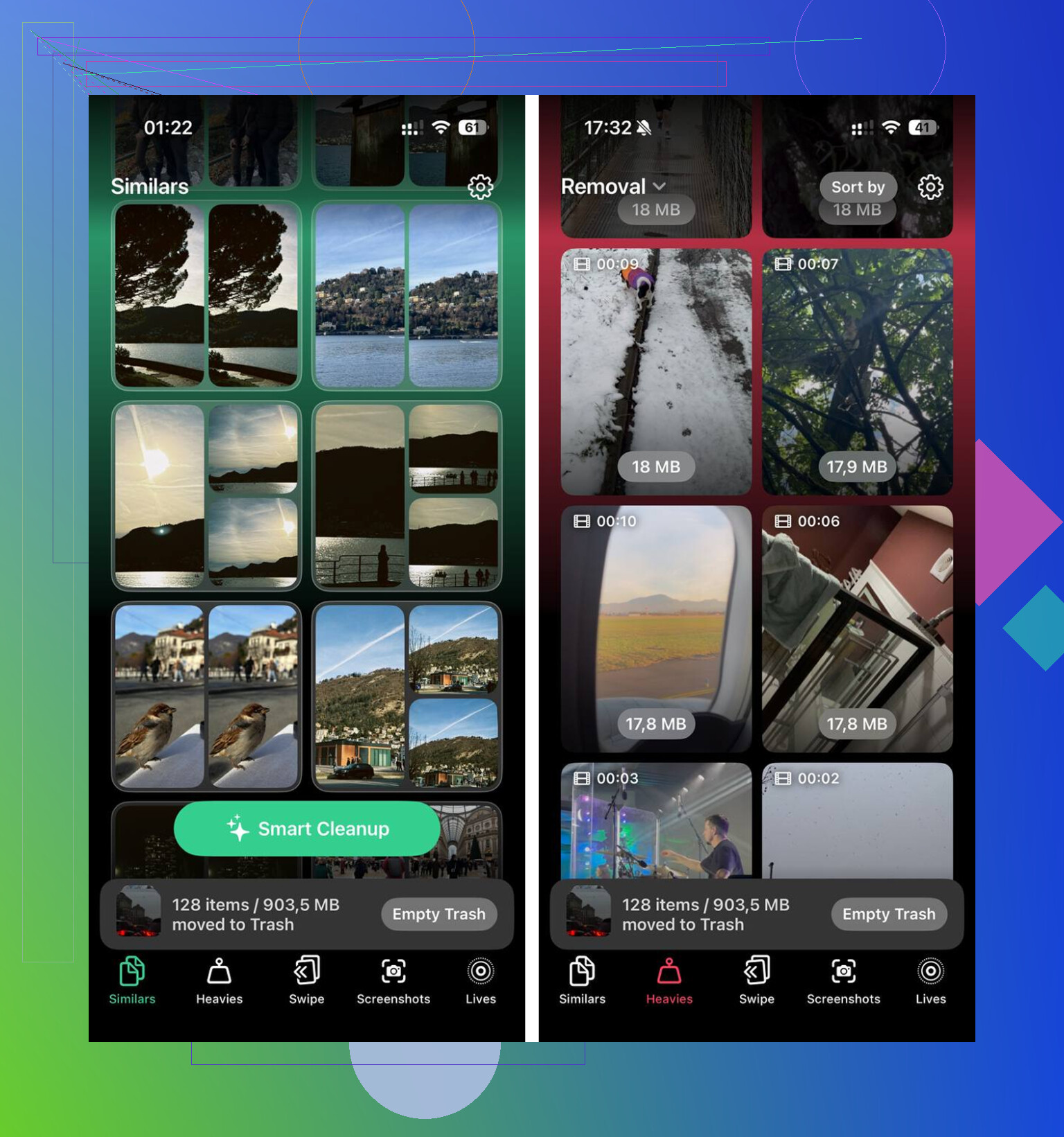
J’évite généralement les apps de nettoyage parce que la plupart sont nulles, pleines de pubs, ou bloquées derrière un paiement après deux clics. J’ai fini par essayer Clever Cleaner, et pour moi c’était l’un des rares outils qui faisait vraiment ce qu’il promettait. Pas de pubs. Pas de paywall au bout de cinq secondes. Le côté utile était simple, il affichait clairement la taille des fichiers pour que je sache ce que je supprimais.
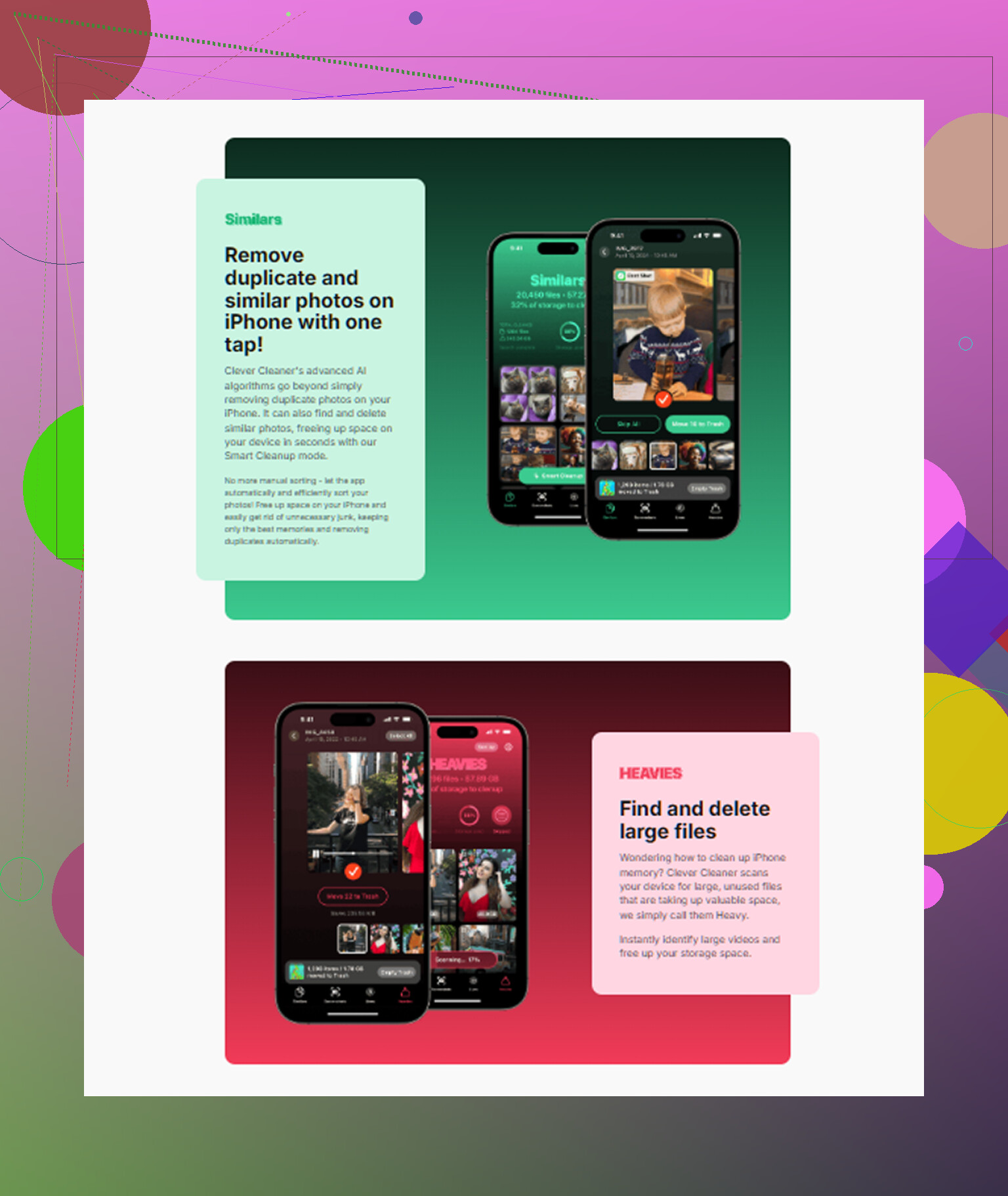
La section que j’ai le plus utilisée était celle qui trie les gros fichiers. C’est là que j’ai découvert un enregistrement d’écran de 4 Go que j’avais oublié avoir fait. Il y avait aussi une section pour les photos similaires, qui regroupait les quasi-doublons et les clichés flous plus vite que je n’aurais pu le faire à la main. J’ai libéré environ 15 Go en une dizaine de minutes. Un point que j’ai apprécié, c’est que tout le traitement restait sur l’iPad, donc mes photos n’étaient pas envoyées vers un serveur quelconque. Après avoir fait redescendre le stockage sous la zone des 80 pour cent, les plantages se sont arrêtés immédiatement. Sans exagérer, l’iPad semblait redevenu normal.
Si vous libérez de l’espace et qu’il reste lent, regardez ensuite la batterie. Les batteries plus anciennes ont du mal avec les pics de consommation, et Apple a déjà dit que les appareils peuvent réduire leurs performances pour éviter les extinctions soudaines. Si votre iPad a environ 4 ou 5 ans, son âge peut jouer. Vous pouvez vérifier Batterie dans Réglages pour voir quelles apps consomment de l’énergie, même si les iPad n’affichent toujours pas le même chiffre de capacité maximale que les iPhone, ce qui est assez pénible.
Encore une chose que j’ai apprise à mes dépens, après une grosse mise à jour d’iPadOS, laissez-lui un peu de temps. Pendant un jour environ, l’appareil fait de l’indexation en arrière-plan et du nettoyage, et il semble lent pendant ce processus. Le mien avait l’air à moitié mort pendant des heures après une mise à jour, puis il s’est calmé plus tard.
Si je devais repartir de zéro, je ferais ça dans cet ordre :
- Libérer une bonne quantité de stockage, pas 1 Go, plutôt plusieurs Go si possible.
- Supprimer d’abord les grosses vidéos, les captures d’écran, les photos en rafale et les doublons.
- Effacer les données de sites Safari dans Réglages.
- Désactiver l’actualisation en arrière-plan si la batterie et la chauffe sont aussi des problèmes.
- Activer Réduire les animations si l’interface manque de fluidité.
- Si ça semble toujours dysfonctionner, forcez le redémarrage en maintenant le bouton d’alimentation et le bouton principal ou les boutons de volume jusqu’à ce que le logo Apple apparaisse.
Pour moi, le stockage était l’unique problème. Je pensais avoir assez de place. Ce n’était pas le cas. Une fois le bazar caché supprimé, les ralentissements et les plantages aléatoires avaient disparu.
Commencez par les vérifications ennuyeuses.
-
Vérifiez Analytics pour trouver des indices de plantage.
Réglages, Confidentialité et sécurité, Analyse et améliorations, Données d’analyse.
Si vous voyez le même nom d’app encore et encore, cela indique une seule app défaillante.
Si vous voyez beaucoup de journaux JetsamEvent, votre iPad manque de mémoire pendant que des apps sont ouvertes. Cela vient souvent d’une pression sur le stockage, d’un ancien matériel ou d’une version boguée d’iPadOS. -
Mettez à jour les apps une par une.
Une seule app obsolète peut se figer au lancement et donner l’impression que tout l’iPad est en panne. Ouvrez l’App Store, touchez votre profil, mettez tout à jour. Puis testez à nouveau. -
Déchargez et réinstallez les apps les plus problématiques.
Réglages, Général, Stockage iPad, touchez l’app qui plante, Décharger l’app, puis Réinstaller l’app.
Je ferais cela avant une réinitialisation complète. Cela corrige les fichiers d’app corrompus plus souvent qu’on ne le pense. -
Vérifiez l’espace de stockage libre, mais ne vous focalisez pas sur le chiffre de 80 pour cent.
Je ne suis pas tout à fait d’accord avec @mikeappsreviewer sur ce point. Un stockage plein est mauvais, oui. Mais j’ai vu des iPad utilisés à 85 pour cent fonctionner très bien, et des iPad utilisés à 60 pour cent planter parce que la base de données d’une app était corrompue. Le stockage compte, mais ce n’est pas le seul suspect. -
Recherchez un problème lié à iPadOS.
Si les ralentissements ont commencé juste après une mise à jour, attendez quelques heures, puis forcez le redémarrage. Si cela continue, sauvegardez l’iPad et réinstallez iPadOS avec un ordinateur. Finder sur Mac ou Apple Devices/iTunes sur Windows. Une réinstallation propre corrige les ralentissements système étranges. -
Testez dans un état propre.
Éteignez l’appareil. Rallumez-le. Ouvrez Safari, Notes, Fichiers. Si les apps Apple se figent aussi, le problème touche tout le système. Si seules quelques apps tierces plantent, concentrez-vous sur ces apps.
Pour le nettoyage, Clever Cleaner vaut le détour si votre photothèque est en désordre et que vous voulez supprimer rapidement les doublons. De plus, cette critique est facile à parcourir si vous voulez des détails sur la façon dont l’app gère le nettoyage du stockage sur les appareils Apple : consultez cette critique claire de Clever Cleaner sur le nettoyage du stockage Apple.
Si rien ne change après le nettoyage du stockage, la réinstallation des apps et une réinstallation d’iPadOS, je soupçonnerais l’âge de la batterie ou une défaillance matérielle. À ce stade, l’assistance Apple est l’étape suivante.
Je vérifierais une chose sur laquelle ni @mikeappsreviewer ni @yozora n’ont vraiment assez insisté : la chaleur.
Si l’iPad chauffe pendant des tâches basiques, ça peut faire chuter les performances très vite. Les coques peuvent aussi aggraver ça. J’en ai eu un qui faisait exactement le coup du gel puis plantage parce qu’il restait bloqué à resynchroniser Photos en arrière-plan pendant la charge. Je l’ai débranché, j’ai retiré la coque, je l’ai laissé un moment en Wi-Fi, et il s’est calmé. Ça semble bête, mais ça arrive.
Quelques points en plus à tester :
- Vérifiez si le mode économie d’énergie est activé en permanence
- Voyez si l’iPad est aussi lent dans des conditions plus sûres : pièce fraîche, hors charge, une seule app ouverte
- Désactivez les téléchargements automatiques pour les apps/livres pendant une journée
- Supprimez tout VPN, bloqueur de pub ou profil douteux dans Réglages > Général > VPN et gestion de l’appareil
- Vérifiez que la date et l’heure sont réglées automatiquement. Étrangement, une synchro ou des services défaillants peuvent aussi provoquer des comportements bizarres des apps
Je ne suis pas tout à fait d’accord avec l’idée que le stockage est probablement tout le problème. Le stockage est une cause fréquente, bien sûr, mais si les plantages ont commencé très soudainement, je soupçonnerais aussi une mauvaise extension d’app, une tâche de synchro bloquée ou une app réseau/sécurité qui déraille.
Si votre photothèque est encombrée, Clever Cleaner est en fait utile pour supprimer les doublons et les fichiers énormes sans fouiller pendant des heures. Cette courte démo de nettoyage du stockage iPhone et iPad avec Clever Cleaner montre assez bien les bases.
Si les apps Apple plantent aussi, c’est plus sérieux. Si seules Instagram, TikTok ou autres plantent, c’est probablement côté app.