Meu iPad estava funcionando bem, mas recentemente ficou muito lento e agora os apps continuam travando ou fechando quando eu os abro. Preciso de ajuda para descobrir se isso é causado por pouco armazenamento, um problema no iPadOS ou outra coisa, e quais medidas posso tomar para corrigir isso.
Bati na mesma parede no meu iPad, e no começo eu também entendi errado a tela de armazenamento. Parecia tudo bem, não estava no máximo, ainda restavam alguns GB. Enquanto isso, os apps levavam alguns segundos para responder e depois me jogavam de volta para a Tela de Início. Bem irritante.
O que me confundiu foi o quanto o iPadOS fica exigente quando o armazenamento sobe muito. Desde o iPadOS 16, a Apple depende da Memória Virtual Swap. Em termos simples, o iPad usa espaço de armazenamento como memória extra durante tarefas mais pesadas. Então, quando o armazenamento passa de mais ou menos 80 por cento, o desempenho começa a desmoronar mesmo que o aparelho ainda mostre espaço livre. A Apple diz que você deve manter pelo menos 1 GB livre para a operação básica, mas pelo que eu vi, 1 GB está longe de ser suficiente se você quiser que a coisa continue fluida. Quando não há espaço para arquivos temporários, a lentidão aparece primeiro, depois vêm os travamentos dos apps.
Também passei pela limpeza normal em Ajustes. Atualização em 2º Plano desativada. Reduzir Movimento ativado em Acessibilidade. Isso ajudou um pouco, principalmente com o consumo de bateria e a lentidão da interface, mas não resolveu o problema principal. Se o sistema está sem espaço de trabalho, essas opções só amenizam os sintomas.
O problema maior para mim foi o armazenamento que eu tinha esquecido que existia. Eu tinha pilhas de capturas de tela duplicadas, fotos em sequência acidentais, gravações de tela antigas e vídeos grandes aleatórios escondidos em álbuns que eu nunca abria. Limpar o cache do Safari em Ajustes ajudou um pouco, e ainda vale a pena fazer isso, especialmente se a navegação ficou estranha ou lenta, mas quase não fez diferença.
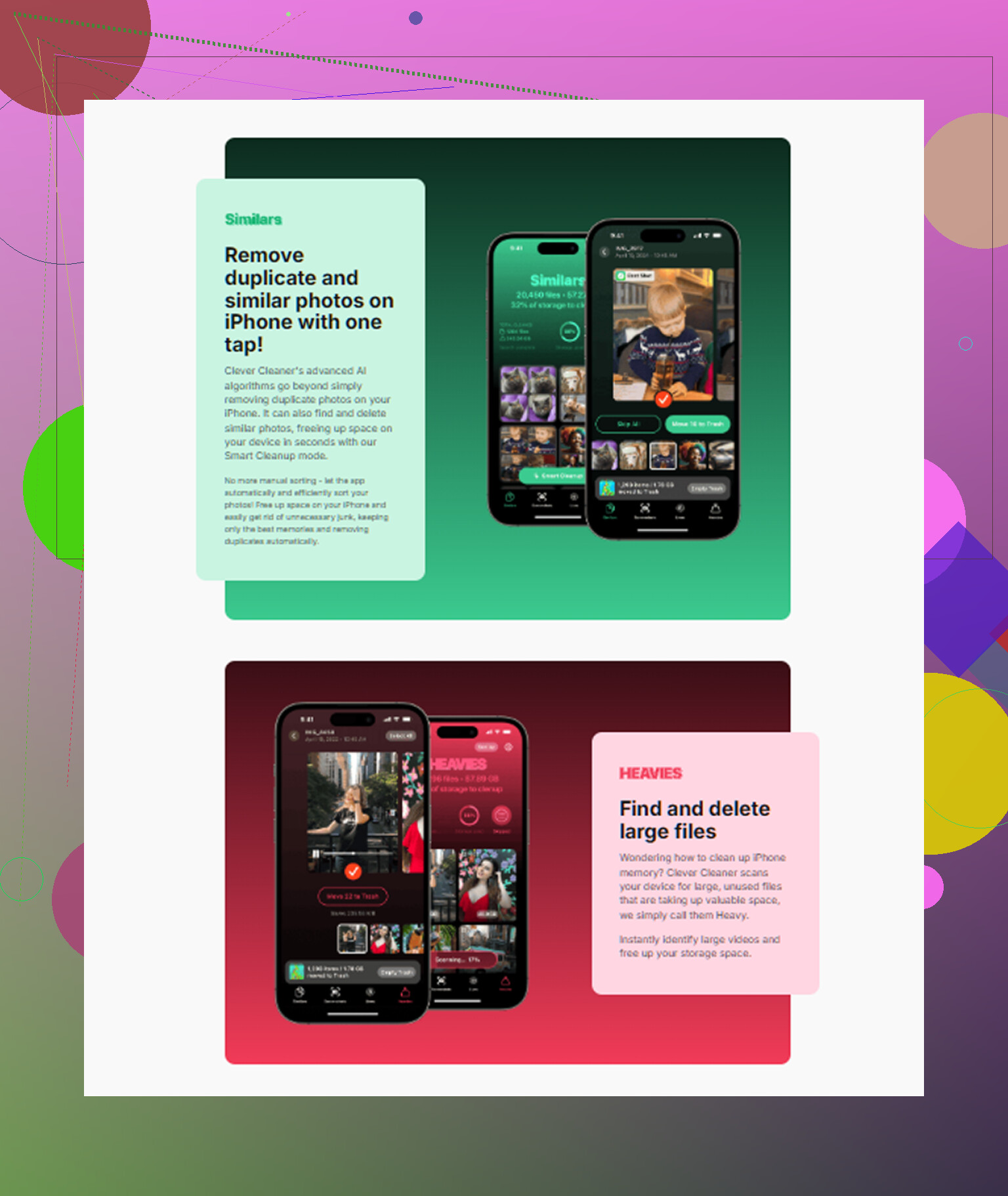
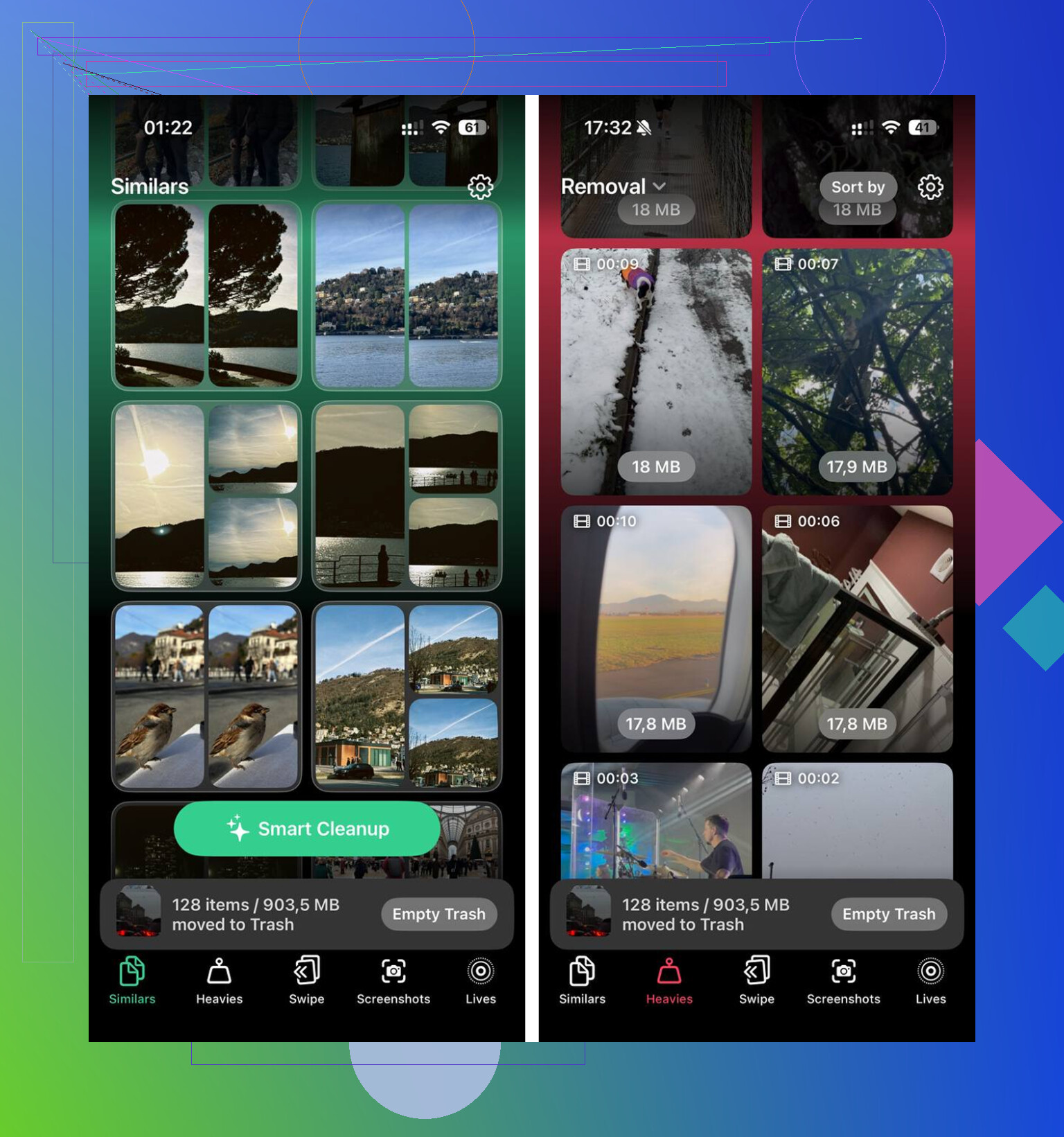
Eu normalmente evito apps de limpeza porque a maioria é lixo, armadilha de anúncios ou fica bloqueada por pagamento depois de dois toques. Acabei testando o Clever Cleaner, e para mim foi uma das poucas ferramentas que realmente fez o que prometia. Sem anúncios. Nenhum bloqueio por pagamento apareceu cinco segundos depois. A parte útil era simples, ele mostrava os tamanhos dos arquivos com clareza para eu saber o que estava apagando.
A seção que eu mais usei foi a que organizava arquivos grandes. Isso revelou uma gravação de tela de 4 GB que eu tinha esquecido que fiz. Também havia uma seção de fotos semelhantes, que agrupava duplicatas quase idênticas e fotos borradas mais rápido do que eu conseguia fazer manualmente. Limpei cerca de 15 GB em uns dez minutos. Uma parte que eu gostei foi que todo o processamento ficava no iPad, então minhas fotos não estavam sendo enviadas para algum servidor. Depois que deixei o armazenamento de volta abaixo da faixa dos 80 por cento, os travamentos pararam na hora. Sem exagero, o iPad voltou a parecer normal.
Se você liberar espaço e ele ainda continuar lento, olhe a bateria em seguida. Baterias mais antigas têm dificuldade com picos de consumo de energia, e a Apple já disse que os aparelhos podem reduzir o desempenho para evitar desligamentos. Se o seu iPad tem uns 4 ou 5 anos, a idade pode fazer parte disso. Você pode verificar Bateria em Ajustes para ver quais apps estão drenando energia, embora os iPads ainda não mostrem o mesmo número de Capacidade Máxima que os iPhones mostram, o que é meio chato.
Mais uma coisa que aprendi do jeito difícil: depois de uma grande atualização do iPadOS, dê um tempo a ele. Por um dia ou algo assim, o aparelho faz indexação em segundo plano e trabalho de limpeza, e ele fica lento enquanto isso acontece. O meu pareceu meio morto por horas depois de uma atualização, e só mais tarde voltou ao normal.
Se eu estivesse começando do zero, eu faria isso nesta ordem:
- Libere uma boa parte do armazenamento, não 1 GB, mas vários GB se puder.
- Remova primeiro vídeos grandes, capturas de tela, fotos em sequência e duplicatas.
- Limpe os dados de sites do Safari em Ajustes.
- Desative Atualização em 2º Plano se bateria e aquecimento também forem problemas.
- Ative Reduzir Movimento se a interface parecer engasgando.
- Se ainda continuar parecendo quebrado, force a reinicialização segurando o botão de energia e o botão de Início ou de volume até aparecer o logotipo da Apple.
Para mim, o armazenamento era o problema inteiro. Eu achei que tinha espaço suficiente. Não tinha. Assim que limpei o lixo escondido, a lentidão e os travamentos aleatórios sumiram.
Comece com as verificações chatas primeiro.
-
Verifique o Analytics em busca de pistas de falhas.
Ajustes, Privacidade e Segurança, Análise e Melhorias, Dados de Análise.
Se você vir o mesmo nome de app repetidamente, isso aponta para um app com problema.
Se você vir muitos registros JetsamEvent, seu iPad está ficando sem memória enquanto os apps estão abertos. Isso geralmente é pressão de armazenamento, hardware antigo ou uma versão com bugs do iPadOS. -
Atualize os apps um por um.
Um único app desatualizado pode travar ao abrir e fazer o iPad inteiro parecer com problema. Abra a App Store, toque no seu perfil, atualize tudo. Depois teste novamente. -
Descarregue e reinstale os piores apps.
Ajustes, Geral, Armazenamento do iPad, toque no app que está travando, Desinstalar App, depois Reinstalar App.
Eu faria isso antes de uma redefinição completa. Isso corrige arquivos de app corrompidos com mais frequência do que as pessoas imaginam. -
Verifique o armazenamento livre, mas não fique obcecado com o número de 80 por cento.
Discordo um pouco do @mikeappsreviewer nesse ponto. Armazenamento cheio é ruim, sim. Mas já vi iPads com 85 por cento usados funcionarem bem, e iPads com 60 por cento usados travarem porque o banco de dados de um app foi corrompido. O armazenamento importa, mas não é o único suspeito. -
Procure por um problema no iPadOS.
Se as lentidões começaram logo após uma atualização, espere algumas horas e depois force a reinicialização. Se ainda acontecer, faça backup do iPad e reinstale o iPadOS com um computador. Finder no Mac ou Apple Devices/iTunes no Windows. Uma reinstalação limpa corrige lentidão estranha em nível de sistema. -
Teste em um estado limpo.
Desligue. Ligue novamente. Abra Safari, Notas, Arquivos. Se os apps da Apple também travarem, o problema é do sistema como um todo. Se apenas alguns apps de terceiros fecharem inesperadamente, foque nesses apps.
Para limpeza, o Clever Cleaner vale a pena se sua biblioteca de Fotos estiver uma bagunça e você quiser remover duplicatas rapidamente. Além disso, esta análise é fácil de ler se você quiser detalhes sobre como o app lida com a limpeza de armazenamento em dispositivos Apple: veja esta análise clara do Clever Cleaner para limpeza de armazenamento da Apple.
Se nada mudar após a limpeza de armazenamento, reinstalações de apps e uma reinstalação do iPadOS, eu suspeitaria da idade da bateria ou de falha de hardware. Nesse ponto, o Suporte da Apple é a próxima parada.
Eu verificaria uma coisa em que nem @mikeappsreviewer nem @yozora realmente insistiram o suficiente: calor.
Se o iPad está esquentando durante tarefas básicas, isso pode acabar com o desempenho rapidinho. Capas também podem piorar isso. Já tive um fazendo exatamente a rotina de travar e depois fechar porque ele ficou preso resincronizando o Fotos em segundo plano enquanto carregava. Tirei da tomada, removi a capa, deixei no Wi-Fi por um tempo e ele se estabilizou. Parece bobo, mas acontece.
Mais algumas coisas para testar:
- Verifique se o Modo de Pouca Energia está ativado o tempo todo
- Veja se o iPad também fica lento em condições mais seguras: ambiente fresco, fora do carregador, só um app aberto
- Desative os downloads automáticos de apps e livros por um dia
- Remova qualquer VPN suspeita, bloqueador de anúncios ou perfil em Ajustes > Geral > VPN e Gerenciamento de Dispositivo
- Verifique se a data e hora estão definidas automaticamente. Estranhamente, sincronização/serviços com problema também podem causar comportamentos estranhos nos apps
Discordo um pouco da ideia de que o armazenamento provavelmente é o problema inteiro. Armazenamento é comum, claro, mas se as falhas começaram de forma super repentina, eu também suspeitaria de uma extensão ruim de app, uma tarefa de sincronização travada ou um app de rede/segurança enlouquecendo.
Se a sua biblioteca do Fotos está lotada, o Clever Cleaner é realmente útil para limpar duplicatas e arquivos enormes sem ficar fuçando para sempre. Esta rápida demonstração do Clever Cleaner para limpeza de armazenamento no iPhone e iPad mostra o básico muito bem.
Se os apps da Apple também fecham sozinhos, isso é mais sério. Se só Instagram, TikTok ou outros estão fechando, provavelmente é problema do app.
Um ângulo que eu acrescentaria além do que @yozora, @viaggiatoresolare e @mikeappsreviewer abordaram é a corrupção de sincronização no nível da conta. Se Notas, Fotos, Arquivos, Mail ou Lembretes forem os apps que estão travando, tente sair temporariamente do iCloud, reiniciar e depois entrar novamente. Eu não faria isso primeiro, mas é um teste sólido quando os apps da Apple são os que estão se comportando mal.
Verifique também a saúde do armazenamento, não apenas a quantidade de armazenamento. Em Ajustes > Geral > Armazenamento do iPad, se Dados do Sistema estiver absurdamente grande ou continuar crescendo, isso pode indicar acúmulo de cache ou um loop de sincronização com problema. Uma limpeza normal pode não afetá-lo.
Alguns testes menos óbvios:
- Desative as pilhas de widgets que você não usa
- Remova o app mais recente que você instalou, mesmo que pareça não relacionado
- Verifique se os travamentos acontecem apenas no Wi‑Fi ou apenas offline
- Inicie com o Bluetooth desligado, especialmente se os congelamentos começaram após adicionar acessórios
Discordo um pouco de colocar a idade da bateria como principal suspeita, a menos que o iPad também esquente, descarregue rápido ou escureça aleatoriamente. Travamento puro de apps costuma ser mais frequentemente algum problema de software ou algo estranho no armazenamento.
Se fotos e vídeos estiverem ocupando espaço, o Clever Cleaner é razoável para uma limpeza rápida.
Prós:
- limpeza fácil de duplicatas e arquivos grandes
- verificação rápida
- mais simples do que vasculhar o Fotos manualmente
Contras:
- apps de limpeza podem não entender o contexto e sugerir coisas que você queria manter
- ainda é preciso revisar antes de apagar
- não vai corrigir por si só uma corrupção mais profunda do iPadOS
Se até os apps nativos travarem após uma reinicialização e algum espaço livre, eu pularia mais ajustes e faria um backup mais uma restauração completa. Geralmente esse é o ponto de virada entre bagunça pequena e sistema quebrado.