Jeg tømte ved et uheld Papirkurven på min Mac og mistede vigtige filer, som jeg stadig har brug for. Jeg prøver at finde ud af, om der er nogen måde at gendanne tømt Papirkurv på Mac, enten via sikkerhedskopier, gendannelsessoftware eller indbyggede muligheder. Hvis nogen har stået i denne situation før, vil jeg virkelig sætte pris på råd om de sikreste og mest effektive skridt at tage.
Jeg gjorde dette på en MacBook Air, og det gav et sug i maven, i det øjeblik jeg indså, at Papirkurven indeholdt en mappe med arbejdsfiler og familiebilleder. At tømme Papirkurven føles endeligt, men det er ikke altid slutningen.
Det, der normalt sker først, er enklere, end folk tror. macOS fjerner henvisningerne til filerne og markerer pladsen som ledig. Dataene bliver ofte liggende der et stykke tid, indtil nye skrivninger lander ovenpå dem. Så tiden begynder at løbe med det samme. Jo mindre du gør på Macen, desto bedre er dine chancer.
Den grimme del er SSD-lagring. De fleste nyere Mac-computere bruger SSD'er med TRIM slået til. TRIM fortæller drevet, at det skal rydde slettede blokke, og når det er færdigt, bliver gendannelse meget sværere. Jeg har set det ske hurtigt. Jeg har også set slettede ting blive hængende længe nok til, at en scanning kunne hente dem tilbage. Så ja, stop med at bruge Macen i det øjeblik, du opdager det.
Jeg endte med at bruge Disk Drill. Jeg havde rodet med et par andre gendannelsesværktøjer først. Det ene brød sammen på APFS. Et andet var irriterende på Apple Silicon på grund af tilladelser. Dette var det mindst smertefulde for mig.
Her er den præcise fremgangsmåde, jeg fulgte.
Jeg stoppede med at gøre noget som helst på Macen bortset fra gendannelsestrinnene.
Jeg tilsluttede en ekstern USB-SSD. Jeg ville ikke have, at gendannede filer blev skrevet til det interne drev og overskrev flere data, der kunne gendannes.
Jeg downloadede Disk Drill og lagde det på den eksterne SSD, ikke på Macens interne lager.
Da appen åbnede, ville macOS have ændringer i tilladelserne.
Jeg gik til Systemindstillinger → Anonymitet og sikkerhed → Fuld diskadgang.
Derefter dukkede den interne SSD op i appen. Jeg valgte den og trykkede på “Søg efter mistede data.”
Scanningen tog omkring en time på min MacBook Air. Da den var færdig, åbnede jeg “Gennemgå fundne emner.”
Jeg filtrerede resultaterne hårdt. Hvis du ikke gør det, drukner du i skrammel. Jeg ledte efter dokumenter og billeder, så jeg snævrede det hurtigt ind.
Jeg forhåndsviste filer før gendannelse. I mit tilfælde betød det som regel også en ren gendannelse, hvis forhåndsvisningen virkede.
Derefter valgte jeg de gode og klikkede på Gendan.
Jeg gemte alt på den eksterne SSD. Ikke tilbage på Macen. Gør ikke det. Det er en dårlig idé.
Mine resultater var bedre, end jeg havde forventet. Jeg fik næsten alle dokumenter og de fleste billeder tilbage, og de oprindelige navne var der stadig. Nogle midlertidige skrammelfiler og cachefiler var ødelagte, men det var jeg ligeglad med alligevel.
Hvis du havde Time Machine kørende, før du tømte Papirkurven, så start dér først. Jeg ville vælge den vej hver gang, fordi den er renere og sikrere end at scanne rå lagerplads.
Åbn Time Machine fra menulinjen eller via Spotlight.
Gå til den mappe, hvor de slettede filer plejede at ligge.
Brug tidslinjen til højre til at hoppe til et tidspunkt, før Papirkurven blev tømt.
Vælg filerne og tryk på Gendan.
Det lægger dem tilbage i deres gamle mapper med navnene intakte, hvilket sparer en masse oprydning.
Mange overser de åbenlyse backup-steder, så tjek også disse.
iCloud Drive
Senest slettet i Fotos
Senest slettet i Noter
Slettede filer i Dropbox
Papirkurv og versionshistorik i Google Drive
Enhver ekstern disk, hvor du måske har kopieret filerne til tidligere
Et mærkeligt tilfælde, hvor gendannelse bliver lettere, ikke sværere, er når de manglende filer oprindeligt kom fra et SD-kort, et kamerakort eller lager fra en drone. Hvis det oprindelige kort ikke er blevet genbrugt, ville jeg også tjekke dér. Jeg har haft bedre held med at hente filer fra kildekortet end fra Macen efter en import.
Du skal heller ikke begynde at installere tilfældige rengøringsapps, dubletsøgere eller systemoptimerings-skrammel lige nu. Det samme gælder “optimerings”-værktøjer. Du vil have færre skrivninger, ikke flere. Gendannelse først. Oprydning senere. Jeg skriver dette, fordi jeg næsten begik den fejl.
Hvis en scanning ikke finder noget, og filerne betyder nok til, at du mister søvn over det, så er et gendannelseslaboratorium sidste stop. Men ved det normale rod med jeg tømte Papirkurven ved et uheld er softwaregendannelse det første, jeg ville prøve. Det var den mest realistiske løsning i mit tilfælde, og jeg fik det meste af mine ting tilbage.
Hvis Papirkurv er tom, afhænger din bedste chance af, hvor filerne kom fra.
Tjek først gendannelse på appniveau. Det bliver ofte overset.
Fotos har Senest slettet i 30 dage.
Noter har Senest slettet.
Mailbilag ligger måske stadig på mailserveren.
Pages, Numbers og Keynote gemmer ofte AutoSave-versioner.
Nogle apps gemmer midlertidige kopier i iCloud eller deres egne gendannelsesmapper.
Jeg er en smule uenig med @mikeappsreviewer på ét punkt. Jeg ville tjekke disse indbyggede gendannelsessteder i apps, før jeg kører en fuld diskscanning. Det er hurtigere, renere, og du undgår at grave gennem tusindvis af herreløse filer.
Tjek derefter snapshots. Hvis Time Machine på noget tidspunkt var aktiveret, har din Mac muligvis lokale APFS-snapshots, selv hvis backupdrevet ikke er tilsluttet. Åbn Terminal og kør:
tmutil listlocalsnapshots /
Hvis du ser datoer fra før sletningen, så montér eller gendan fra dem. Det virker oftere, end folk tror, på bærbare computere.
Tjek også cloud-tjenesternes webportaler, ikke kun Finder-synkroniseringsmapper.
iCloud Drive på nettet har Senest slettet.
Dropbox gemmer slettede filer i en bestemt periode.
OneDrive har sin egen papirkurv.
Google Docs-filer findes muligvis stadig i Drive-papirkurven, selv hvis de lokale kopier er væk.
Hvis intet af det virker, så brug gendannelsessoftware. Disk Drill er en af de bedre muligheder på Mac, fordi det håndterer APFS godt og viser forhåndsvisninger af filer ganske fornuftigt. Det vigtigste er, hvor du gemmer gendannede data. Læg dem på et andet drev, ikke på din Macs interne disk. Hvis filerne betyder meget, så lav først et byte-for-byte-image af drevet, og scan derefter imaget. Det undgår ekstra slid og tilfældige skrivninger.
Én ting mere. Hvis FileVault var slået til, og de slettede blokke blev trimmet, falder chancerne for gendannelse hurtigt. Ikke til nul, men lavere. Den del er lidt træls.
Denne korte guide er også nyttig, hvis du vil have en visuel gennemgang:
Vejledning til filgendannelse på Mac efter tømning af Papirkurv

En ting, jeg vil tilføje til det, @mikeappsreviewer og @viaggiatoresolare sagde: tjek, om filerne faktisk nogensinde blev flyttet, ikke bare slettet. Spotlight kan stadig finde mærkelige rester, og nogle apps gemmer dobbelte arbejdskopier steder, folk aldrig kigger.
Et par ekstra tjek, der er værd at lave, før du går for dybt:
- Åbn appen, der oprettede filen, og tjek Arkiv > Åbn seneste
- Søg i Finder efter den nøjagtige filendelse, ændringsdato eller en del af filnavnet
- Kig i ~/Library/Containers/ efter app-sandkassedata, hvis det var en Apple- eller Mac App Store-app
- Tjek /Users/Shared/ og din Downloads-mappe, det lyder dumt, men folk overser det hele tiden
- Hvis det var et dokument, så højreklik på den overordnede mappe og se, om der er ældre versioner fra synkroniseringstjenester
Jeg er lidt uenig i tilgangen med at scanne med det samme uanset hvad. Hvis filerne kom fra Fotos, Noter, Pages, Office, Dropbox, iCloud Drive osv., er app- eller cloud-opbevaring ofte langt mindre rodet end rå gendannelse.
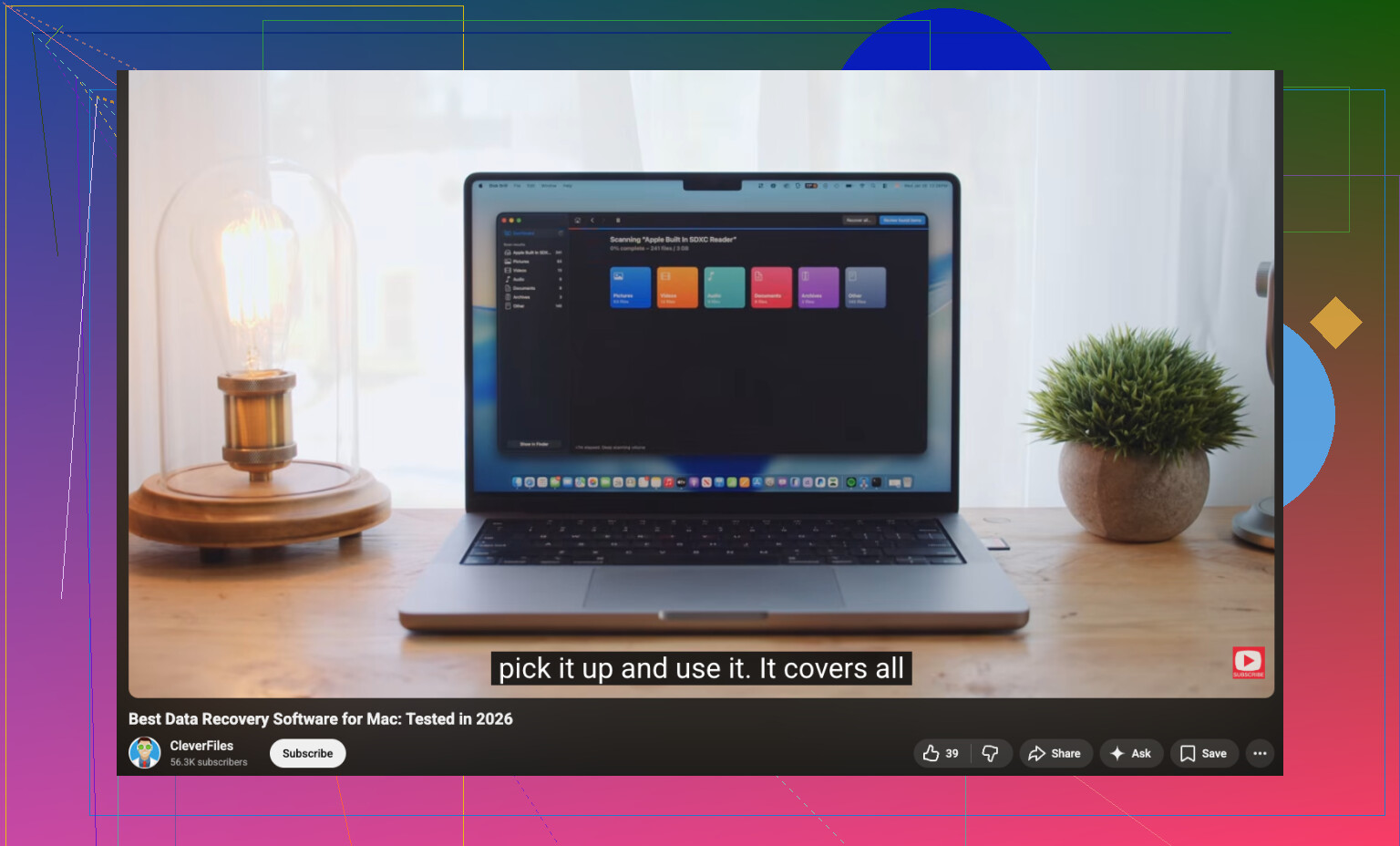
Hvis de tjek mislykkes, så ja, gendannelsessoftware er næste skridt. Disk Drill til Mac er som regel en af de mere praktiske muligheder, fordi APFS-gendannelse er lidt hit or miss med mange værktøjer, og denne lader dig i det mindste forhåndsvise ting uden at gøre processen til et weekendprojekt. Hvis du vil have en visuel forklaring, er denne video ganske fin: sammenligning af den bedste Mac-datagendannelsessoftware på YouTube
En sidste ting: hvis filerne virkelig ikke kan erstattes, og din Mac er blevet brugt meget siden sletningen, så stop med gør det selv på et tidspunkt. Folk bliver ved med at scanne, installere, eksportere, prøve igen og tramper i bund og grund på beviserne. Det er virkelig dér, chancerne for gendannelse begynder at falde drastisk.
Et aspekt, de andre kun berørte let: tjek, om filerne lå i et app-administreret bibliotek eller en pakke, ikke som almindelige Finder-filer. Jeg har set slettede emner stadig ligge i et Photos-bibliotek, Final Cut-bibliotek, Logic-projektpakke, endda gamle Mail-downloads. Højreklik på biblioteket eller projektet, vælg Vis pakkens indhold, og kig grundigt, før du antager, at dataene er væk.
Jeg ville også tjekke en anden macOS-konto på den samme Mac, hvis der er en. Nogle gange er filer blevet flyttet til en anden brugermappe, og folk forveksler det med tab fra Papirkurv.
Hvor jeg er en smule uenig med dem, der siger genoprettelsessoftware før snarere end senere, er dette: hvis Mac’en har meget lidt ledig plads, kan en fuld dyb scanning i sig selv være belastende, langsom og kaotisk. I så fald er kloning eller oprettelse af et disk-image først det renere valg, hvis du har værktøjerne.
Hvis du vælger softwarevejen, er Disk Drill et solidt praktisk valg.
Fordele:
- God APFS-understøttelse
- Forhåndsvisning er nyttig
- Nemt nok for ikke-eksperter
Ulemper:
- Kan returnere masser af irrelevante resultater
- De bedste funktioner er betalte
- Gendannelseskvaliteten afhænger stadig af SSD TRIM, ikke af magi
Også værd at vide: på Apple Silicon og nyere SSD-Macs er det usandsynligt, at nogen app, inklusive Disk Drill, PhotoRec eller EaseUS, kan udrette mirakler, når TRIM først har ryddet blokkene. Derfor har @viaggiatoresolare, @reveurdenuit og @mikeappsreviewer alle ret i, at man skal handle hurtigt, selv om jeg ville prioritere at tjekke app-biblioteker og alternative brugerplaceringer, før man laver den tunge scanning.