Jeg slettet ved et uhell viktige filer permanent på Macen min mens jeg ryddet opp i lagringsplassen, og de er ikke i Papirkurv lenger. Jeg trenger hjelp til å finne den beste måten å gjenopprette slettede filer på Mac, fordi noen av disse dokumentene og bildene er veldig viktige, og jeg har ikke noen sikkerhetskopi.
Jeg ville behandlet dette som et problem der klokken tikker, ikke som en tapt sak. Å tømme Papirkurv fjerner den enkle gjenopprettingsveien, ja, men filens rådata kan fortsatt ligge der til macOS skriver over dem eller SSD-en sletter gamle blokker gjennom TRIM.
Det første jeg ville gjort, er å slutte å bruke Mac-en. Seriøst. Ikke installer ting, ikke last ned noe, ikke flytt rundt på enorme mapper, ikke kjør oppdateringer på samme disk. Hver skriving reduserer sjansene dine.
1. Dobbeltsjekk før du går inn i gjenopprettingsmodus
Jeg har sett filer se ut som slettet når de bare var flyttet, skjult eller synkronisert bort til et merkelig sted. Så jeg ville sjekket Finder-søk igjen, åpnet Papirkurv igjen og vekslet skjulte filer med Command + Shift + .
Det høres dumt ut, men dette trinnet sparer tid når filen ligger i en omdøpt mappe eller havnet i iCloud Drive uten at du merket det.
2. Se først på sikkerhetskopier og synkroniserte kopier
Hvis Time Machine var på, ville jeg startet der før jeg rørte gjenopprettingsverktøy. Åpne mappen der filen pleide å ligge, gå inn i Time Machine, gå tilbake til en dato før slettingen, og gjenopprett den.
Deretter ville jeg sjekket iCloud. Gå til https://www.icloud.com og se gjennom Nylig slettet hvis du hadde synkronisering av Skrivebord, Dokumenter, Bilder eller iCloud Drive. Jeg har sett filer overleve der når de var borte lokalt.
3. Sjekk APFS-øyeblikksbilder
Denne blir ofte oversett. Åpne Diskverktøy, velg hovedvolumet ditt for APFS-data, og se om det finnes øyeblikksbilder fra før filen forsvant. Hvis det finnes ett, monter det og kopier den manglende filen ut til en annen plassering.
Ikke alle Mac-er vil ha et øyeblikksbilde du kan bruke, men når det finnes, er det en av de ryddigere gjenopprettingsmetodene.
4. Skann disken med gjenopprettingsprogramvare
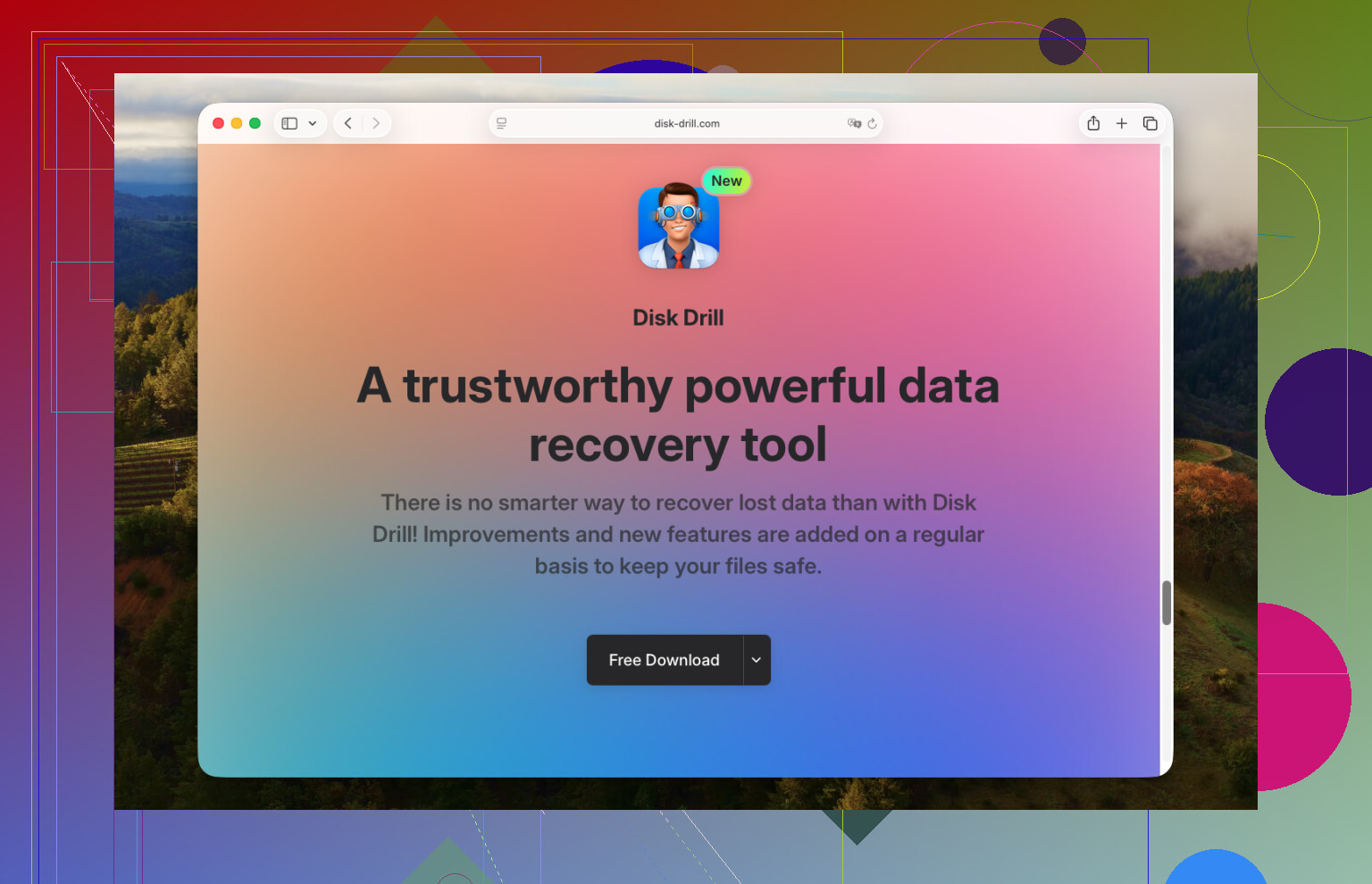
Hvis sikkerhetskopier og øyeblikksbilder ikke gir noe resultat, ville jeg raskt gått videre til gjenopprettingsprogramvare. Disk Drill er den jeg først ville anbefalt til de fleste Mac-brukere fordi oppsettet er enklere å forholde seg til, det fungerer med aktuelle macOS-versjoner, og forhåndsvisning av filer hjelper mye. Hvis forhåndsvisningen åpnes, vet du i det minste at filen ikke er ødelagt utover bruk.
Dette ville jeg gjort:
Installer Disk Drill på en ekstern disk hvis du har en.
Start det og velg disken der filen ble slettet.
Trykk på Søk etter tapte data.
Hvis den ber om en skanne- eller gjenopprettingsmodus, velg den som passer best til situasjonen din og la den fullføre. Ikke stopp halvveis, fordi tidlige resultater ofte er rotete.
Bruk søk eller filtre etter filnavn, filtype eller mappesti.
Forhåndsvis det den finner.
Velg det du vil ha tilbake.
Gjenopprett til en annen disk. Ikke den samme interne Mac-disken.
Jeg ville også hatt R-Studio og Data Rescue på listen. De er solide, selv om de føles mindre veiledende. Den samme regelen gjelder uansett hvilken app du bruker: skann kildedisken, og lagre gjenopprettede filer et annet sted.
5. Vit når du skal stoppe og sende det inn
Jeg ville ikke fortsatt å pirke med det hvis disken har maskinvareproblemer, Mac-en har fått væskeskade, SSD-en vises merkelig eller ikke i det hele tatt, gjenopprettingsappen låser seg midt i skanningen, eller filene er viktige nok til at ett feilgrep gjør skade. Da ville jeg gått til et gjenopprettingslaboratorium.
Laboratorier koster mer, ja. Likevel blir gjør-det-selv raskt risikabelt når selve lagringen ser ustabil ut.
Det viktigste her er hastighet. Det finnes ingen tydelig frist for gjenoppretting etter permanent sletting. På Mac-er med SSD bryter TRIM pluss normal bakgrunnsaktivitet gradvis ned det som er igjen. Så jeg ville sjekket sikkerhetskopier først, deretter snapshots, og så startet en skanning med en gang hvis det ikke fungerer.
Begynn med tingene folk hopper over.
Sjekk selve appen. Bilder, Notater, Pages og Word har ofte sin egen Nylig slettet-seksjon. Mail også, hvis et vedlegg ble fjernet fra en lokal mappe og ikke fra postkassen. Hvis filen var et bilde eller et dokument, åpne appen før du gjør noe annet.
Sjekk deretter versjonshistorikken i skyen. Ikke Nylig slettet i iCloud, det har @mikeappsreviewer allerede dekket. Jeg mener Dropbox, OneDrive, Google Drive og til og med noen NAS-synkroniseringsverktøy. Mange beholder slettede filer i 30 dager, noen ganger lenger på betalte planer. Versjonshistorikk redder folk hele tiden etter oppryddingsfeil.
Hvis filene lå i Dokumenter eller Skrivebord, se på en annen Mac som er logget inn med samme Apple-ID. Jeg har sett at synkroniserte slettinger kan henge litt etter. Slå på flymodus på den andre Mac-en først, og se deg så rundt. Ikke idiotsikkert, men verdt 2 minutter.
Jeg er litt uenig om APFS-øyeblikksbilder som første gjør-det-selv-steg for vanlige brukere. Nyttig, ja. Enkelt, ikke alltid. Hvis du vil ha den raskeste veien med minst mulig styr, sjekk app-papirkurv, lagringstid i skyen, og kjør deretter gjenopprettingsprogramvare.
For programvare til filgjenoppretting på Mac er Disk Drill fortsatt et av de enklere alternativene. Det viktigste er støtte for forhåndsvisning og sortering etter filtype eller gammel mappebane. Hvis den finner filen din og forhåndsvisningen ser ren ut, er sjansene dine bedre. Gjenopprett til en ekstern disk, ikke Mac-ens interne disk. Det er der folk roter det til.
Hvis de slettede filene er arbeidsdokumenter, sjekk også:
- AutoRecovery-mapper for Microsoft Office
- Gjenopprettingsmapper for Adobe-apper
- Midlertidige filer i ~/Library/Containers
- E-postvedlegg som kan lastes ned på nytt fra sendt e-post
Denne guiden er kort og lettere å følge hvis du vil ha en annen vinkel på filgjenoppretting på Mac:
rask gjennomgang av filgjenoppretting på Mac på Instagram
Hvis filene ble slettet fra en intern SSD for flere dager siden, faller sjansene raskt. Hvis det skjedde i dag, slutt å skrive data og skann så snart som mulig. Liten skrivefeil her, men ja, tid betyr veldiig mye.

Én ting jeg vil legge til til det @mikeappsreviewer og @cazadordeestrellas sa: sjekk om filene ble slettet fra en ekstern disk, SD-kort eller USB-minne i stedet for den interne Mac-SSD-en. Det endrer sjansene ganske mye. Ekstern lagring gir deg som regel en bedre mulighet fordi TRIM og konstante systemskrivinger i bakgrunnen er et mindre problem enn på den interne disken.
Jeg ville heller ikke brukt for lang tid på å grave i obskure APFS-greier med mindre du allerede er komfortabel med Terminal og volumer. For de fleste blir det fort et sidespor lol.
Dette ville jeg gjort videre:
- Sjekk Programmer > Verktøy > Terminal og se om filstien fortsatt løses med
lshvis du husker mappen - Se i Spotlight personvernunntak i tilfelle mappen ble skjult fra søk, ikke slettet
- Hvis det var en mediefil, sjekk Final Cut, Logic, Bilder, Forhåndsvisning eller Adobe sine lister over nylig åpnede filer
- Hvis det var et arbeidsdokument, søk etter dupliserte navn med termer som kopi, automatisk lagring, gjenopprettet, temp
Hvis ingen av delene gir treff, bruk Disk Drill for Mac deleted file recovery og skann den berørte disken, men lagre gjenopprettede filer et annet sted. Den delen er viktigere enn folk tror, og folk roter fortsatt til det.
Også verdt å lese: beste råd fra fellesskapet for å gjenopprette slettede filer på Mac
Hvis dette skjedde på den interne SSD-en og det har gått mer enn en dag eller to, ville jeg vært realistisk. Ikke håpløst, bare mye mindre tilgivende.