Jeg slettet ved et uhell bilder fra SD-kortet mitt etter å ha flyttet filer fra kameraet mitt, og nå mangler viktige familiebilder. Jeg sluttet å bruke kortet med en gang fordi jeg ikke vil overskrive noe. Jeg trenger enkel trinnvis hjelp for å gjenopprette bildene på en trygg måte og vil vite den beste metoden for bildegjenoppretting fra SD-kort.
Hvis du har slettet bilder fra et SD-kort, er det første steget enkelt. Slutt å bruke kortet.
Jeg mener med en gang. Ikke ta flere bilder. Ikke ta opp video. Ikke la det stå i kameraet og fortsett å rote rundt. Jeg har sett folk miste filer som kunne ha blitt gjenopprettet fordi de fortsatte å bruke kortet i ti minutter til som om ingenting hadde skjedd.
Det som forvirrer folk er ordet slettet. På de fleste SD-kort betyr slettet ikke at bildedataene forsvant på stedet. Vanligvis blir filoppføringene fjernet først, mens bildedataene blir liggende der til nye data skrives over dem. Hvis ingenting har overskrevet disse blokkene ennå, har du fortsatt en sjanse.
En ting jeg ikke ville gjort tidlig i prosessen, er å kjøre reparasjonsverktøy. Hvis Windows dukker opp med et reparasjons- eller formateringsvarsel, la det være i fred foreløpig. Samme idé med CHKDSK. Disse verktøyene skriver endringer til filsystemet, og jeg har sett at det gjør gjenoppretting verre, ikke bedre.
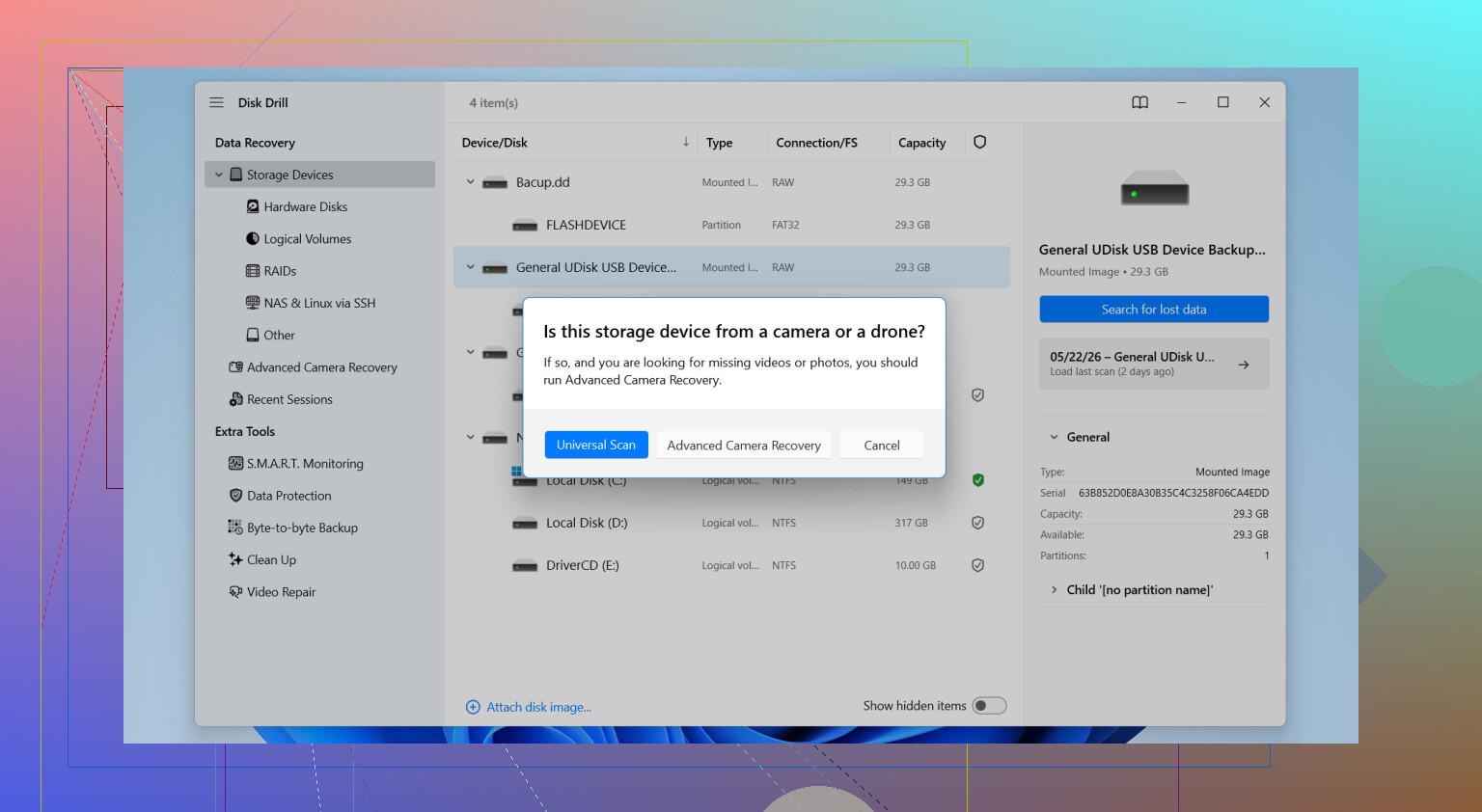
Når det gjelder gjenopprettingsprogramvare, ville jeg valgt Disk Drill. Jeg har testet en haug av disse verktøyene over tid, og for SD-kort pleier dette å fungere bra. Det er enkelt nok hvis du ikke driver med gjenoppretting ofte, men det har fortsatt dypere skanning når kortet er i dårlig stand.
Der det hjalp meg mer enn noen billige verktøy, var med kort som ikke bare var et enkelt oops jeg slettet en mappe. Det håndterer også formaterte kort, skadede partisjoner, RAW-filsystemer og de rare tilfellene der kortet ser tomt ut, men brukt plass fortsatt er der.
Her er kortversjonen av prosessen:
- Sett SD-kortet inn i datamaskinen med en kortleser.
- Åpne Disk Drill og finn kortet i enhetslisten.
- Start en skanning.
- La skanningen fullføre alle stadier.
- Sjekk Bilder-området eller filtrer etter filtype.
- Forhåndsvis det som ser intakt ut.
- Gjenopprett filene til en annen disk, ikke tilbake til det samme SD-kortet.
Den siste delen er viktigere enn folk tror. Ikke gjenopprett til det opprinnelige kortet. Du ville skrevet over det samme stedet du prøver å redde data fra. Dårlig idé.
Hvis kortet ditt kom fra et kamera, betyr formatstøtte mye. Veldig mye. Jeg har vært borti kort fulle av RAW-bilder og store videoklipp, og noen enklere verktøy var fine med JPG-filer, men falt sammen på alt annet. Disk Drill støtter formater som JPG, PNG, CR2, CR3, NEF, ARW, RAF, DNG og en lang liste utover disse. Hvis du fotograferer med et DSLR- eller speilløst kamera, gjør det en forskjell.
Forhåndsvisningsfunksjonen er nyttig også. Jeg liker å kunne sjekke om en fil åpnes før jeg gjenoppretter noen hundre gigabyte med skrot. Sparer tid. Sparer frustrasjon.
Hvis SD-kortet er ustabilt, kobler fra midt under skanningen eller ser korrupt ut, ville jeg vært mer forsiktig. I slike tilfeller er det tryggere å lage et byte-for-byte sikkerhetskopibilde først. Da jobber du fra kopien i stedet for å belaste det originale kortet om og om igjen. Jeg lærte dette på den harde måten med et gammelt SanDisk-kort for mange år siden. Den andre skanningen var verre enn den første. Burde ha laget et bilde først.
Før du går for langt med gjenopprettingsprogramvare, sjekk de kjedelige stedene også. Folk hopper over disse og angrer seg senere.
- Google Foto- eller iCloud-synkronisering
- Gamle sikkerhetskopier på en ekstern disk
- Kameraets interne lagring, hvis det har det
- Kopier som allerede er importert til datamaskinen
- Time Machine eller Windows Filhistorikk
Hvis ingen av disse fører frem, og kortet har fysiske problemer, er profesjonell gjenoppretting neste steg. Det blir fort dyrt. For de fleste er programvare det første som er verdt å prøve, med mindre SD-kortet er fysisk skadet eller datamaskinen ikke leser det i det hele tatt.
Du gjorde allerede det viktigste. Du sluttet å bruke SD-kortet. Det øker sjansene dine.
Jeg er enig med @mikeappsreviewer i å hoppe over reparasjonsmeldinger. Jeg vil legge til én ting til. Ikke bla mye gjennom kortet heller. Noen kameraer og telefoner skriver miniatyrbilder eller indeksfiler, og folk overser det.
Min rekkefølge ville vært slik.
- Bruk en god kortleser, ikke kameraets USB-kabel. Direkte lesere feiler sjeldnere.
- Hvis kortet oppfører seg rart, treg lesing, frakoblinger, feil, lag et image av det først.
- Skann imaget eller kortet med Disk Drill.
- Sorter resultatene etter filtype og dato, ikke bare etter mappenavn. Slettet mappestruktur er ofte borte.
- Forhåndsvis noen bilder fra ulike datoer. Hvis forhåndsvisning ikke fungerer, prøv en dypere skanning.
- Gjenopprett til datamaskinen din eller en ekstern disk. Aldri tilbake til SD-kortet.
Liten uenighet med de vanlige rådene. Jeg ville sjekket kameraet også før jeg brukte tid på å skanne. Noen kameraer lagrer kopier i internminnet, og noen importer lar filer bli liggende på PC-en i midlertidige mapper eller importmapper. Søk på datamaskinen etter JPG, CR2, NEF, ARW, DNG, og sorter etter dato. Det høres dumt ut, men jeg har sett folk gjenopprette filer de allerede hadde.
Hvis kortet viser 0 byte, ber om formatering eller stadig kobler fra, slutt å rote med det. Gjentatte skanninger kan gjøre et dårlig kort verre. Da er det svært viktig å lage et image først.
Disk Drill er et solid valg for bildegjenoppretting fra SD-kort fordi det håndterer vanlige kameraformater godt og forhåndsvisningen sparer tid. For familiebilder ville jeg startet der.
Hvis du også vil ha en rask visuell gjennomgang, hjelper denne: se denne korte videoen om bildegjenoppretting fra SD-kort
Hvis kortet har fysisk skade, sprukket kapsling, bøyde pinner, vannskade, vil programvare ikke hjelpe mye. Laboratoriegjenoppretting er neste steg, og ja, det blir fort dyrt.

En ting jeg ville gjort litt annerledes enn @mikeappsreviewer og @hoshikuzu, er å sjekke om filene faktisk ble flyttet eller bare skjult i en eller annen dum importmappe først. Windows Bilder, apper fra kameraprodusenter, og til og med Finder-importer kan legge igjen kopier på rare steder. Søk på datamaskinen din etter filtype og dato før du bruker en time på skanning. Prøv JPG, JPEG, PNG, CR2, CR3, NEF, ARW, DNG.
Hvis de virkelig er borte, er den tryggeste fremgangsmåten:
- Lås SD-kortet hvis det har en skrivebeskyttelsesbryter.
- Bruk en kortleser, ikke kameratilkoblingen.
- Hvis kortet er stabilt, skann det med Disk Drill.
- Hvis kortet er ustabilt, lag et image først, og skann deretter imaget.
- Gjenopprett bare til datamaskinen din eller en annen disk.
Liten uenighet med tankegangen om å “dybdeskanne alt med en gang”: hvis kortet er friskt og slettingen skjedde nylig, start med de raskere skannemodusene først så du kan finne intakte filnavn/mapper før du går helt huleboer. Dypere skanninger er flotte, men de kan dumpe tusenvis av filer med generiske navn på deg. Litt rotete, tbh.
Dessuten, hvis Windows sier “reparer” eller “formater,” så klikker du absolutt ikke på noe av det.
For ekstra lesing er denne tråden ganske spot on: hvordan gjenopprette slettede bilder og kamera-RAW-filer fra et SD-kort
Hvis kortet kobler fra, blir veldig varmt eller viser 0 byte, stopp. Det er der gjør-det-selv blir til “ops, jeg gjorde det verre.”
En ekstra vinkel som ingen understreker nok: sjekk om kortet faktisk er fullstørrelse SD eller microSD i en adapter. Dårlige adaptere forårsaker falsk korrupsjon hele tiden. Jeg ville byttet leser og adapter før jeg antar at bildene er borte.
Jeg er litt uenig i tilnærmingen «bare skann først» fra @hoshikuzu, @suenodelbosque og @mikeappsreviewer hvis kortet begynner å oppføre seg ustabilt. Min rekkefølge ville vært:
- Test i en annen kortleser
- Hvis det er lesbart, kopier hele innholdet på kortet normalt først
- Hvis ikke, lag så et image av det
- Først deretter kjør gjenoppretting
Hvorfor? Noen ganger ligger «slettede» bilder fortsatt i en skjult DCIM-undermappe, eller en mislykket import har opprettet duplikater et annet sted.
Når det gjelder programvare, er Disk Drill et fornuftig valg.
Fordeler
- God støtte for forhåndsvisning av bildeformater
- Enkelt å sortere etter type/dato
- Kan skanne skadede eller formaterte kort
- Enkelt nok for ikke-tekniske brukere
Ulemper
- Dybdeskanninger kan gi mange irrelevante treff med generiske navn
- Full gjenoppretting betyr vanligvis at man må betale
- På ustabile kort er gjentatte omskanninger fortsatt risikable
Én ting til: hvis de manglende bildene er fra et SD-kort i en telefon, sjekk om de ble kryptert av den telefonen. Hvis ja, kan gjenoppretting på en PC finne filer som ikke kan åpnes riktig før de håndteres på den opprinnelige enheten. Det overrasker mange.